Framelink Figma MCP
- 추천0
- GitHub 별16K
- 디자인라이선스MIT
Figma 레이아웃 정보를 Cursor 같은 코딩 에이전트에 전달해 디자인을 코드로 옮기는 MCP 서버. MIT
설치 방법은 설치 탭에 정리했어요.
설명

Framelink MCP for Figma
코딩 에이전트가 내 Figma 데이터를 쓰게 하세요. 어떤 프레임워크로든 디자인을 한 번에 구현합니다.


이 Model Context Protocol 서버로 Cursor와 그 밖의 AI 코딩 도구가 내 Figma 파일에 접근하게 해 주세요.
Cursor가 Figma 디자인 데이터에 접근할 수 있으면, 스크린샷을 붙여 넣는 식의 다른 방법보다 디자인을 훨씬 정확하게 한 번에 구현합니다.
빠른 시작 안내 보기 →
데모
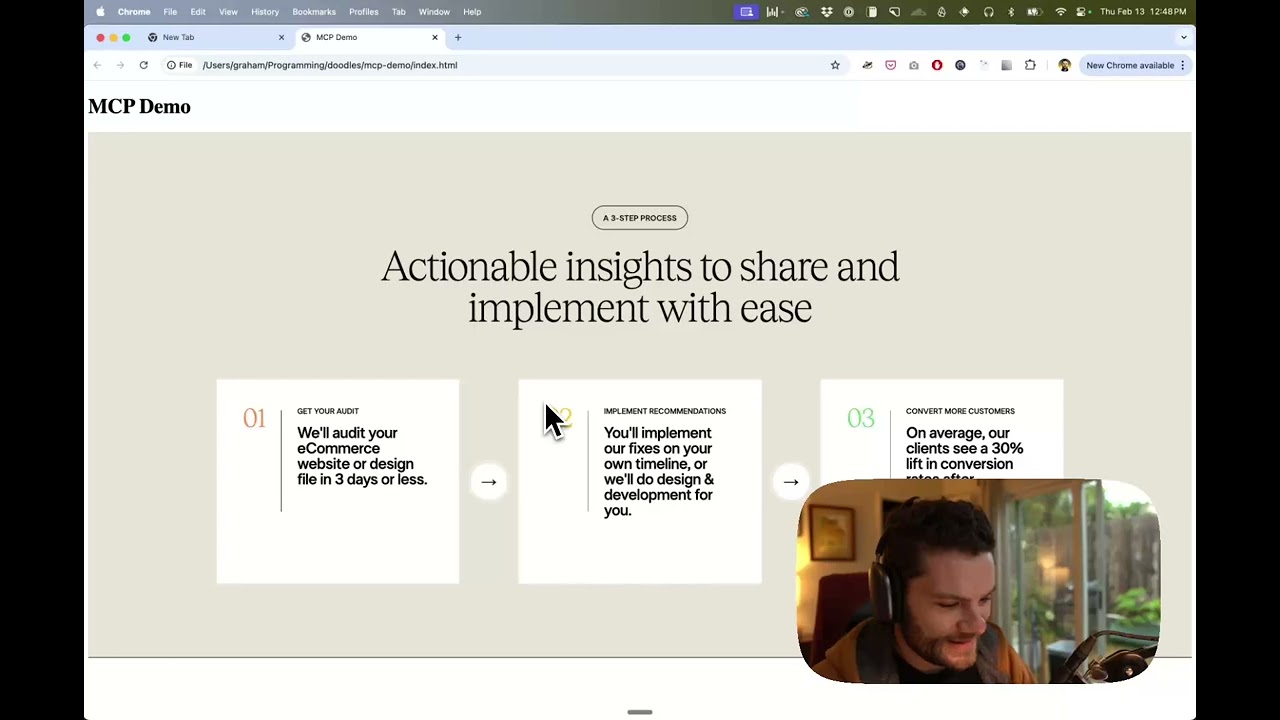
Figma 디자인 데이터로 Cursor에서 UI를 만드는 데모 영상 보기
동작 방식
- IDE의 채팅을 엽니다(예: Cursor의 에이전트 모드).
- Figma 파일, 프레임, 그룹의 링크를 붙여 넣습니다.
- Cursor에게 그 Figma 파일로 할 일을 시킵니다. 예: 디자인 구현하기.
- Cursor가 Figma에서 필요한 메타데이터를 가져와 코드를 쓰는 데 사용합니다.
이 MCP 서버는 Cursor에서 쓰도록 특별히 설계되었습니다. Figma API에서 받은 맥락을 돌려주기 전에 응답을 단순화하고 변환해서, 가장 관련 있는 레이아웃과 스타일 정보만 모델에 전달합니다.
모델에 주는 맥락의 양을 줄이면 AI가 더 정확해지고 응답도 더 알맞아집니다.
시작하기
많은 코드 에디터와 AI 클라이언트는 설정 파일로 MCP 서버를 관리합니다.
설정 파일에 다음을 추가하면 figma-developer-mcp 서버를 설정할 수 있습니다.
📝 참고 이 서버를 쓰려면 Figma 액세스 토큰을 만들어야 합니다. Figma API 액세스 토큰을 만드는 방법은 여기에 있습니다.
macOS / Linux
{
  "mcpServers": {
    "Framelink MCP for Figma": {
      "command": "npx",
      "args": ["-y", "figma-developer-mcp", "--figma-api-key=YOUR-KEY", "--stdio"]
    }
  }
}
Windows
{
  "mcpServers": {
    "Framelink MCP for Figma": {
      "command": "cmd",
      "args": ["/c", "npx", "-y", "figma-developer-mcp", "--figma-api-key=YOUR-KEY", "--stdio"]
    }
  }
}
env 칸에 FIGMA_API_KEY와 PORT를 설정할 수도 있습니다.
Framelink MCP for Figma를 설정하는 방법을 더 알고 싶다면 Framelink 문서를 보세요.
스타 히스토리
더 알아보기
Framelink MCP for Figma는 단순하지만 강력합니다. Framelink 사이트에서 더 알아보고 최대한 활용하세요.