Kanzo
- 추천0
- GitHub 별1.2K
- 생산성라이선스AGPL-3.0
브라우저 칸반 보드와 MCP 서버가 한 프로그램에. 사람과 코딩 에이전트가 같은 작업 카드를 함께 다뤄요. AGPL-3.0
설치 방법은 설치 탭에 정리했어요.
설명
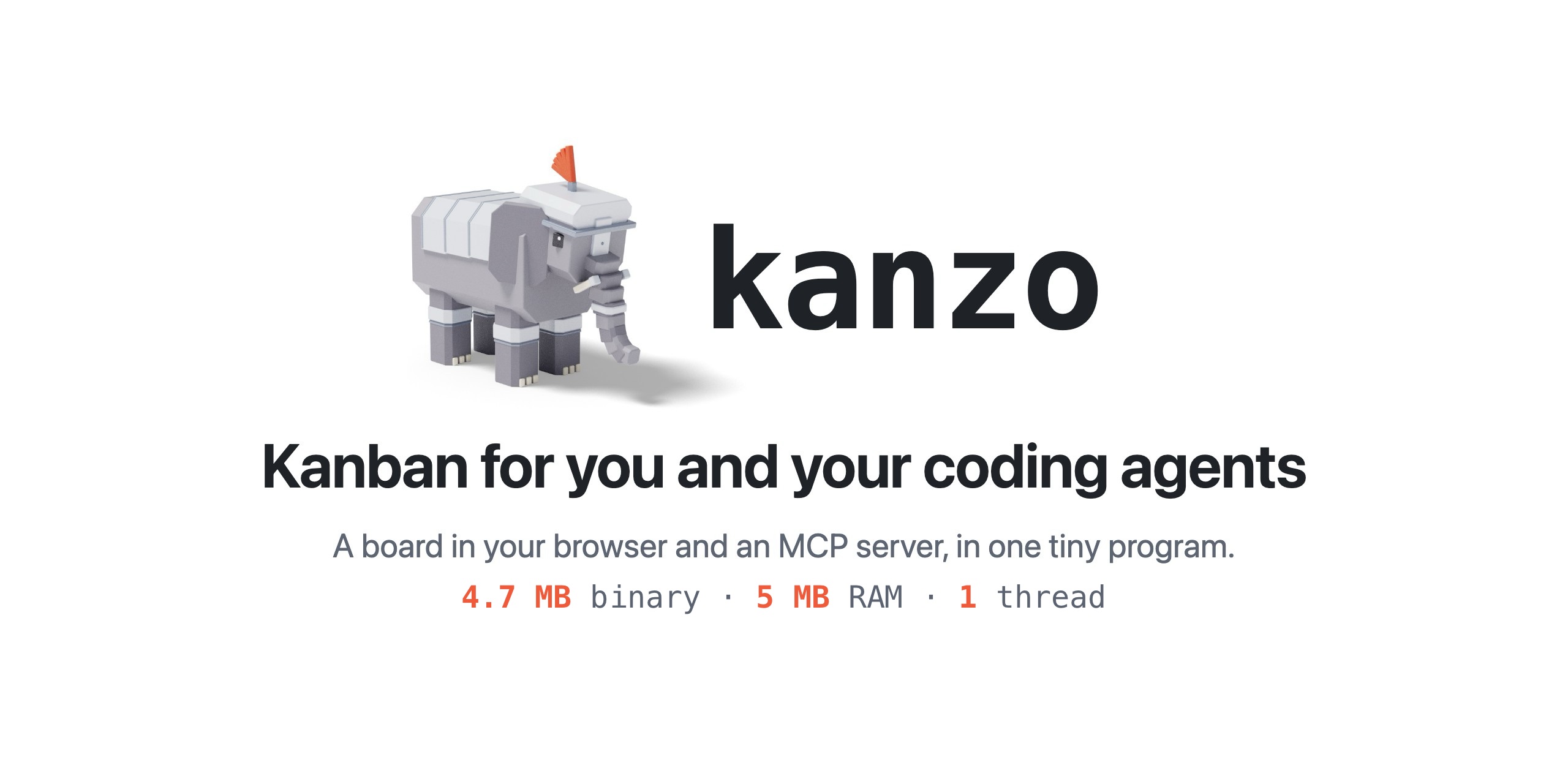



Kanzo는 브라우저에서 여는 칸반 보드와 MCP 서버를 4.7MB짜리 프로그램 하나에 담은 도구예요. 나와 코딩 에이전트들이 같은 작업을 함께 다룰 수 있어요. 한 컴퓨터에서 써도 되고, 여러 컴퓨터가 보드 하나를 같이 써도 돼요. 계정도 서버도 설정도 필요 없어요. kanzo를 실행하면 바로 동작해요.
파일을 직접 고칠 일은 없어요. 모든 일은 세 곳 중 한 곳에서 해요.
- 보드: 브라우저에서 사람이 써요.
- MCP: 에이전트가 써요. 작업을 받고, 카드를 옮기고, 댓글을 남겨요.
kanzo명령: 터미널과 스크립트에서 써요.
설치
💡 에이전트에게 맡기기: "github.com/emanuele-em/kanzo에서 Kanzo를 설치해 줘."
curl -LsSf https://github.com/emanuele-em/kanzo/releases/latest/download/kanzo-installer.sh | shmacOS와 Linux(모든 라즈베리 파이 포함)용이에요. Windows에서는 PowerShell로 이렇게 하세요.
powershell -ExecutionPolicy Bypass -c "irm https://github.com/emanuele-em/kanzo/releases/latest/download/kanzo-installer.ps1 | iex"두 방법 모두 Kanzo를 PATH에 추가해요. 이후에 여는 터미널부터 적용돼요. 설치한 그 터미널에서 바로 쓰려면 source $HOME/.cargo/env(fish는 env.fish)를 실행하거나 새 터미널을 여세요.
또는 최신 릴리스에서 Windows용 zip을 받아 kanzo.exe를 PATH에 있는 bin 폴더(예: %USERPROFILE%\.cargo\bin)에 넣으세요. 보드의 자동 업데이트는 그 폴더에서만 돼요.
모든 릴리스는 GitHub가 서명해요. 내려받은 파일은 gh attestation verify <파일> --repo emanuele-em/kanzo로 확인하세요. Cargo로도 설치할 수 있어요.
cargo install kanzo시작하기
💡 에이전트에게 맡기기: "Kanzo를 시작하고 로그인할 때마다 켜 둬 줘."
kanzo보드가 http://localhost:4242 에서 열려요. 설정은 이게 전부예요. 처음 실행하면 ~/kanzo 폴더가 만들어지고, 보드 전체가 그 안에 들어가요.
| 키 | 하는 일 |
|---|---|
n | 새 작업 |
/ 또는 ⌘K | 모든 프로젝트에서 검색 |
f | 보드 필터. ↵를 누르면 필터가 유지돼요 |
Tab | 설명 칸으로 이동 |
⌘↵ | 저장하고 닫기 |
Esc | 설명이나 태그에 입력한 내용은 그대로 두고, 다른 칸은 취소 |
보드 쓰기
💡 에이전트에게 맡기기: "kanzo#12를 사람 전용으로 표시하고, URL을 github.com/acme/api/pull/482로 설정해 줘."
- 작업 선택:
⌘를 누른 채 클릭하거나 보드의 빈 곳을 끌어서 선택한 뒤, 한꺼번에 옮기고 태그를 달고 지워요. 하나를 끌면 나머지도 따라와요. - 목록 보기: 목록 아이콘을 누르면 같은 작업이 행으로 나와서 정렬하고 묶을 수 있어요.
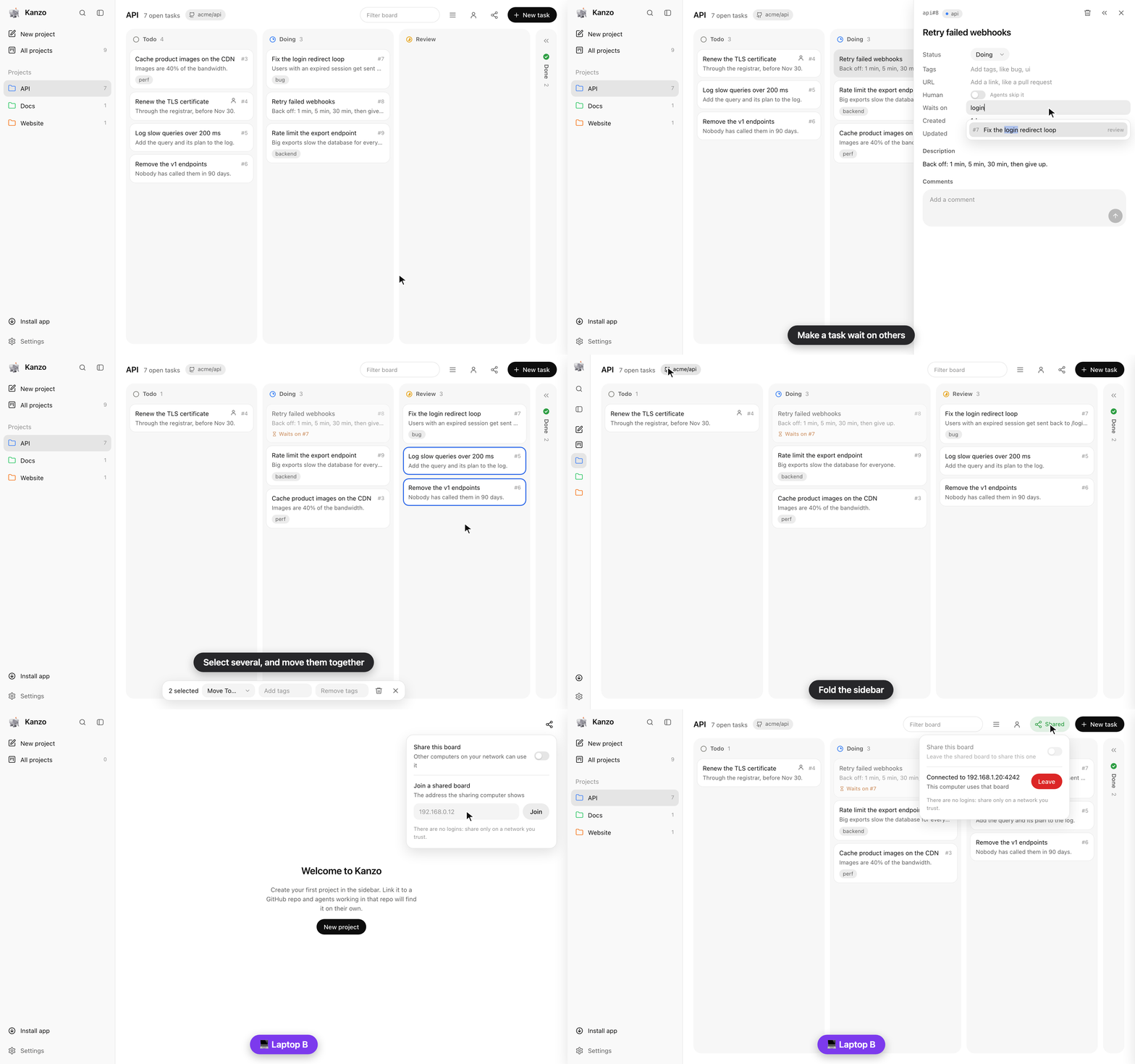
- 사람 전용 작업: 작업을 Human으로 표시하면 에이전트가 건드리지 않고 내게 남겨 둬요. 사람 아이콘을 누르면 그런 작업만 보여요.
- 이미지: 작업이나 댓글에 이미지를 붙여 넣거나 끌어다 놓을 수 있어요.
- 링크: 작업에 URL(예: 그 작업의 풀 리퀘스트)을 달면 카드에서 바로 열 수 있어요. 에이전트는
url로 설정해요. - 파일: 설명이나 댓글에
[이름](file:///경로)를 쓰면 내 편집기에서 열려요. - 작업 패널: 왼쪽 가장자리를 끌어 크기를 바꾸거나 창 전체로 넓힐 수 있어요. 가장자리를 두 번 누르면 원래대로 돌아와요.
- 사이드바: 검색 옆의 패널 단추를 누르면 아이콘만 남게 접혀요. 프로젝트를 끌어 순서를 바꾸면, 공유한 보드에서는 모든 사람에게 적용돼요.
- 앱: Chrome이나 Edge에서 사이드바 아래쪽의 Install app을 누르면 보드가 독립된 앱이 돼요.
⌘1~⌘8은 프로젝트를 고르고,⌘9는 마지막 프로젝트,⌘0은 전체 프로젝트예요. macOS에서는 이 뒤로kanzo가 탭 대신 앱을 열어 줘요(기본 포트일 때). - 업데이트: 새 버전이 나오면 사이드바가 알려 줘요. 한 번 누르면 설치돼요.
에이전트 연결하기
💡 에이전트에게 맡기기: "Kanzo를 MCP 서버로 추가해 줘." 그다음 에이전트를 다시 켜세요.
claude mcp add kanzo --scope user -- kanzo mcp   # Claude Code
codex mcp add kanzo -- kanzo mcp                 # Codex
다른 MCP 클라이언트는 kanzo mcp를 실행하거나(Raycast 같은 앱은 which kanzo로 나온 전체 경로가 필요해요), 켜져 있는 보드의 http://localhost:4242/mcp 주소를 쓰세요.
그런 다음 *"kanzo에서 다음 작업을 받아서 처리해 줘."*라고 말해 보세요. 에이전트는 이렇게 일해요.
- 자기가 작업하는 저장소의 git remote로 프로젝트를 찾아요. 저장소를 더 연결하려면 프로젝트의 ⋯ 메뉴를 쓰세요.
- 카드를
doing으로 옮기고, 일하면서 댓글을 남겨요. review에 두면, 자기 세션을 이어 가는 방법을 댓글로 적어요.
아이디어는 백로그에 두기
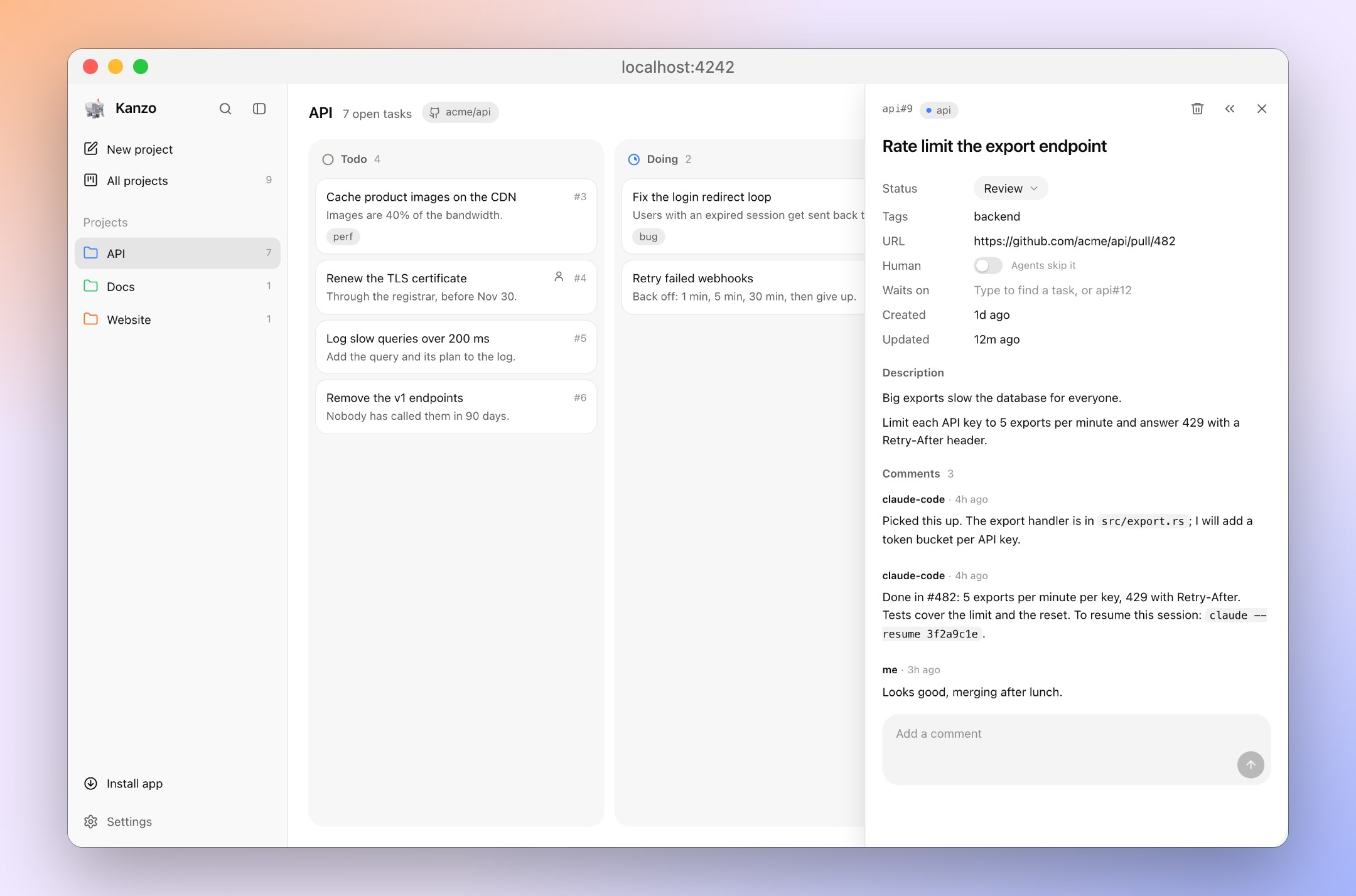
설정에서 Backlog를 켜면 에이전트가 손대지 않는 열이 생겨요. 그 열의 작업을 todo로 옮기기 전까지는 에이전트가 건드리지 않아요.
다른 작업을 기다리게 하기
💡 에이전트에게 맡기기: "kanzo#12가 #10과 #11이 끝나기를 기다리게 해 줘."
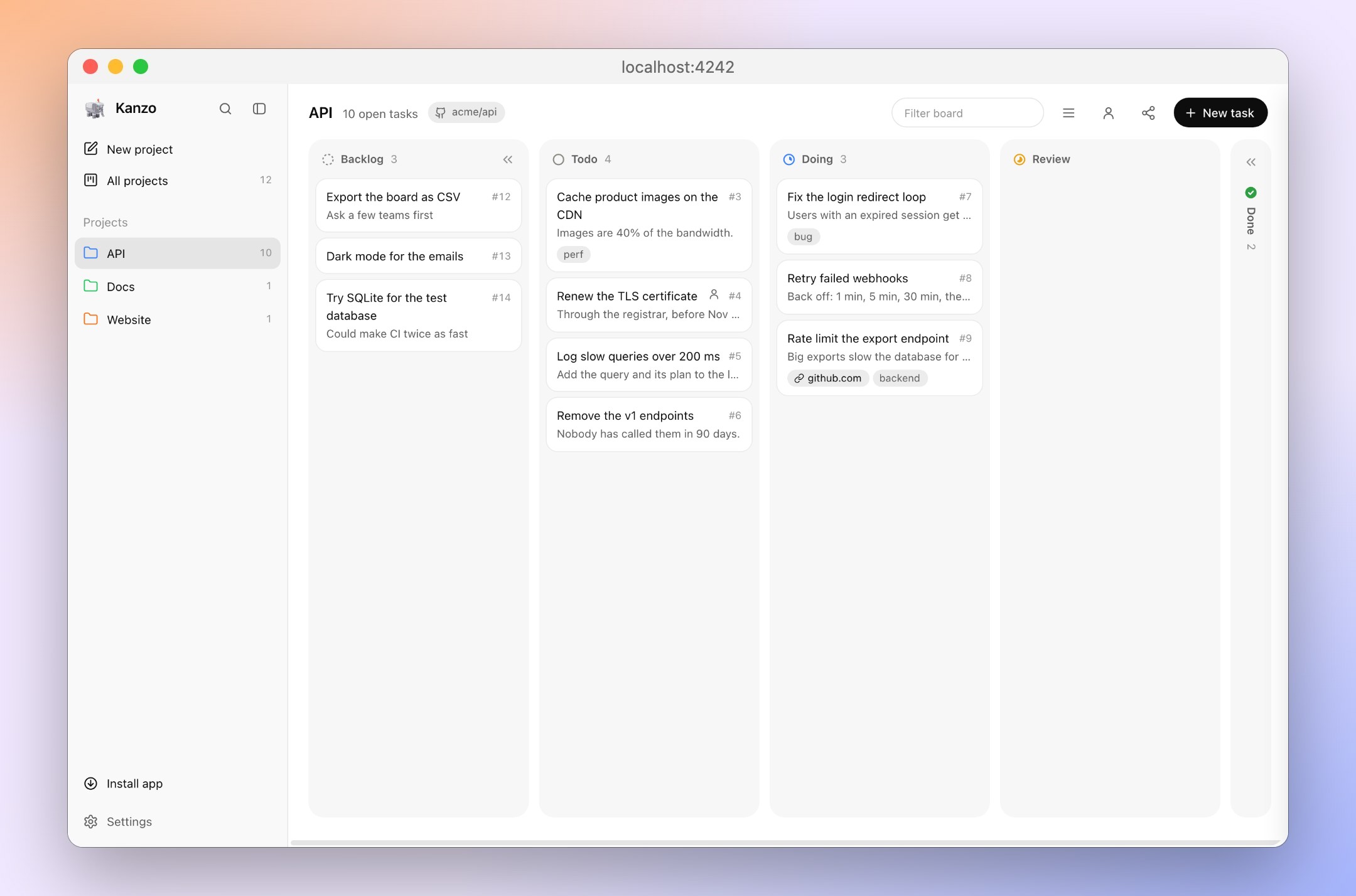
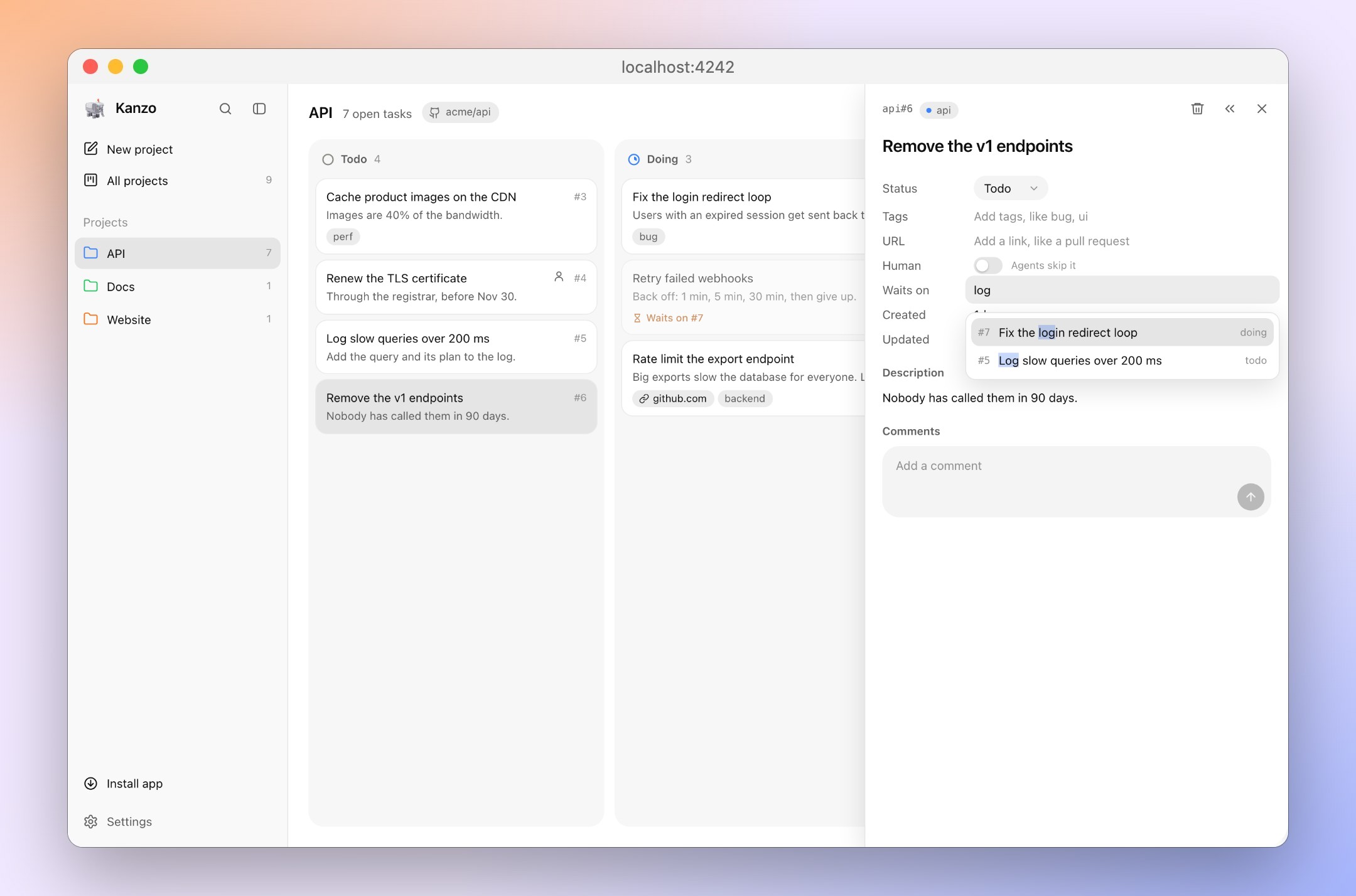
- 설정: 작업 패널의 Waits on 칸에 입력하면 같은 프로젝트의 작업을 찾아 고를 수 있어요. 에이전트는
waits_on으로 넘겨요. - 그 작업들이 끝날 때까지:
next_task가 그 카드를 건너뛰고, 카드는 흐리게 표시되면서 무엇을 기다리는지 보여 줘요. 직접 옮기는 건 여전히 가능해요. - 무엇이 끝난 것으로 치나:
done뿐이에요.review에 있는 작업은 여전히 막고 있는 것으로 봐요. - 찾기:
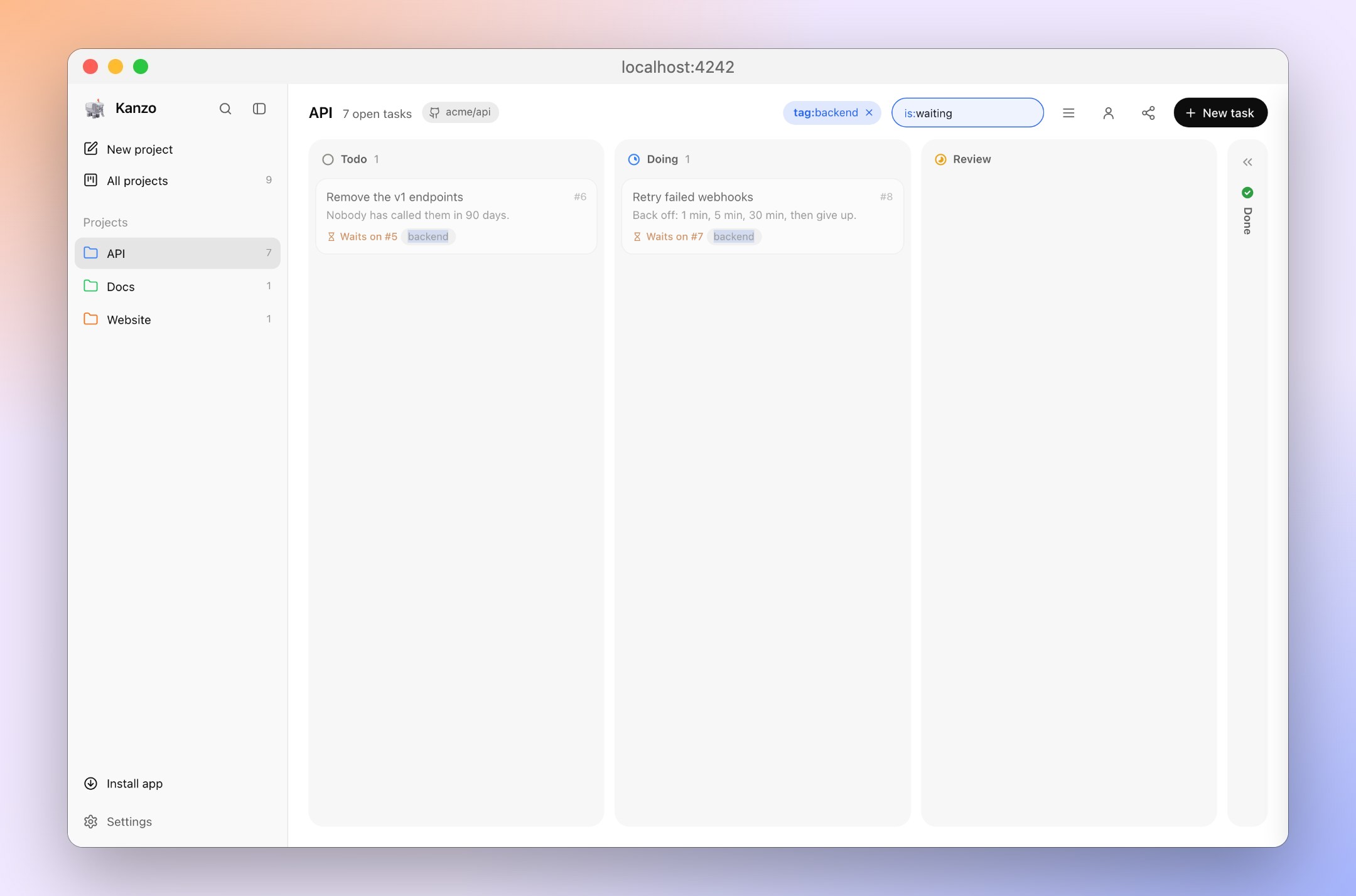
is:waiting으로 필터하세요.
필터와 검색
💡 에이전트에게 맡기기: "billing 태그가 달린 kanzo 작업 중 다음 것을 받아 줘." 또는 "kanzo에서 tag:billing으로 남은 작업을 보여 줘."
보드의 필터(f), 검색(/), 그리고 list_tasks · next_task의 filter는 모두 같은 검색어를 이해해요. GitHub와 비슷해요.
- 모든 조건이 맞아야 해요.
-를 붙이면 조건을 뒤집어요. 예:tag:billing -status:done- 검색어를 입력하면 조건 부분이 파랗게 바뀌어요.
| 조건 | 찾는 것 | 예 |
|---|---|---|
tag: | 정확히 그 태그 | tag:bug, tag:"needs review" |
status: | 열 | status:doing |
project: | 프로젝트 | project:api |
title:, description:, url:, comment: | 그 칸 안의 글 | title:login, comment:"on hold" |
id:, comments:, images: | 숫자 또는 범위 | id:12, comments:>2, images:1..3 |
created:, updated: | 날짜 또는 범위 | created:2026-11-05, updated:<2026-01-31 |
is:human | 에이전트가 아닌 내 몫의 작업 | -is:human |
is:waiting | 끝나지 않은 작업을 기다리는 작업 | -is:waiting |
has:, no: | description, tags, url, comments, images 중 하나 | has:url, no:tags |
그 밖의 글은 일반 텍스트로 찾아요. 구절을 찾으려면 "on hold"처럼 따옴표를 쓰고, 조건처럼 보이는 글 그 자체를 찾으려면 "tag:bug"처럼 따옴표로 감싸세요. 설정에서 숨긴 속성으로는 에이전트가 필터할 수 없어요.
여러 컴퓨터에서 쓰기
둘 다 따로 설정할 것이 없는 두 가지 방법이 있어요. 보드 하나를 실시간으로 공유하거나, 컴퓨터 사이에서 동기화하는 거예요.
실시간으로 공유하기
💡 에이전트에게 맡기기: 한 컴퓨터에서는 "내 Kanzo 보드를 공유해 줘", 나머지에서는 *"192.168.1.20의 Kanzo 보드에 참여해 줘"*라고 하세요.
여러 컴퓨터가 보드 하나를 동시에 써요. 모두가 같은 작업을 보고, 모든 에이전트가 그 작업을 처리해요.
- 보드가 있는 컴퓨터에서 새 작업 옆의 공유 아이콘을 누르고 Share this board를 켜세요. 표시되는 주소 중 하나를 복사하세요.
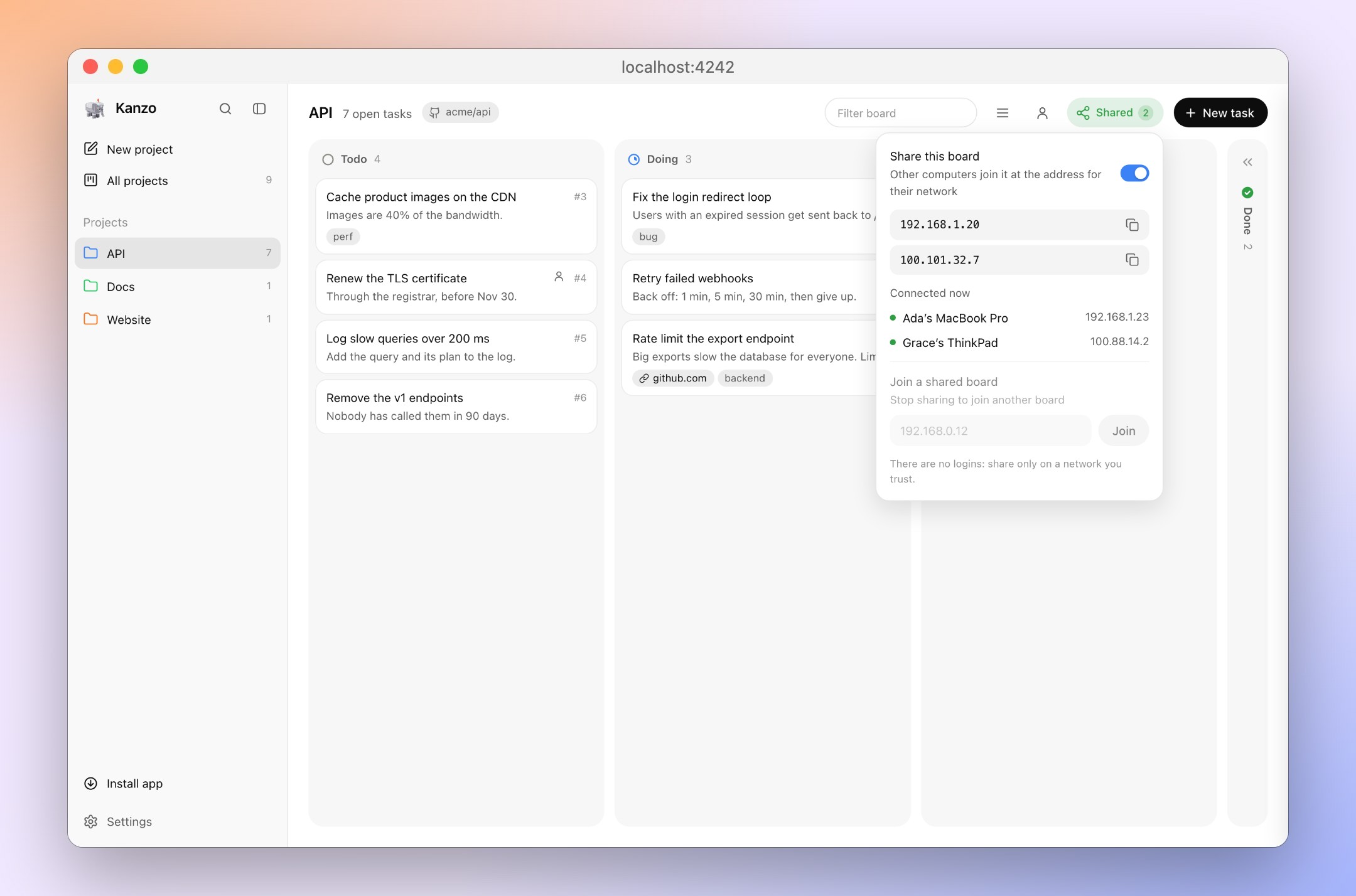
- 나머지 컴퓨터마다 공유 아이콘을 누르고 주소를 붙여 넣은 뒤 Join을 누르세요.
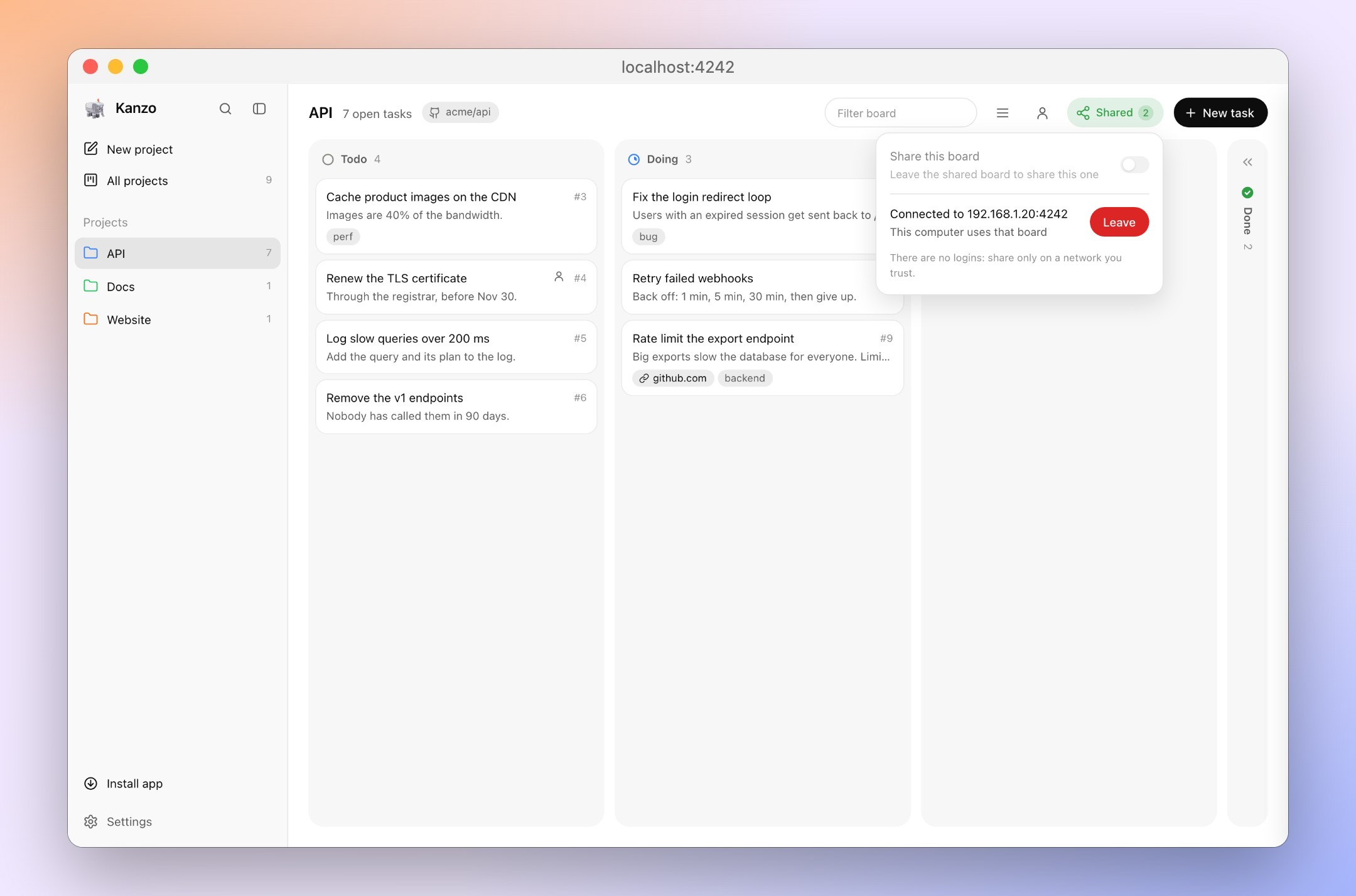
다시 시작할 것도, 설정할 것도 없어요. 그 컴퓨터의 보드에 공유된 보드가 보이고, 그 컴퓨터의 에이전트들도 같은 kanzo mcp로 그 보드를 써요. 프로젝트는 에이전트가 일하는 저장소에서 찾는 방식 그대로예요. 공유를 끄거나 Leave를 눌러 언제든 나갈 수 있어요.
터미널이나 에이전트에서는 kanzo share on과 kanzo join <주소>로 시작하고, kanzo share off와 kanzo leave로 끝내요.
보드가 어디에 있든 같은 두 명령이 통해요. 주소만 달라져요.
내 컴퓨터가 보드를 공유해요. 같은 네트워크의 다른 컴퓨터가 참여해요.
flowchart LR
  B["💻 Laptop B<br><code>kanzo#nbsp;join#nbsp;192.168.1.20</code>"] -- home network --> A["💻 Laptop A<br><i>192.168.1.20</i><br><code>kanzo#nbsp;share#nbsp;on</code>"]
라즈베리 파이가 보드를 맡아요. 모든 컴퓨터가 파이에 참여하고, 어느 컴퓨터도 계속 켜 둘 필요가 없어요.
flowchart LR
  A["💻 Laptop A<br><code>kanzo#nbsp;join#nbsp;192.168.1.50</code>"] -- home network --> pi["🍓 Raspberry Pi<br><i>192.168.1.50</i><br><code>kanzo#nbsp;share#nbsp;on</code>"]
  B["💻 Laptop B<br><code>kanzo#nbsp;join#nbsp;192.168.1.50</code>"] -- home network --> pi
라즈베리 파이가 멀리 있고 인터넷으로 연결해요. 파이와 각 컴퓨터에 Tailscale, NetBird, WireGuard 같은 VPN을 깔면, kanzo share on이 파이의 VPN 주소도 보여 줘요.
flowchart LR
  A["💻 Laptop A<br><code>kanzo#nbsp;join#nbsp;100.101.32.7</code>"] -- VPN --> net(("🌐 Internet"))
  B["💻 Laptop B<br><code>kanzo#nbsp;join#nbsp;100.101.32.7</code>"] -- VPN --> net
  net -- VPN --> pi["🍓 Raspberry Pi<br><i>100.101.32.7</i><br><code>kanzo#nbsp;share#nbsp;on</code>"]
파이에서는 kanzo service install로 재부팅 뒤에도 보드가 계속 돌게 해요. 로그인이 없으니, 믿을 수 있는 네트워크에서만 공유하세요.
컴퓨터 사이에서 동기화하기
💡 에이전트에게 맡기기: "내 Kanzo 보드를 동기화해 줘." 처음에는 "github.com/you/kanzo-data로 Kanzo 동기화를 설정해 줘."
한 번에 한 대씩 번갈아 쓰는 컴퓨터 사이에서 보드를 옮겨 다니려면, 내가 가진 비공개 git 저장소가 보드를 맞춰 줘요.
- GitHub나 git이 push할 수 있는 어디든 빈 비공개 저장소를 만드세요.
- 사이드바 아래쪽의 Settings를 눌러 Sync를 고르고 저장소 URL을 붙여 넣으세요. Kanzo가
~/kanzo를 git 저장소로 만들고 보드를 push해요. - 다른 컴퓨터에서도 같은 URL로 똑같이 하세요. 이미 있는 보드를 쓰겠냐고 Kanzo가 물어봐요.
그다음부터는 컴퓨터를 바꿀 때 Sync를 고르거나 kanzo sync를 실행하세요. 보드를 커밋하고 pull하거나 push해요. 보드와 에이전트가 돌고 있어도 안전해요. 두 컴퓨터가 모두 보드를 바꿨다면 어느 쪽을 남길지 Kanzo가 물어봐요. 다른 저장소로 옮기려면 Settings의 Sync에서 바꾸세요.
명령
| 명령 | 하는 일 |
|---|---|
kanzo | 보드를 http://localhost:4242 에서 시작하고 열어요. --port로 다른 포트를, --no-open으로 열지 않게 할 수 있어요 |
kanzo service install | 보드를 계속 돌리고 로그인할 때 시작해요. uninstall로 지워요 |
kanzo mcp | 에이전트용 MCP 서버예요. 내가 아니라 에이전트가 실행해요 |
kanzo share on | 네트워크의 다른 컴퓨터와 보드를 공유해요. off로 멈춰도 보드는 계속 돌아요 |
kanzo join <ip> | 다른 컴퓨터가 공유하는 보드를 이 컴퓨터의 보드와 에이전트에서 써요. kanzo leave로 돌아가요 |
kanzo sync | 보드를 커밋하고 pull하거나 push해요. --repo <url>로 저장소를 정하고, 양쪽이 모두 바뀌었을 때는 --keep-local 또는 --keep-remote를 써요 |
kanzo export | 보드를 Markdown으로 출력해요. -f json은 JSON, -p <프로젝트>는 한 프로젝트만, -o <파일>은 파일로 저장해요 |
kanzo update | 최신 릴리스를 설치하고 보드 서비스를 다시 시작해요. 보드도 새 버전을 알려 줘요 |
kanzo init | 데이터 폴더를 만들어요. 처음 실행할 때도 자동으로 해요 |
kanzo --version | 버전을 출력해요 |
모든 명령은 --home <폴더>로 다른 데이터 폴더를 쓸 수 있어요.
설정
💡 에이전트에게 맡기기: "Kanzo를 4300 포트로 실행해 줘."
모든 것은 ~/kanzo에 있어요. 보드는 kanzo.db, 설정은 config.toml이에요. 둘 다 직접 열 일은 없어요. 다른 폴더를 쓰려면 --home이나 KANZO_HOME을 쓰세요.
port = 4242
listen = "127.0.0.1"   # 공유하면 보드가 네트워크에 열려요. "0.0.0.0"이면 계속 열려 있어요
mcp_http = true        # /mcp 주소에서 MCP 제공
editor = "/usr/local/bin/cursor"   # file:/// 링크를 여는 편집기. macOS에서는 빼면 기본 텍스트 편집기
이 설정은 컴퓨터마다 따로 남아요. kanzo sync는 이 설정을 동기화하지 않아요.
보드 안에서 바꿀 수 있는 설정은 이래요.
- 작업 속성: 태그나 댓글 같은 속성을 끄면 보드에서 숨겨지고 에이전트가 받는 내용에서도 빠져요. 아무것도 지워지지 않아요.
- 언어: Board 항목에서 영어나 중국어를 고르세요.
- 새 소식: About 항목에서 이 버전의 변경 내용을 볼 수 있어요.
작고 빠르게
| 프로그램 | 4.7MB, SQLite 포함 |
| 메모리 | 놀고 있을 때 5MB, 작업 3,000개일 때 12MB |
| 시작 | 3ms |
| 작업 3,000개 보드 | 브라우저에서 불러오는 데 17ms |
| 에이전트 도구 목록 | 세션마다 한 번, 약 1,000토큰 |
| 에이전트 응답 | 일반 텍스트 10~60토큰 |
Apple M4에서 잰 값이에요.
라이선스
AGPL-3.0: 쓰고, 고치고, 나눌 수 있어요. 고친 버전을 네트워크로 서비스한다면 그 소스도 공개해야 해요. 기여하려면 CONTRIBUTING을 보세요.
mcp-name: io.github.emanuele-em/kanzo