fzf
- 추천0
- GitHub 별84K
- 파일 시스템라이선스MIT
파일 · 명령 기록 · 목록을 입력하며 바로 고르는 범용 명령줄 퍼지 파인더. Bash · Zsh · Fish · Vim 연동. MIT
원본:junegunn/fzf
요약
파일 · 명령 기록 · 목록을 입력하며 바로 고르는 범용 명령줄 퍼지 파인더. Bash · Zsh · Fish · Vim 연동. MIT
설명





fzf 굴시 튜어리얼 아닌 사랑을 보여 주세요 -- 티셔츠, 머그컵, 스티커를 이제 만날 수 있습니다!


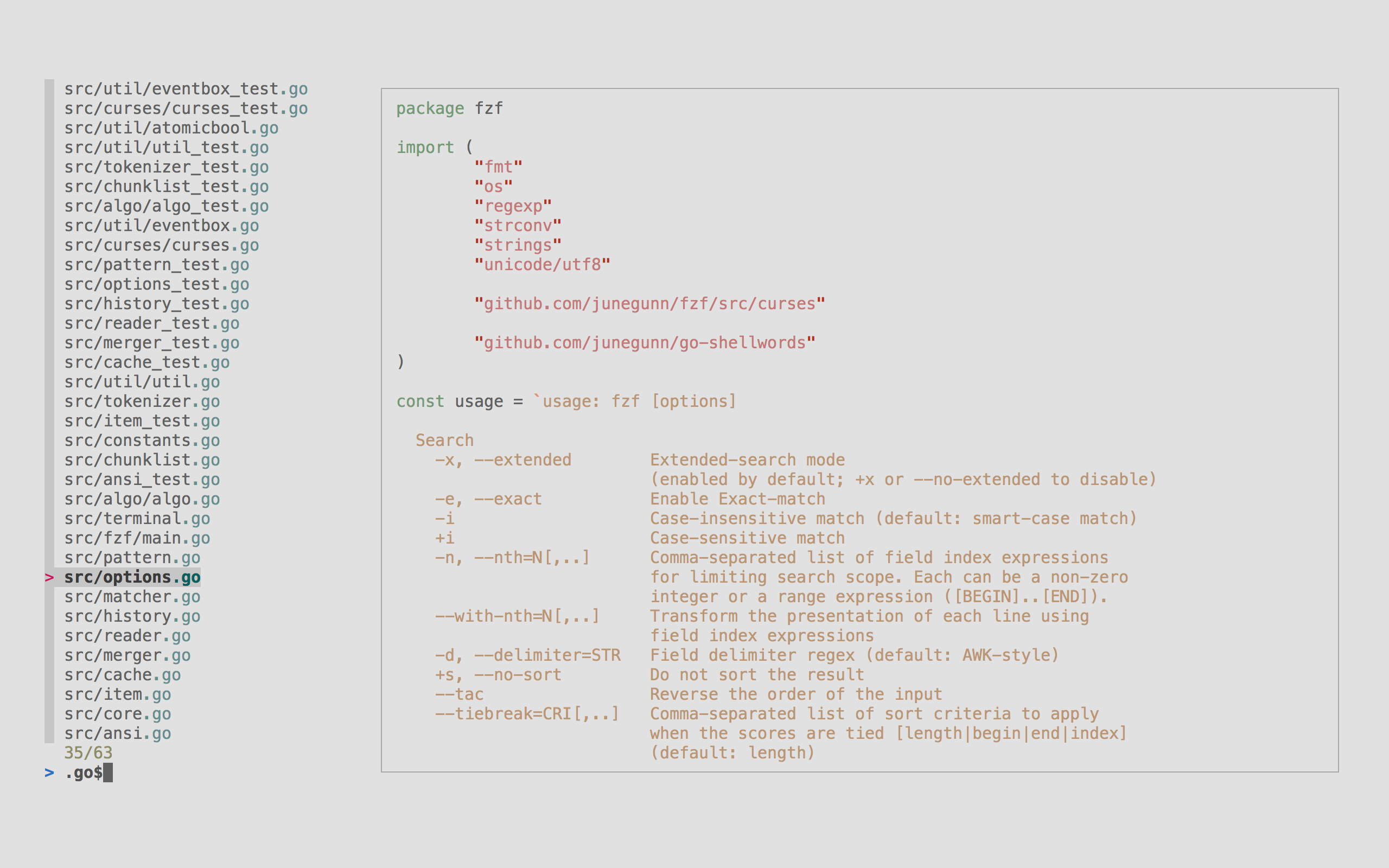
fzf는 범용 명령줄 퍼지 파인더이자 대화형 터미널 도구 모음입니다.
파일을 고르든, 명령 기록을 훑든, 데이터를 미리 보든, 퍼지 매칭으로 복잡한 데이터 집합을 탐색하든, 사용자 정의 메뉴와 워크플로를 만들든, fzf는 쉘 스크립트를 풍부한 터미널 애플리케이션으로 바꾸는 빌딩 블록을 제공합니다.
주요 특징
- 이식성 // 단일 실행 파일로 배포되어 설치가 쉽습니다
- 빠름 // 수백만 개 항목을 밀리초 단위로 처리하도록 최적화되어 있습니다
- 프로그래밍 가능 // 이벤트 기반 구조로 사용자 정의 터미널 인터페이스와 워크플로를 만들 수 있습니다
- 배터리 포함 // Bash, Zsh, Fish, Nushell, Vim, Neovim 연동이 들어 있습니다
차례
- 설치
- Homebrew 쓰기
- Mise 쓰기
- Linux 패키지
- Windows 패키지
- git 쓰기
- 바이너리 릴리스
- 쉘 연동 설정
- Vim/Neovim 플러그인
- fzf 업그레이드
- fzf 빌드
- 사용법
- 파인더 쓰기
- 표시 모드
--height모드--popup모드
- 검색 문법
- 환경 변수
- 모양 꾸미기
- 옵션
- 데모
- 예시
- 명령줄 키 바인딩
- 퍼지 자동 완성
- 파일과 디렉터리
- 프로세스 ID
- 호스트 이름
- 환경 변수 / 별칭
- bash와 zsh의 퍼지 자동 완성 꾸미기
- 사용자 정의 퍼지 자동 완성
- fish용 퍼지 자동 완성
- Nushell용 퍼지 자동 완성
- Vim 플러그인
- 고급 주제
- 입력 종류에 맞게 꾸미기
- 성능
- 외부 프로그램 실행
- 다른 프로세스로 바꾸기
- 후보 목록 다시 불러오기
- 미리보기 창
- 이미지 미리보기
- 팁
.gitignore따르기- Fish 쉘
- fzf 테마 놀이터
- 관련 프로젝트
- 라이선스
- 굴즈
- 후원자
설치
Homebrew 쓰기
Homebrew(macOS 또는 Linux)로 fzf를 설치할 수 있습니다.
brew install fzf💡 중요 쉘 연동(키 바인딩과 퍼지 자동 완성)을 설정하려면 아래 쉘 연동 설정 안내를 보세요.
fzf는 MacPorts로도 쓸 수 있습니다: sudo port install fzf
Mise 쓰기
mise로 fzf를 설치할 수 있습니다.
mise use -g fzf@latestLinux 패키지
| 패키지 관리자 | Linux 배포판 | 명령 |
|---|---|---|
| APK | Alpine Linux | sudo apk add fzf |
| APT | Debian 9+/Ubuntu 19.10+ | sudo apt install fzf |
| Conda | conda install -c conda-forge fzf | |
| DNF | Fedora | sudo dnf install fzf |
| Nix | NixOS 등 | nix-env -iA nixpkgs.fzf |
| Pacman | Arch Linux | sudo pacman -S fzf |
| pkg | FreeBSD | pkg install fzf |
| pkgin | NetBSD | pkgin install fzf |
| pkg_add | OpenBSD | pkg_add fzf |
| Portage | Gentoo | emerge --ask app-shells/fzf |
| Spack | spack install fzf | |
| XBPS | Void Linux | sudo xbps-install -S fzf |
| Zypper | openSUSE | sudo zypper install fzf |
💡 중요 쉘 연동(키 바인딩과 퍼지 자동 완성)을 설정하려면 아래 쉘 연동 설정 안내를 보세요.

Windows 패키지
Windows에서는 Chocolatey, Scoop, Winget, MSYS2로 fzf를 쓸 수 있습니다.
| 패키지 관리자 | 명령 |
|---|---|
| Chocolatey | choco install fzf |
| Scoop | scoop install fzf |
| Winget | winget install fzf |
| MSYS2 (pacman) | pacman -S $MINGW_PACKAGE_PREFIX-fzf |
git 쓰기
대신 이 저장소를 아무 디렉터리에 "git clone"하고 install 스크립트를 실행할 수도 있습니다.
git clone --depth 1 https://github.com/junegunn/fzf.git ~/.fzf
~/.fzf/install
설치 스크립트는 쉘 설정 파일에 줄을 더해 $PATH를 바꾸고 쉘 연동을 설정합니다.
바이너리 릴리스
릴리스 페이지에서 공식 fzf 바이너리를 내려받을 수 있습니다.
쉘 연동 설정
쓰는 쉘의 설정 파일에 다음 줄을 추가하세요.
- bash
# Set up fzf key bindings and fuzzy completion eval "$(fzf --bash)" - zsh
# Set up fzf key bindings and fuzzy completion source <(fzf --zsh) - fish
# Set up fzf key bindings fzf --fish | source - Nushell -- Nushell은
source로 파이프하는 것을 지원하지 않아서, 설치 스크립트가 자동 로드 디렉터리에 파일을 만듭니다. 설치 스크립트를 쓰지 않았다면 직접 설정할 수 있습니다.# Generate the integration script mkdir ($nu.default-config-dir | path join "autoload") fzf --nushell | save -f ($nu.default-config-dir | path join "autoload" "_fzf_integration.nu")
💡 참고
--bash,--zsh,--fish,--nushell옵션은 최근 버전의 fzf에서만 쓸 수 있습니다. 오래된 버전이거나 더 세밀하게 제어하고 싶다면 /shell 디렉터리의 스크립트 파일을 하나씩 source 할 수 있습니다. 파일 위치는 쓰는 패키지 관리자에 따라 다를 수 있으니 패키지 문서를 참고하세요. (예:apt show fzf)
💡 팁 스크립트를 source 할 때 해당
*_COMMAND변수를 빈 문자열로 두면 CTRL-T, CTRL-R, ALT-C 바인딩을 끌 수 있습니다. 예를 들어 CTRL-R과 ALT-C를 끄려면:
- bash:
FZF_CTRL_R_COMMAND= FZF_ALT_C_COMMAND= eval "$(fzf --bash)"- zsh:
FZF_CTRL_R_COMMAND= FZF_ALT_C_COMMAND= source <(fzf --zsh)- fish:
fzf --fish | FZF_CTRL_R_COMMAND= FZF_ALT_C_COMMAND= source- nushell:
env.nu에 추가:$env.FZF_CTRL_R_COMMAND = ""; $env.FZF_ALT_C_COMMAND = ""스크립트를 source 한 뒤에 변수를 정해도 효과가 없습니다.
Vim/Neovim 플러그인
vim-plug를 쓴다면 Vim 설정 파일에 다음을 추가하세요.
Plug 'junegunn/fzf', { 'do': { -> fzf#install() } }
Plug 'junegunn/fzf.vim'
junegunn/fzf는 기본 라이브러리 함수를 제공합니다fzf#install()은 최신 바이너리를 쓰도록 보장합니다
junegunn/fzf.vim은 다양한 유용한 명령을 제공하는 별도 프로젝트입니다
Vim 연동에 대해 더 알아보려면 README-VIM.md를 보세요.
💡 팁 Neovim을 쓰고 Lua 기반 플러그인을 선호한다면 fzf-lua를 확인해 보세요.
fzf 업그레이드
fzf는 활발히 개발되고 있어서 가끔 업그레이드하고 싶을 수 있습니다. 쓴 설치 방법에 따라 아래 안내를 따르세요.
- git:
cd ~/.fzf && git pull && ./install - brew:
brew update; brew upgrade fzf - macports:
sudo port upgrade fzf - chocolatey:
choco upgrade fzf - vim-plug:
:PlugUpdate fzf
fzf 빌드
BUILD.md를 보세요.
사용법
fzf는 대화형 파인더를 실행하고, STDIN에서 목록을 읽어, 선택한 항목을 STDOUT에 씁니다.
find * -type f | fzf > selectedSTDIN 파이프가 없으면 fzf는 현재 디렉터리 아래의 파일 시스템을 훑어 파일 목록을 가져옵니다.
vim $(fzf)💡 참고 기본 동작은 바꿀 수 있습니다.
$FZF_DEFAULT_COMMAND를 원하는 목록을 만드는 명령으로 정하거나$FZF_DEFAULT_OPTS에--walker,--walker-root,--walker-skip옵션을 설정합니다
💡 경고 더 든든한 방법은
xargs를 쓰는 것이지만, 이해하기 쉽도록 위의 방식으로 보여 드렸습니다.fzf --print0 | xargs -0 -o vim
💡 팁 fzf는 자신을 다른 프로세스로 바꿀 수도 있습니다.
fzf --bind 'enter:become(vim {})'자세한 내용은 아래 「다른 프로세스로 바꾸기」를 보세요.
파인더 쓰기
CTRL-K/CTRL-J(또는CTRL-P/CTRL-N)로 커서를 위아래로 움직입니다Enter키로 항목을 고르고,CTRL-C/CTRL-G/ESC로 나갑니다- 다중 선택 모드(
-m)에서는TAB과Shift-TAB으로 여러 항목을 표시합니다 - Emacs 스타일 키 바인딩
- 마우스: 스크롤, 클릭, 더블 클릭. 다중 선택 모드에서는 Shift-클릭과 Shift-스크롤
표시 모드
fzf는 기본으로 전체 화면 모드로 실행되지만 다른 표시 모드도 있습니다.
--height 모드
--height HEIGHT[%]를 쓰면 fzf는 커서 아래에서 주어진 높이로 시작합니다.
fzf --height 40%reverse 레이아웃과 --border가 이 옵션과 잘 어울립니다.
fzf --height 40% --layout reverse --border높이 앞에 ~를 붙이면 최대 높이를 정하는 것입니다.
# Will take as few lines as possible to display the list
seq 3 | fzf --height ~100%
seq 3000 | fzf --height ~100%
높이 값은 음수일 수도 있습니다.
# Screen height - 3
fzf --height -3
--popup 모드
--popup 옵션을 쓰면 fzf는 팝업 창에서 시작합니다(tmux 3.3+ 또는 Zellij 0.44+ 필요).
# --popup [center|top|bottom|left|right][,SIZE[%]][,SIZE[%][,border-native]]

fzf --popup center         # Center, 50% width and height
fzf --popup 80%            # Center, 80% width and height
fzf --popup 100%,50%       # Center, 100% width and 50% height
fzf --popup left,40%       # Left, 40% width
fzf --popup left,40%,90%   # Left, 40% width, 90% height
fzf --popup top,40%        # Top, 40% height
fzf --popup bottom,80%,40% # Bottom, 80% width, 40% height
tmux나 Zellij에 있지 않으면 --popup은 조용히 무시됩니다.
💡 참고 팝업을 지원하지 않는 오래된 tmux를 쓰거나 일반 tmux 패인에서 fzf를 열고 싶다면 fzf-tmux 스크립트를 확인해 보세요.
💡 팁 이 옵션들을
$FZF_DEFAULT_OPTS에 넣어 두면 기본으로 적용됩니다. 예를 들어,# Open in a popup if on tmux or Zellij, otherwise use --height mode export FZF_DEFAULT_OPTS='--height 40% --popup bottom,40% --layout reverse --border top'
검색 문법
달리 지정하지 않으면 fzf는 "확장 검색 모드"로 시작하며, 공백으로 구분한 여러 검색어를 입력할 수 있습니다. 예: ^music .mp3$ sbtrkt !fire
| 토큰 | 매칭 종류 | 설명 |
|---|---|---|
sbtrkt | 퍼지 매칭 | sbtrkt와 맞는 항목 |
'wild | 정확 매칭(따옴표) | wild를 포함하는 항목 |
'wild' | 정확 경계 매칭(양쪽 따옴표) | 단어 경계에서 wild를 포함하는 항목 |
^music | 접두사 정확 매칭 | music으로 시작하는 항목 |
.mp3$ | 접미사 정확 매칭 | .mp3로 끝나는 항목 |
!fire | 부정 정확 매칭 | fire를 포함하지 않는 항목 |
!^music | 부정 접두사 정확 매칭 | music으로 시작하지 않는 항목 |
!.mp3$ | 부정 접미사 정확 매칭 | .mp3로 끝나지 않는 항목 |
퍼지 매칭을 선호하지 않거나 모든 단어에 따옴표를 붙이고 싶지 않다면 -e 또는 --exact 옵션으로 fzf를 시작하세요. --exact가 설정되면 ' 접두사가 검색어의 따옴표를 "푸는" 역할을 합니다.
막대 문자 하나로 이루어진 검색어는 OR 연산자로 동작합니다. 예를 들어 다음은 core로 시작하고 go, rb, py 중 하나로 끝나는 항목과 맞습니다.
^core go$ | rb$ | py$
환경 변수
FZF_DEFAULT_COMMAND- 입력이 tty일 때 쓸 기본 명령
- 예:
export FZF_DEFAULT_COMMAND='fd --type f'
FZF_DEFAULT_OPTS- 기본 옵션
- 예:
export FZF_DEFAULT_OPTS="--layout=reverse --inline-info"
FZF_DEFAULT_OPTS_FILE- 기본 옵션을 파일로 관리하고 싶다면 이 변수를 그 파일 위치로 정합니다
- 예:
export FZF_DEFAULT_OPTS_FILE=~/.fzfrc
💡 경고
FZF_DEFAULT_COMMAND는 요구 사항이 약간 다르기 때문에 쉘 연동에서는 쓰이지 않습니다.
CTRL-T는$FZF_CTRL_T_COMMAND를 실행해 파일과 디렉터리 목록을 가져옵니다ALT-C는$FZF_ALT_C_COMMAND를 실행해 디렉터리 목록을 가져옵니다vim ~/**은 접두사(~/)를 첫 번째 인수로 하여fzf_compgen_path()를 실행합니다cd foo**는 접두사(foo)를 첫 번째 인수로 하여fzf_compgen_dir()을 실행합니다쓸 수 있는 옵션은 이 문서의 뒤에서 설명합니다.
모양 꾸미기
fzf의 사용자 인터페이스는 많은 설정 옵션으로 완전히 바꿀 수 있습니다. 빠르게 시작하려면 --style 옵션의 스타일 프리셋 default, full, minimal 중 하나로 시작하면 됩니다.
fzf --style full \
--preview 'fzf-preview.sh {}' --bind 'focus:transform-header:file --brief {}'| 프리셋 | 스크린샷 |
|---|---|
default | 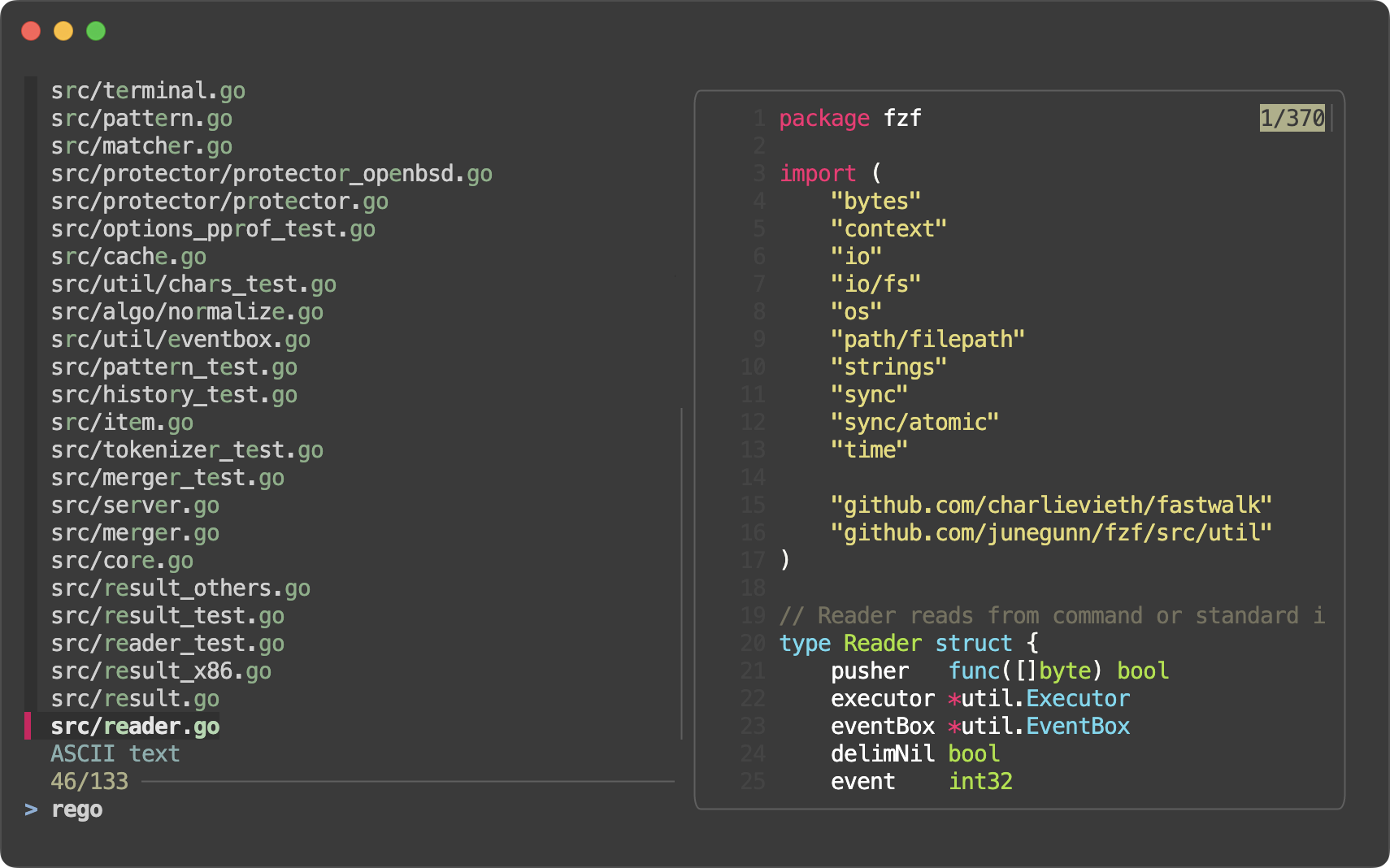 |
full | 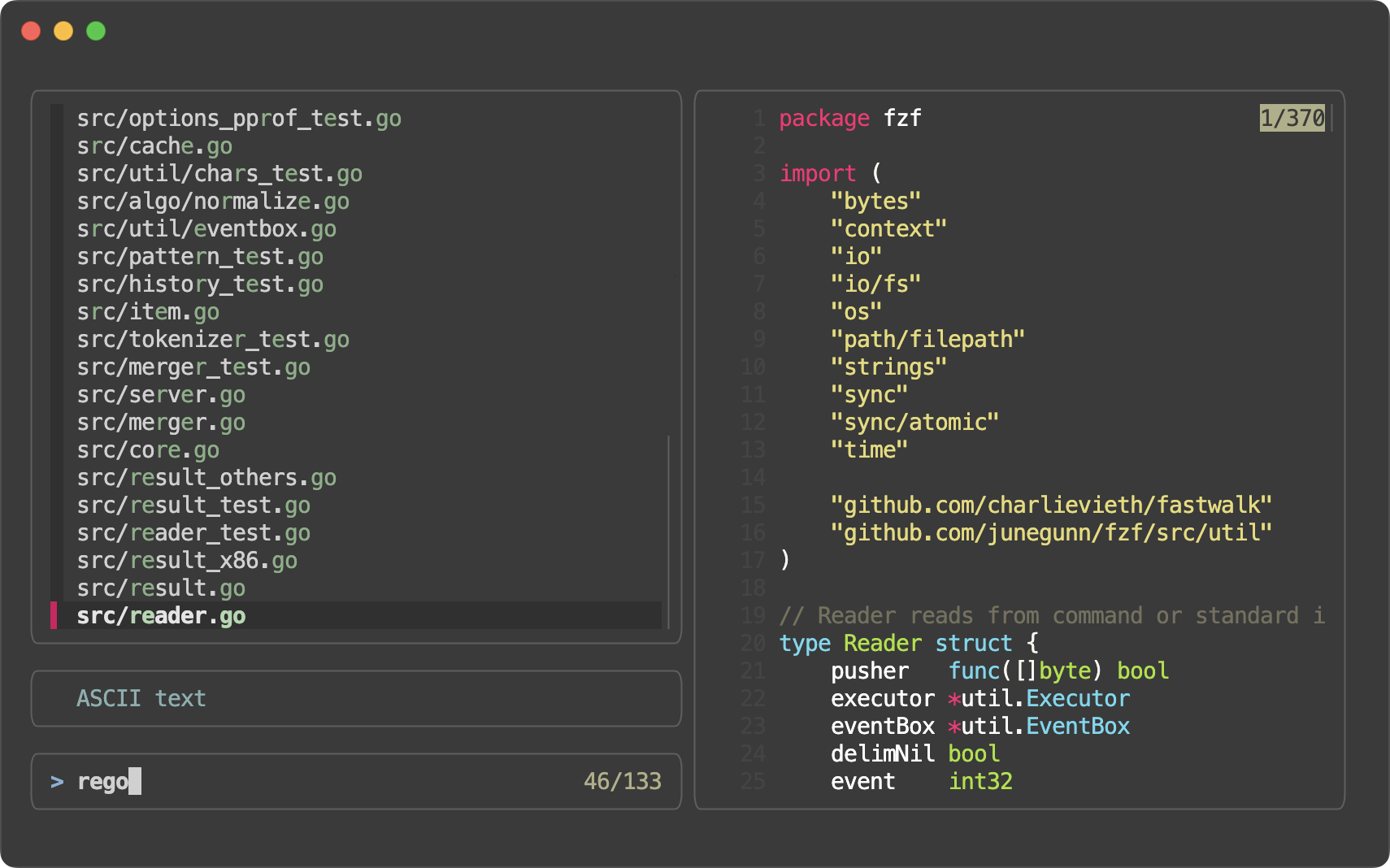 |
minimal | 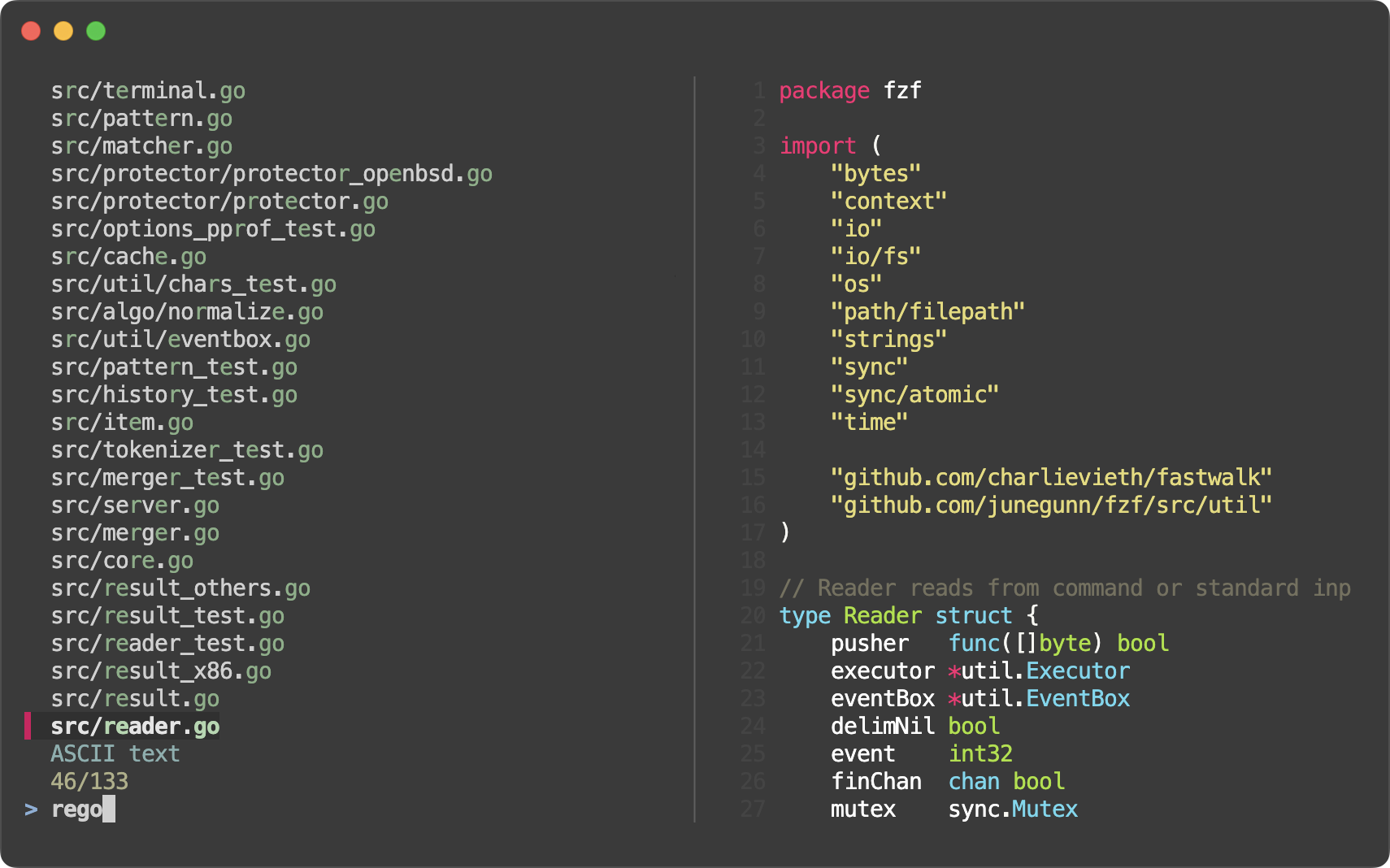 |
다음은 full 프리셋을 바탕으로 한 예입니다.
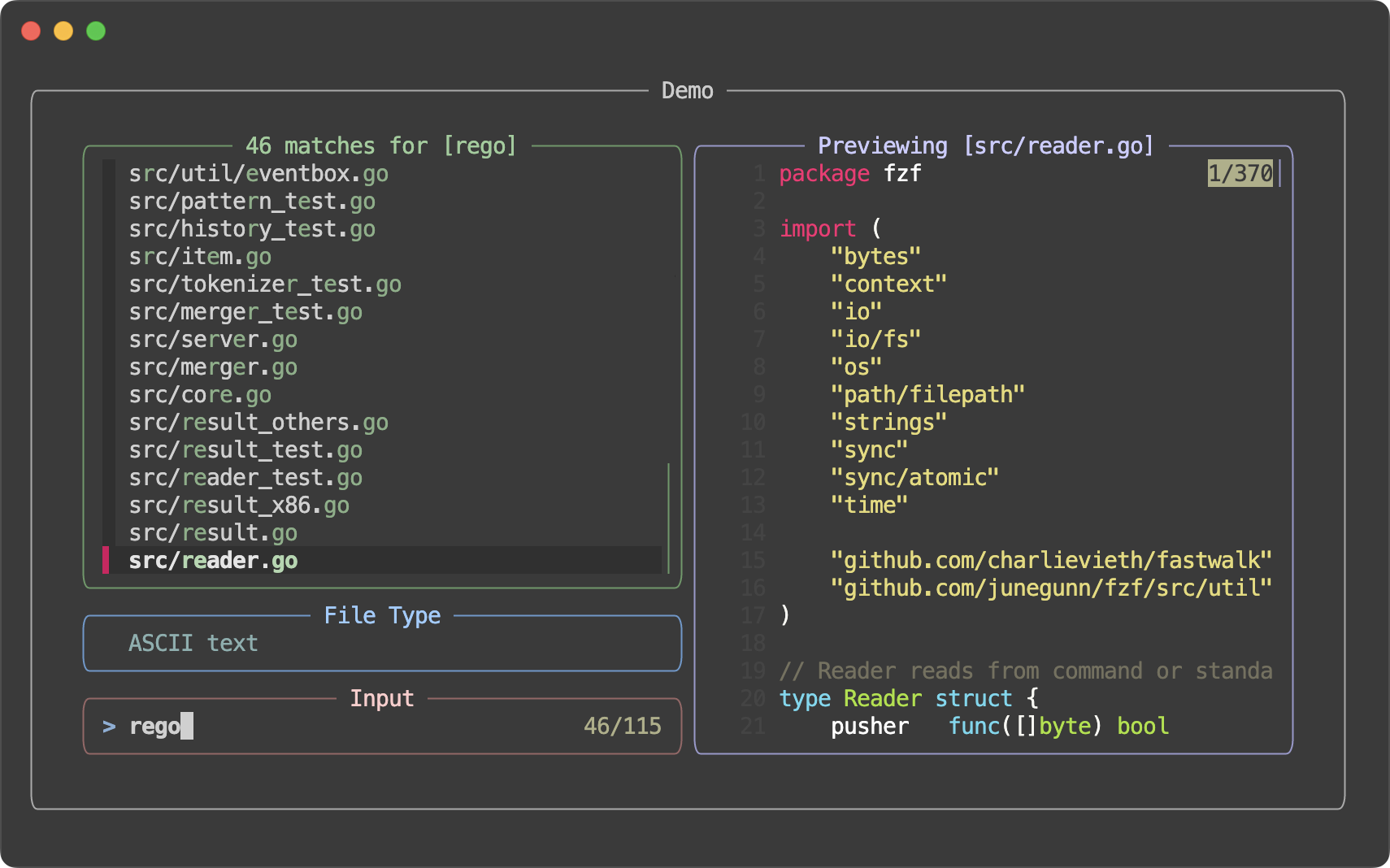
git ls-files | fzf --style full \
    --border --padding 1,2 \
    --border-label ' Demo ' --input-label ' Input ' --header-label ' File Type ' \
    --preview 'fzf-preview.sh {}' \
    --bind 'result:transform-list-label:
        if [[ -z $FZF_QUERY ]]; then
          echo " $FZF_MATCH_COUNT items "
        else
          echo " $FZF_MATCH_COUNT matches for [$FZF_QUERY] "
        fi
        ' \
    --bind 'focus:transform-preview-label:[[ -n {} ]] && printf " Previewing [%s] " {}' \
    --bind 'focus:+transform-header:file --brief {} || echo "No file selected"' \
    --bind 'ctrl-r:change-list-label( Reloading the list )+reload(sleep 2; git ls-files)' \
    --color 'border:#aaaaaa,label:#cccccc' \
    --color 'preview-border:#9999cc,preview-label:#ccccff' \
    --color 'list-border:#669966,list-label:#99cc99' \
    --color 'input-border:#996666,input-label:#ffcccc' \
    --color 'header-border:#6699cc,header-label:#99ccff'
옵션
전체 옵션 목록은 man 페이지(fzf --man 또는 man fzf)를 보세요.
데모
영상으로 배우는 편이라면, @samoshkin이 만든 이 스크린캐스트로 fzf 기능을 살펴보세요.
예시
명령줄 키 바인딩
쉘 연동을 설정하면 bash, zsh, fish, Nushell에서 다음 키 바인딩을 쓸 수 있습니다.
CTRL-T- 선택한 파일과 디렉터리를 명령줄에 붙여 넣습니다- 목록은
--walker file,dir,follow,hidden옵션으로 만들어집니다 FZF_CTRL_T_COMMAND를 원하는 목록을 만드는 명령으로 정해 동작을 바꿀 수 있습니다- 또는
FZF_CTRL_T_OPTS에--walker*옵션을 정할 수 있습니다 FZF_CTRL_T_OPTS로 fzf에 추가 옵션을 넘깁니다# Preview file content using bat (https://github.com/sharkdp/bat) export FZF_CTRL_T_OPTS=" --walker-skip .git,node_modules,target --preview 'bat -n --color=always {}' --bind 'ctrl-/:change-preview-window(down|hidden|)'"- 스크립트를 source 할 때
FZF_CTRL_T_COMMAND를 빈 문자열로 두면 끌 수 있습니다
- 목록은
CTRL-R- 선택한 명령을 기록에서 명령줄에 붙여 넣습니다.TAB으로 여러 명령을 고릅니다.- 명령을 시간 순서로 보고 싶다면
CTRL-R을 다시 누르세요. 관련도 순 정렬을 뒤집습니다 ALT-R을 누르면 매칭의 주변 항목을 볼 수 있는 "raw" 모드를 켭니다. 이 모드에서는CTRL-N과CTRL-P로 매칭되는 항목끼리만 움직일 수 있습니다.CTRL-/또는ALT-/로 줄 바꿈을 켤니다SHIFT-DELETE로 선택한 명령을 지웁니다(bash와 fish)- Fish 쉘에서만:
ALT-ENTER로 선택한 명령을 다시 서식해 삽입합니다ALT-T로 명령 접두사(타임스탬프, 날짜/시간, 없음)를 순환합니다
FZF_CTRL_R_OPTS로 fzf에 추가 옵션을 넘깁니다# CTRL-Y to copy the command into clipboard using pbcopy export FZF_CTRL_R_OPTS=" --bind 'ctrl-y:execute-silent(echo -n {2..} | pbcopy)+abort' --color header:italic --header 'Press CTRL-Y to copy command into clipboard'"# Fish shell: Set date/time as default prefix set -gx FZF_CTRL_R_OPTS "--with-nth 1,3.. --bind 'alt-t:change-with-nth(2..|3..|1,3..)'" # Or display no prefix by default set -gx FZF_CTRL_R_OPTS "--with-nth 3.. --bind 'alt-t:change-with-nth(2..|1,3..|3..)'"- 스크립트를 source 할 때
FZF_CTRL_R_COMMAND를 빈 문자열로 두면 끌 수 있습니다 - 비어 있지 않은
FZF_CTRL_R_COMMAND로 직접 덮어쓰는 것은 아직 지원되지 않으며 경고를 냅니다
ALT-C- 선택한 디렉터리로 cd 합니다- 목록은
--walker dir,follow,hidden옵션으로 만들어집니다 FZF_ALT_C_COMMAND를 정해 기본 명령을 덮어쓸 수 있습니다- 또는
FZF_ALT_C_OPTS에--walker-*옵션을 정할 수 있습니다 FZF_ALT_C_OPTS로 fzf에 추가 옵션을 넘깁니다# Print tree structure in the preview window export FZF_ALT_C_OPTS=" --walker-skip .git,node_modules,target --preview 'tree -C {}'"- 스크립트를 source 할 때
FZF_ALT_C_COMMAND를 빈 문자열로 두면 끌 수 있습니다
- 목록은
이 바인딩의 표시 모드는 FZF_{CTRL_T,CTRL_R,ALT_C}_OPTS로 따로 설정하거나 FZF_DEFAULT_OPTS로 한 번에 설정할 수 있습니다. (예: FZF_CTRL_R_OPTS='--popup bottom,60% --height 60% --border top')
더 많은 팁은 위키 페이지에 있습니다.
퍼지 자동 완성
쉘 연동은 bash, zsh, fish, Nushell용 퍼지 자동 완성도 제공합니다.
파일과 디렉터리
커서 앞 단어가 트리거 시퀀스(기본값 **)로 끝나면 파일과 디렉터리에 대한 퍼지 자동 완성을 불러올 수 있습니다.
COMMAND [DIRECTORY/][FUZZY_PATTERN]**
# Files under the current directory
# - You can select multiple items with TAB key
vim **<TAB>

# Files under parent directory
vim ../**<TAB>

# Files under parent directory that match `fzf`
vim ../fzf**<TAB>

# Files under your home directory
vim ~/**<TAB>

# Directories under current directory (single-selection)
cd **<TAB>

# Directories under ~/github that match `fzf`
cd ~/github/fzf**<TAB>
프로세스 ID
kill 명령에는 PID용 퍼지 자동 완성이 제공됩니다.
# Can select multiple processes with <TAB> or <Shift-TAB> keys
kill -9 **<TAB>
호스트 이름
ssh 명령에는 호스트 이름용 퍼지 자동 완성이 제공됩니다. 이름은 /etc/hosts와 ~/.ssh/config에서 뽑습니다.
ssh **<TAB>환경 변수 / 별칭
# bash and zsh
unset **<TAB>
export **<TAB>
unalias **<TAB>

# fish
set <SHIFT-TAB>
bash와 zsh의 퍼지 자동 완성 꾸미기
자동 완성에 쓸 fzf 옵션 꾸미기
# Use ~~ as the trigger sequence instead of the default **
export FZF_COMPLETION_TRIGGER='~~'

# Options to fzf command
export FZF_COMPLETION_OPTS='--border --info=inline'

# Options for path completion (e.g. vim **<TAB>)
export FZF_COMPLETION_PATH_OPTS='--walker file,dir,follow,hidden'

# Options for directory completion (e.g. cd **<TAB>)
export FZF_COMPLETION_DIR_OPTS='--walker dir,follow'

# Advanced customization of fzf options via _fzf_comprun function
# - The first argument to the function is the name of the command.
# - You should make sure to pass the rest of the arguments ($@) to fzf.
_fzf_comprun() {
  local command=$1
  shift

  case "$command" in
    cd)           fzf --preview 'tree -C {} | head -200'   "$@" ;;
    export|unset) fzf --preview "eval 'echo \$'{}"         "$@" ;;
    ssh)          fzf --preview 'dig {}'                   "$@" ;;
    *)            fzf --preview 'bat -n --color=always {}' "$@" ;;
  esac
}
경로와 디렉터리 자동 완성의 후보 원천 꾸미기
# Use fd (https://github.com/sharkdp/fd) for listing path candidates.
# - The first argument to the function ($1) is the base path to start traversal
# - See the source code (completion.{bash,zsh}) for the details.
_fzf_compgen_path() {
  fd --hidden --follow --exclude ".git" . "$1"
}

# Use fd to generate the list for directory completion
_fzf_compgen_dir() {
  fd --type d --hidden --follow --exclude ".git" . "$1"
}
지원하는 명령(bash)
bash에서는 미리 정해 둔 명령에만 퍼지 자동 완성이 켜집니다(complete | grep _fzf로 목록을 볼 수 있습니다). 하지만 _fzf_setup_completion 도우미 함수로 다른 명령에도 켜 수 있습니다.
# usage: _fzf_setup_completion path|dir|var|alias|host COMMANDS...
_fzf_setup_completion path ag git kubectl
_fzf_setup_completion dir tree
사용자 정의 퍼지 자동 완성
(사용자 정의 자동 완성 API는 실험적이며 바뀔 수 있습니다)
이름이 _"COMMAND"_인 명령에는 _fzf_complete 도우미로 _fzf_complete_COMMAND 함수를 정의합니다.
# Custom fuzzy completion for "doge" command
#   e.g. doge **<TAB>
_fzf_complete_doge() {
  _fzf_complete --multi --reverse --prompt="doge> " -- "$@" < <(
    echo very
    echo wow
    echo such
    echo doge
  )
}--앞의 인수는 fzf에 넘길 옵션입니다.--뒤에는 원래의 자동 완성 인수를 그대로("$@") 넘깁니다.- 그런 다음 자동 완성 후보를 만드는 명령을 쓰고, 그 출력을 프로세스 치환(
< <(...))으로 함수에 넘깁니다.
zsh는 이름 규칙으로 함수를 자동으로 찾지만, bash에서는 complete 명령으로 함수를 명령에 직접 연결해야 합니다.
[ -n "$BASH" ] && complete -F _fzf_complete_doge -o default -o bashdefault dogefzf의 출력을 후처리해야 한다면 다음처럼 _fzf_complete_COMMAND_post를 정의합니다.
_fzf_complete_foo() {
  _fzf_complete --multi --reverse --header-lines=3 -- "$@" < <(
    ls -al
  )
}

_fzf_complete_foo_post() {
  awk '{print $NF}'
}

[ -n "$BASH" ] && complete -F _fzf_complete_foo -o default -o bashdefault foo
fish용 퍼지 자동 완성
fish의 퍼지 자동 완성은 bash와 zsh와 다른 점이 있습니다.
**같은 트리거 시퀀스가 필요 없습니다. 대신Shift-TAB에서 켜지며(fish의 기본 페이저 검색 모드를 대체),TAB은 fish의 기본 자동 완성 동작을 그대로 둡니다.- 재귀적인 파일 시스템 탐색이 아니라 fish의 기본 자동 완성 시스템으로 후보 목록을 채웁니다. 재귀 검색을 하려면 대신
CTRL-T바인딩을 쓰세요. - 현재 명령줄 토큰이 와일드카드 패턴이면 와일드카드 확장 경로 목록에서 검색합니다(기본 동작인 모든 결과를 명령줄에 넣는 대신). 확장에 쉘을 쓰기 때문에 결과 수에 한계가 있습니다.
- 지원하는 설정 변수는
FZF_COMPLETION_OPTS와FZF_EXPANSION_OPS뿐입니다. - 사용자 정의 자동 완성 함수가 쓰는 함수의 이름은
fzf_complete이며, fzf 옵션만 인수로 받고, 리다이렉션된 입력 없이도 호출해 fish의 기본 자동 완성 결과를 보여 주면서 fzf 옵션만 바꿀 수도 있습니다. 다른 쉘과의 호환을 위해 fzf 옵션 뒤에 명령줄 인수로-- $argv를 받을 수 있는_fzf_complete함수도 제공됩니다.
fish 자동 완성이 다루지 않는 명령은 (TAB과 Shift-TAB 모두에서 동작하는) 일반 fish 자동 완성 함수를 만드는 편이 낫고, 특정 명령에서 fzf 옵션을 바꿔야 하거나 Shift-TAB에서 다른 결과를 원할 때만 fzf 자동 완성 함수를 만드세요.
# Customize git completion
function _fzf_complete_git
  # Show header text with active branch for all git completions
  set -lx -- FZF_COMPLETION_OPTS --header="'"(git branch --show-current 2>/dev/null)"'"

  # No other changes when less than 3 arguments, or when completing options
  if not set -q argv[3]; or string match -q -- '-*' $argv[-1]
    fzf_complete
    return
  end

  # Check subcommand
  switch $argv[2]
    case checkout diff log show
      # Set preview and display all branches and commits for subcommands: checkout, diff, log, show
      begin
        git branch --all --format='%(refname:short)'
        git log --all --oneline --color=always
      end | fzf_complete --no-multi --ansi --accept-nth=1 --query=$argv[-1] --preview='git show --color=always {1}'

    case add rm mv
      # Only set preview for subcommands: add, rm, mv
      # Special characters in fish completion lists are escaped, so the r flag must be used.
      fzf_complete --preview="git diff --color=always {r1}"

    case '*'
      # No changes for other subcommands
      fzf_complete
  end
end
bash와 zsh처럼 fzf의 출력을 명령줄에 넣기 전에 후처리할 수 있습니다. _fzf_complete_COMMAND_post 또는 _fzf_post_complete_COMMAND라는 함수를 정의하면 됩니다.
function _fzf_complete_foo
  ls -sh --zero --color=always | fzf_complete --read0 --print0 --ansi --no-multi-line --header-lines=1
end

function _fzf_post_complete_foo
  while read -lz result
    string escape -n -- $result | string trim -l -c '\ ' | string split -m 1 -f 2 ' '
  end
end
Nushell용 퍼지 자동 완성
Nushell에서의 퍼지 자동 완성은 외부 완성기 메커니즘으로 동작합니다. bash와 zsh와는 몇 가지 차이가 있습니다.
- Nushell 0.116.1 이상이 필요합니다. 자동 완성은 라인 에디터 스레드에서 실행되어 fzf가 터미널을 맡을 수 있습니다. 그래서 이전에 설정한 외부 완성기(예: Carapace)는
**트리거가 없을 때 그 자리에서 호출됩니다. - 스크립트는 로드될 때 설정된 외부 완성기를 감싼다는 점에 유의하세요. 다른 외부 완성기 설정 뒤에 로드해야 합니다. 위에서 설명한 자동 로드 설정은
config.nu뒤에 실행되므로 이미 그렇게 됩니다. - Nushell 0.103.0 이상에서는 내장 명령(예:
cd,ls)에 외부 완성기가 더 이상 호출되지 않습니다.**를 쓰는 퍼지 자동 완성은 외부 명령에서만 동작합니다. config.nu의$env.FZF_COMPLETERS레코드로 사용자 정의 완성기를 정의할 수 있습니다. 항목마다 접두사와 명령 범위(span)를 받아 후보 문자열 목록이나, 사용자 정의 fzf 옵션을 담은 레코드{ candidates: [...], opts: [...] }를 돌려주는 클로저입니다.
더 많은 예시는 shell/completion-examples.nu를 보세요.$env.FZF_COMPLETERS = { pacman: {|prefix, spans| let sub = $spans | skip 1 | first let candidates = (if ($sub =~ "-[SF]") { ^pacman -Slq | lines } else if ($sub =~ "-[QR]") { ^pacman -Qq | lines } else { [] }) { candidates: $candidates, opts: ["--preview", "pacman -Si {}"] } } }- 다음 환경 변수를 지원합니다:
FZF_COMPLETION_TRIGGER,FZF_COMPLETION_OPTS,FZF_COMPLETION_PATH_OPTS,FZF_COMPLETION_DIR_OPTS,FZF_COMPLETION_DIR_COMMANDS.
Vim 플러그인
README-VIM.md를 보세요.
고급 주제
입력 종류에 맞게 꾸미기
fzf는 범용 텍스트 필터이므로 알고리즘이 어떤 종류의 입력에도 "대체로" 잘 동작하도록 설계되었습니다. 그러나 모두에 맞는 단 하나의 해법은 없으므로 입력 종류에 따라 알고리즘과 일부 설정을 조정하고 싶을 수 있습니다. 이를 쉽게 하려고 fzf는 몇 가지 흔한 입력 유형을 위한 "스킴"을 제공합니다.
| 스킴 | 설명 |
|---|---|
--scheme=default | 어떤 종류의 입력에도 잘 맞도록 설계한 범용 스킴 |
--scheme=path | 파일 경로에 알맞음 |
--scheme=history | 명령 기록이나 시간 순서가 중요한 입력에 알맞음 |
(자세한 내용은 fzf --man을 보세요)
성능
fzf는 빠릅니다. 대부분의 사용 사례에서 성능은 문제가 되지 않습니다. 다만 성능에 영향을 주는 옵션은 알아 두는 것이 좋습니다.
--ansi는 fzf가 입력의 ANSI 색 코드를 추출하고 해석하라고 시키며, 초기 스캔을 느리게 만듭니다. 그래서$FZF_DEFAULT_OPTS에 넣는 것은 권하지 않습니다.--nth는 fzf가 줄마다 토큰화해야 하므로 더 느려집니다.- 정규식 구분자보다 평범한 문자열
--delimiter를 선호해야 합니다. --with-nth는 fzf가 줄마다 토큰화하고 다시 조립해야 하므로 더 느려집니다.
외부 프로그램 실행
fzf를 떠나지 않고도 외부 프로세스를 시작하는 키 바인딩(execute, execute-silent)을 만들 수 있습니다.
# Press F1 to open the file with less without leaving fzf
# Press CTRL-Y to copy the line to clipboard and aborts fzf (requires pbcopy)
fzf --bind 'f1:execute(less -f {}),ctrl-y:execute-silent(echo {} | pbcopy)+abort'
자세한 내용은 man 페이지의 KEY/EVENT BINDINGS 절을 보세요.
다른 프로세스로 바꾸기
become(...)는 위에서 설명한 execute(...)/execute-silent(...)와 비슷하지만, 명령을 실행하고 끝날 때 fzf로 돌아오는 대신 fzf를 그 명령의 새 프로세스로 바꿉니다.
fzf --bind 'enter:become(vim {})'격으로는 동등해 보이는 명령 치환 vim "$(fzf)"와 비교하면 이 방식에는 여러 장점이 있습니다.
- CTRL-C로 fzf를 종료해도 Vim이 빈 파일을 열지 않습니다
- 빈 결과에서 ENTER를 눌러도 Vim이 빈 파일을 열지 않습니다
- 공백이 들어 있는 여러 선택도 처리할 수 있습니다
fzf --multi --bind 'enter:become(vim {+})'
공평하게 말하면 vim "$(fzf)" 대신 fzf --print0 | xargs -0 -o vim을 실행해도 위 문제는 모두 해결됩니다. 그래도 become(...)은 다른 상황에서 추가 장점이 있습니다.
- 감싸는 스크립트 없이 여러 바인딩을 만들어 결과를 서로 다르게 처리할 수 있습니다
fzf --bind 'enter:become(vim {}),ctrl-e:become(emacs {})'- 예전에는
--expect=ctrl-e를 쓰고 fzf 출력의 첫 줄을 검사해야 했습니다
- 예전에는
- fzf의 필드 인덱스 표현식으로 뒤이어 실행할 명령을 쉽게 만들 수 있습니다
# Open the file in Vim and go to the line
git grep --line-number . |
    fzf --delimiter : --nth 3.. --bind 'enter:become(vim {1} +{2})'
후보 목록 다시 불러오기
reload 동작을 키나 이벤트에 묶으면 fzf가 후보 목록을 동적으로 다시 불러오게 할 수 있습니다. 자세한 내용은 https://github.com/junegunn/fzf/issues/1750 을 보세요.
1. CTRL-R을 눌러 프로세스 목록 갱신하기
ps -ef |
  fzf --bind 'ctrl-r:reload(ps -ef)' \
      --header 'Press CTRL-R to reload' --header-lines=1 \
      --height=50% --layout=reverse
2. CTRL-D 또는 CTRL-F를 눌러 원천 바꾸기
FZF_DEFAULT_COMMAND='find . -type f' \
  fzf --bind 'ctrl-d:reload(find . -type d),ctrl-f:reload(eval "$FZF_DEFAULT_COMMAND")' \
      --height=50% --layout=reverse
3. 대화형 ripgrep 연동
다음 예는 fzf를 ripgrep의 선택 인터페이스로 씁니다. reload 동작을 change 이벤트에 묶었기 때문에, fzf에 입력할 때마다 자리 표시자 표현식 {q}로 나타낸 갱신된 검색어로 ripgrep 프로세스가 다시 시작됩니다. 또한 fzf가 2차 필터링을 하지 않도록 --disabled 옵션을 쎨다는 점에 유의하세요.
: | rg_prefix='rg --column --line-number --no-heading --color=always --smart-case' \
    fzf --bind 'start:reload:$rg_prefix ""' \
        --bind 'change:reload:$rg_prefix {q} || true' \
        --bind 'enter:become(vim {1} +{2})' \
        --ansi --disabled \
        --height=50% --layout=reverse
ripgrep이 매칭을 찾지 못하면 0이 아닌 종료 상태로 끝나고 fzf가 경고합니다. 그 경고 메시지를 없애려고 명령에 || true를 붙여 항상 0으로 끝나게 했습니다.
더 정교한 예는 "fzf를 대화형 Ripgrep 런처로 쓰기"를 보세요.
미리보기 창
--preview 옵션을 정하면 fzf는 현재 줄을 인수로 외부 프로세스를 자동으로 시작해 그 결과를 나뉜 창에 보여 줍니다. 명령은 $SHELL -c COMMAND로 $SHELL을 써서 실행합니다. 창은 마우스나 사용자 정의 키 바인딩으로 스크롤할 수 있습니다.
# {} is replaced with the single-quoted string of the focused line
fzf --preview 'cat {}'
미리보기 창은 ANSI 색을 지원하므로 Bat이나 Highlight처럼 파일 내용의 문법을 강조해 주는 어떤 프로그램이든 쓸 수 있습니다.
fzf --preview 'bat --color=always {}' --preview-window '~3'--preview-window 옵션으로 미리보기 창의 크기, 위치, 테두리를, --color 옵션으로 글자색과 배경색을 바꿀 수 있습니다. 예를 들어,
fzf --height 40% --layout reverse --info inline --border \
    --preview 'file {}' --preview-window up,1,border-horizontal \
    --bind 'ctrl-/:change-preview-window(50%|hidden|)' \
    --color 'fg:#bbccdd,fg+:#ddeeff,bg:#334455,preview-bg:#223344,border:#778899'
전체 옵션 목록은 man 페이지(man fzf)를 보세요.
더 고급 예시는 여기에 있습니다.
💡 경고 fzf는 파일 찾기 도구가 아니라 범용 텍스트 필터이므로,
$FZF_DEFAULT_OPTS에--preview옵션을 넣는 것은 좋은 생각이 아닙니다.# ********************* # ** DO NOT DO THIS! ** # ********************* export FZF_DEFAULT_OPTS='--preview "bat --style=numbers --color=always --line-range :500 {}"' # bat doesn't work with any input other than the list of files ps -ef | fzf seq 100 | fzf history | fzf
이미지 미리보기
fzf는 다음 프로토콜 중 하나로 미리보기 창에 이미지를 보여 줄 수 있습니다.
자세한 내용은 bin/fzf-preview.sh 스크립트를 보세요.
fzf --preview 'fzf-preview.sh {}'팁
.gitignore 따르기
fd, ripgrep, the silver searcher로 .gitignore를 따르면서 파일 시스템을 훑을 수 있습니다.
# Feed the output of fd into fzf
fd --type f --strip-cwd-prefix | fzf

# Setting fd as the default source for fzf
export FZF_DEFAULT_COMMAND='fd --type f --strip-cwd-prefix'

# Now fzf (w/o pipe) will use the fd command to generate the list
fzf

# To apply the command to CTRL-T as well
export FZF_CTRL_T_COMMAND="$FZF_DEFAULT_COMMAND"
심볼릭 링크를 따라가고 숨김 파일을 제외하지 않으려면 다음 명령을 쓰세요.
export FZF_DEFAULT_COMMAND='fd --type f --strip-cwd-prefix --hidden --follow --exclude .git'Fish 쉘
fish의 CTRL-T 키 바인딩은 bash와 zsh와 달리 명령줄의 마지막 토큰을 재귀 검색의 루트 디렉터리로 씁니다. 예를 들어 다음 명령줄 끝에서 CTRL-T를 누르면
ls /var//var/ 아래의 모든 파일과 디렉터리를 나열합니다.
사용자 정의 FZF_CTRL_T_COMMAND를 쓸 때는 이 기능을 쓰도록 확장되지 않은 $dir 변수를 쓰세요. 마지막 토큰이 유효한 디렉터리가 아니면 $dir의 기본값은 .입니다. 예:
set -g FZF_CTRL_T_COMMAND "command find -L \$dir -type f 2> /dev/null | sed '1d; s#^\./##'"fzf 테마 놀이터
Vitor Mello가 만든 fzf 테마 놀이터는 fzf 테마를 대화형으로 만들어 볼 수 있는 웹페이지입니다.
관련 프로젝트
https://github.com/junegunn/fzf/wiki/Related-projects
라이선스
MIT 라이선스 (MIT)
Copyright (c) 2013-2026 Junegunn Choi
굴즈
fzf 티셔츠, 머그컵, 스티커는 commitgoods.com/collections/fzf에서 만나보세요.
후원자 :heart:
fzf를 계속 개선할 수 있도록 해 주는 이 프로젝트의 모든 후원자분들께 감사드립니다.
이 프로젝트를 후원하고 싶다면 https://github.com/sponsors/junegunn 을 방문해 주세요.
저장소
평점
- 5점
- 0
- 4점
- 0
- 3점
- 0
- 2점
- 0
- 1점
- 0