Pyxel
- 추천0
- GitHub 별19K
- 게임라이선스Other
파이썬으로 레트로 게임을 만드는 엔진. 16색 · 4채널 사운드, 이미지/사운드 편집기, 웹 실행까지 지원해요(MIT)
원본:kitao/pyxel
요약
파이썬으로 레트로 게임을 만드는 엔진. 16색 · 4채널 사운드, 이미지/사운드 편집기, 웹 실행까지 지원해요(MIT)
설명





파이썬용 레트로 게임 엔진
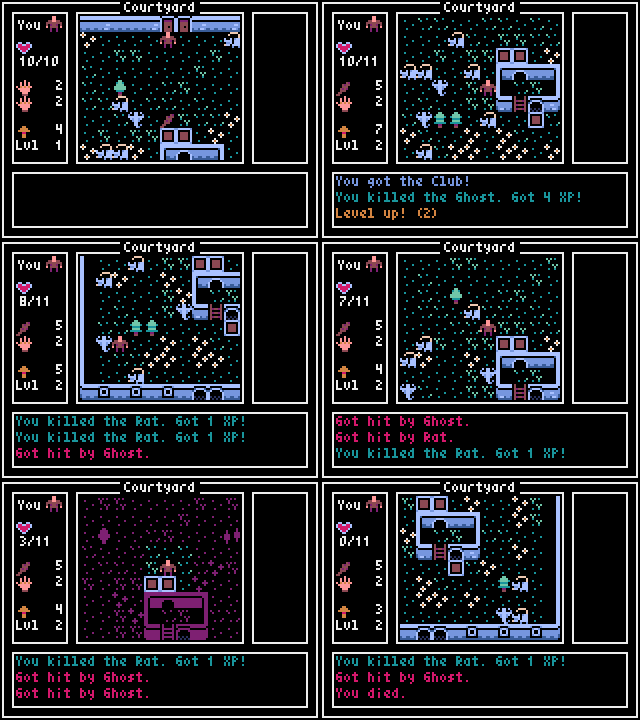
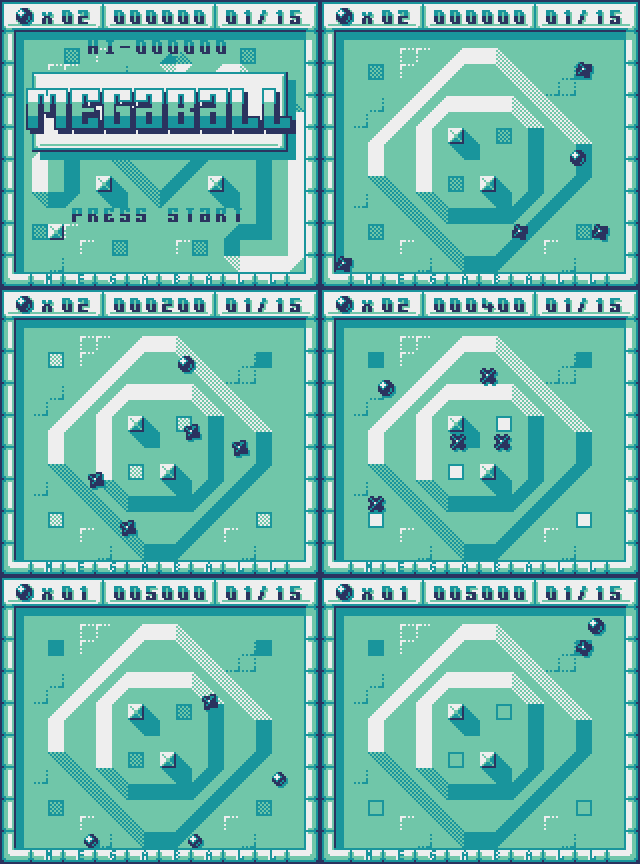
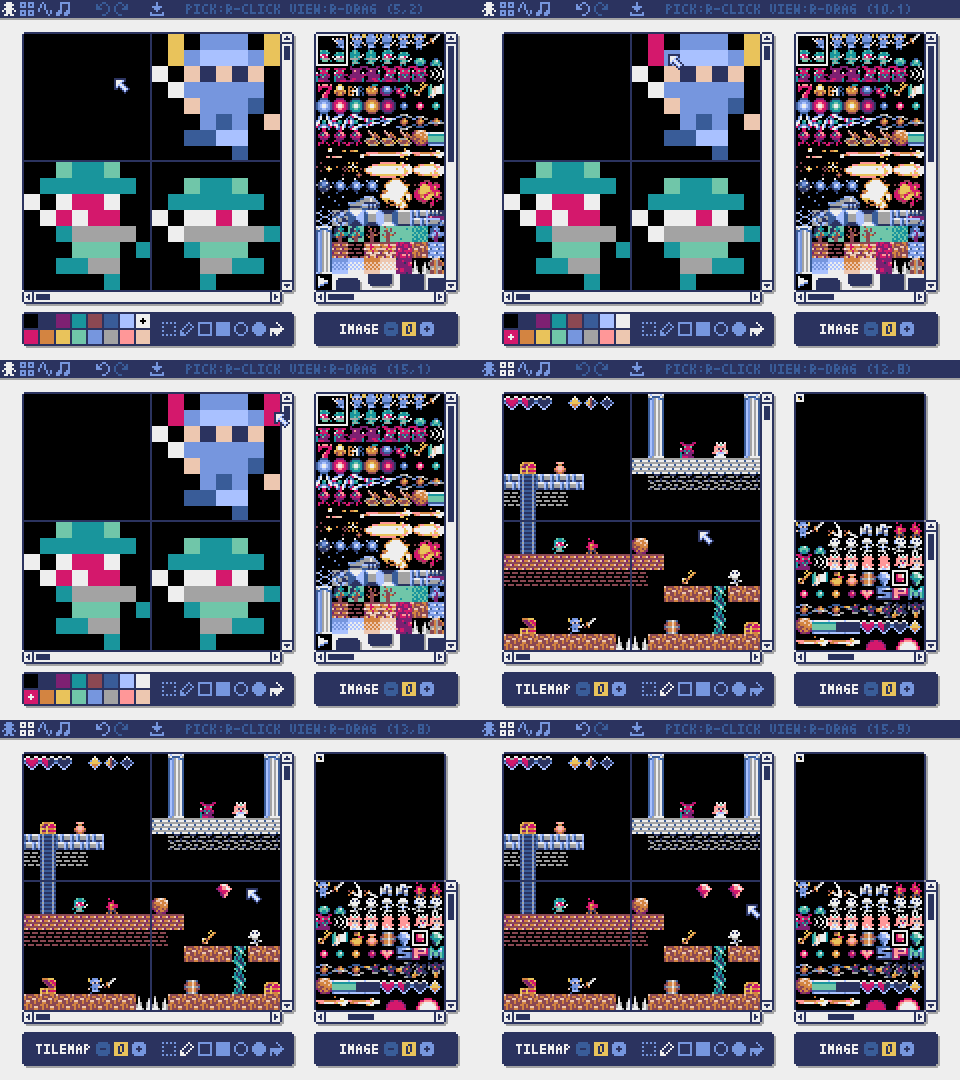
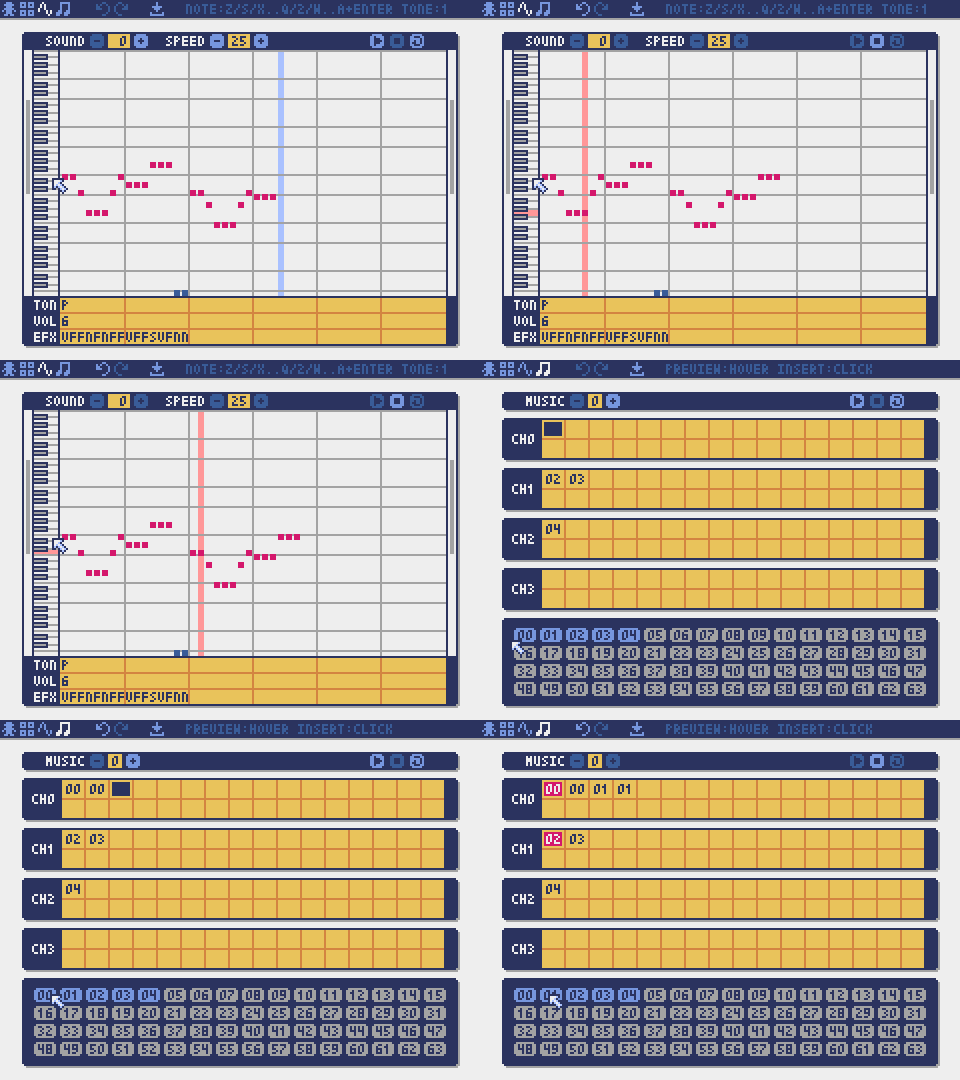
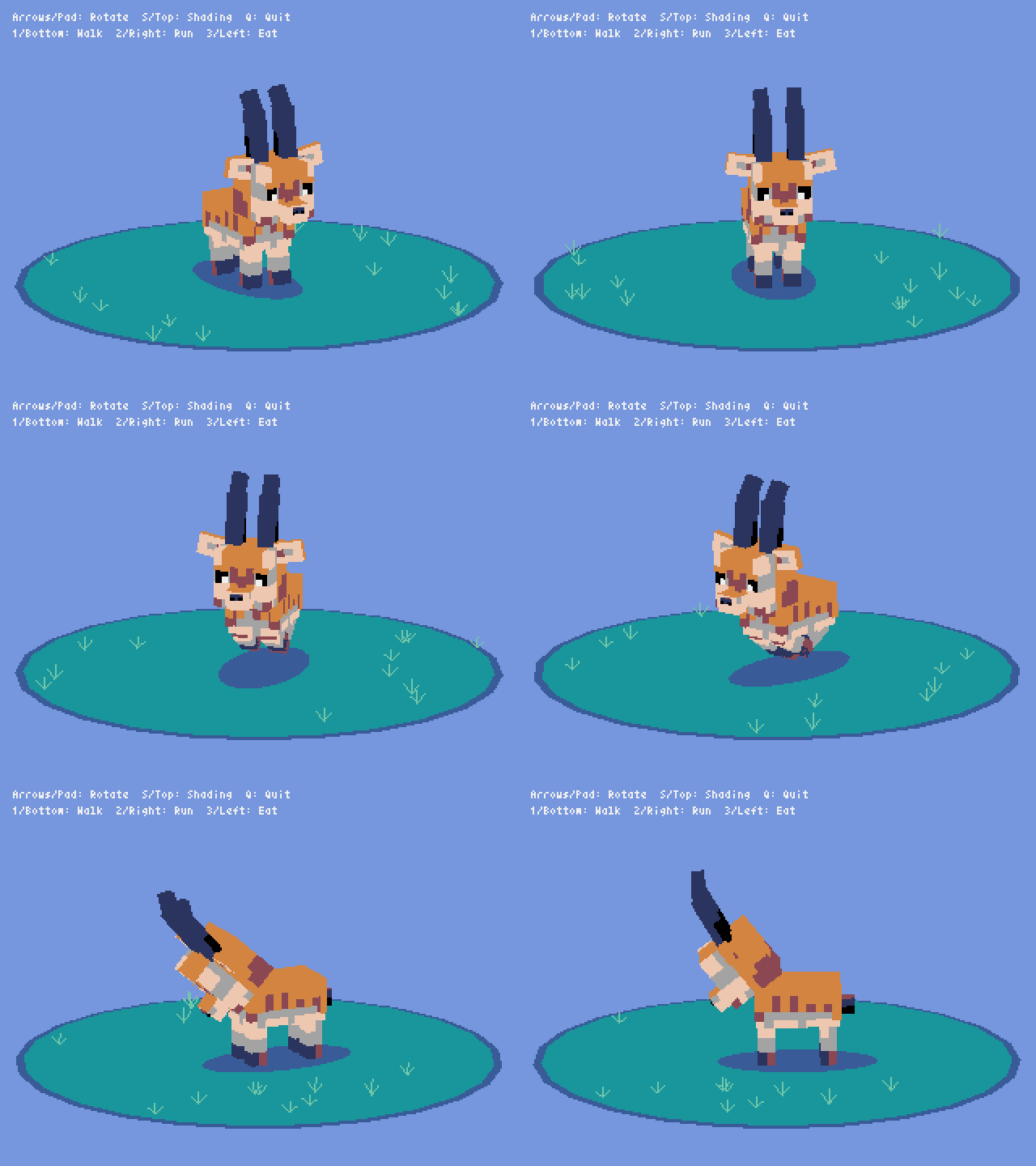
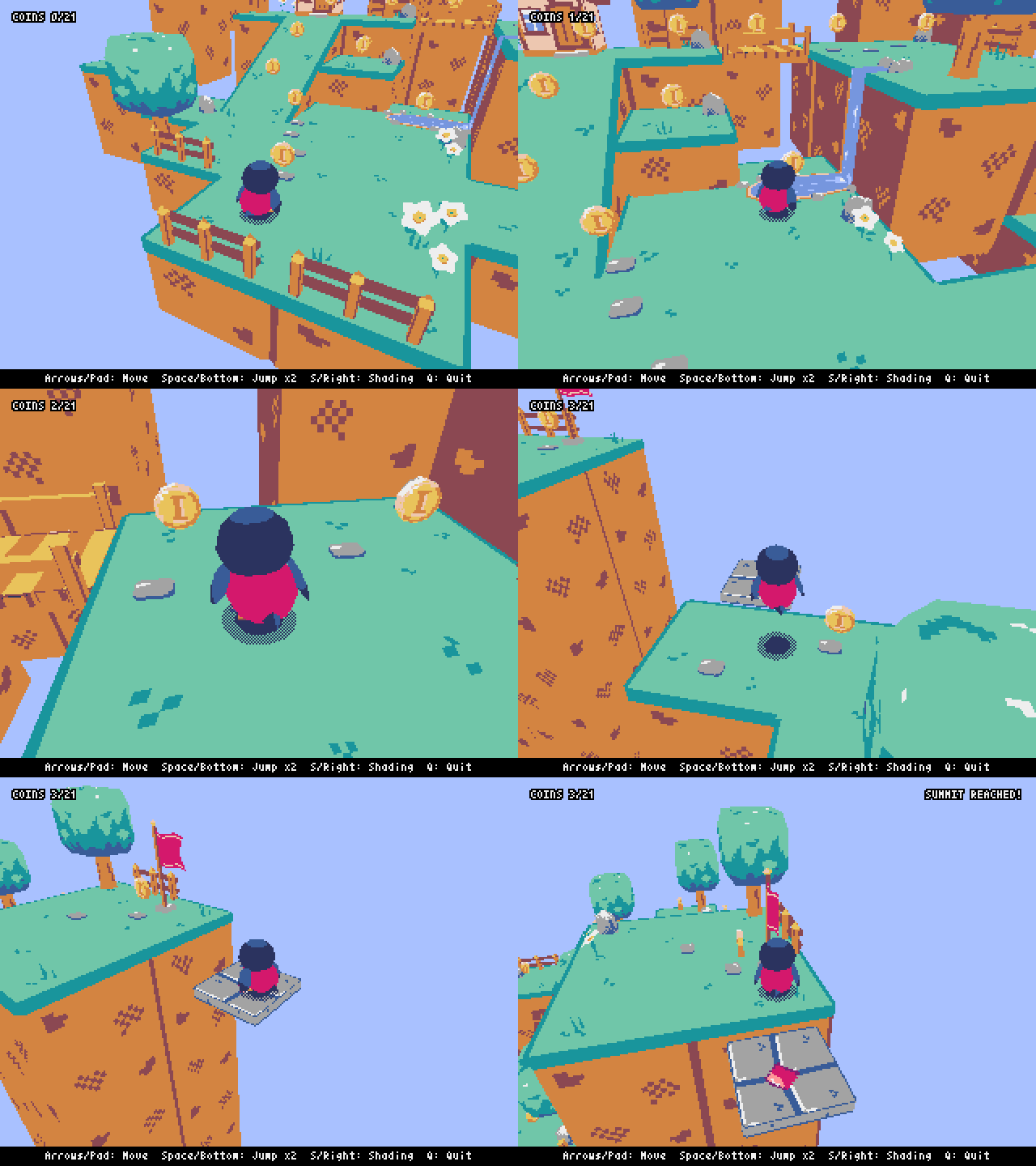
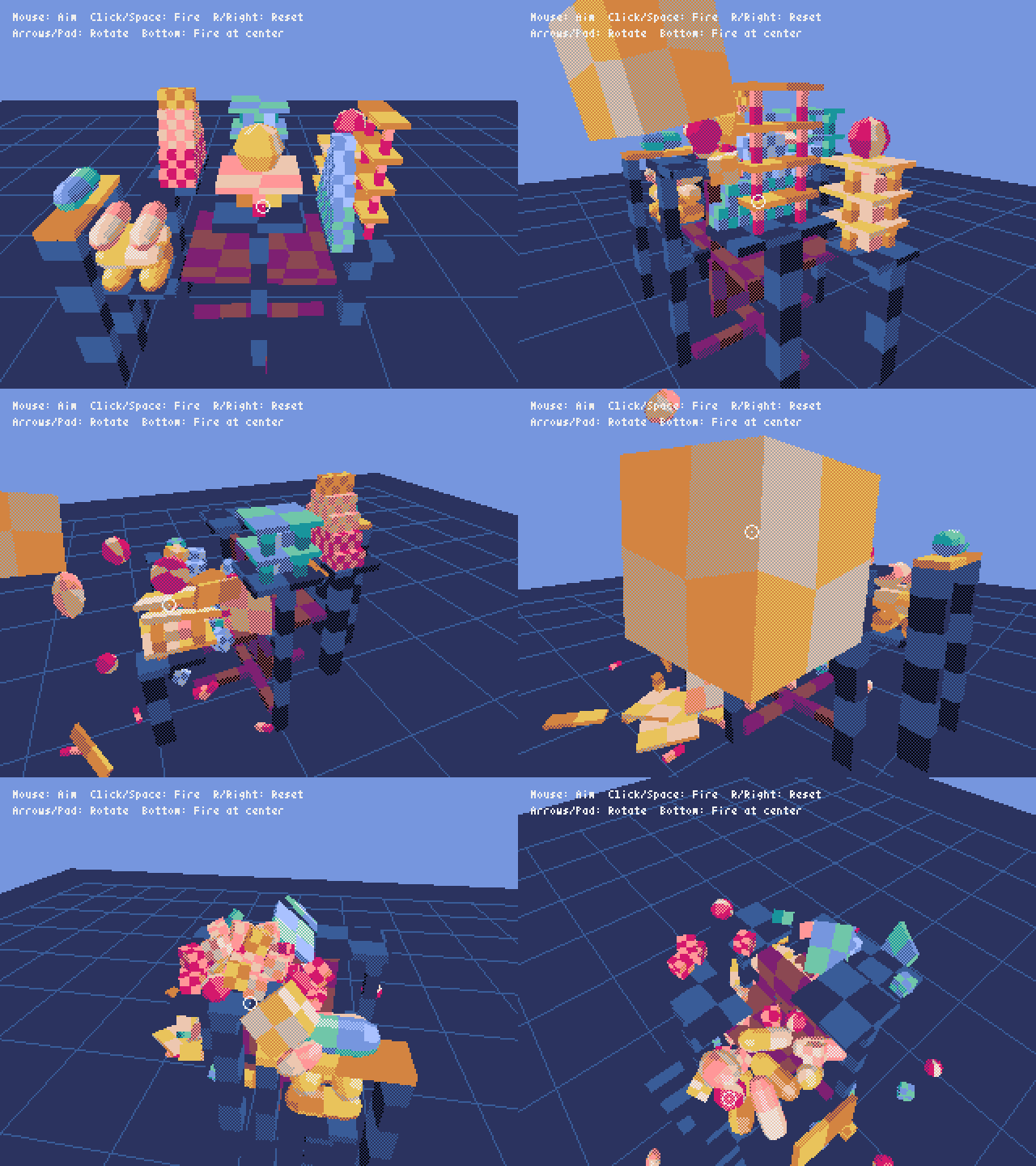
Pyxel 사용자 가이드
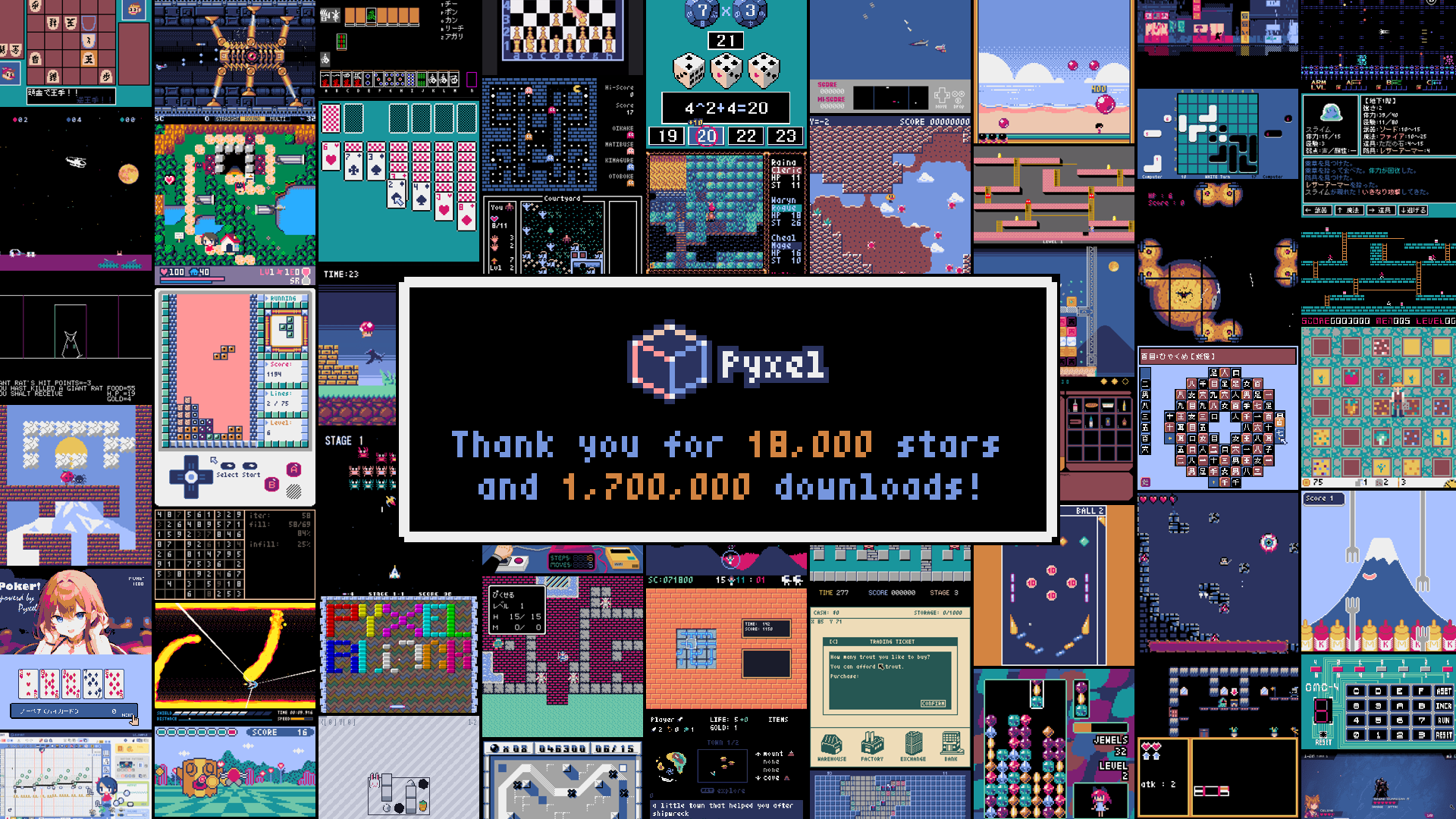
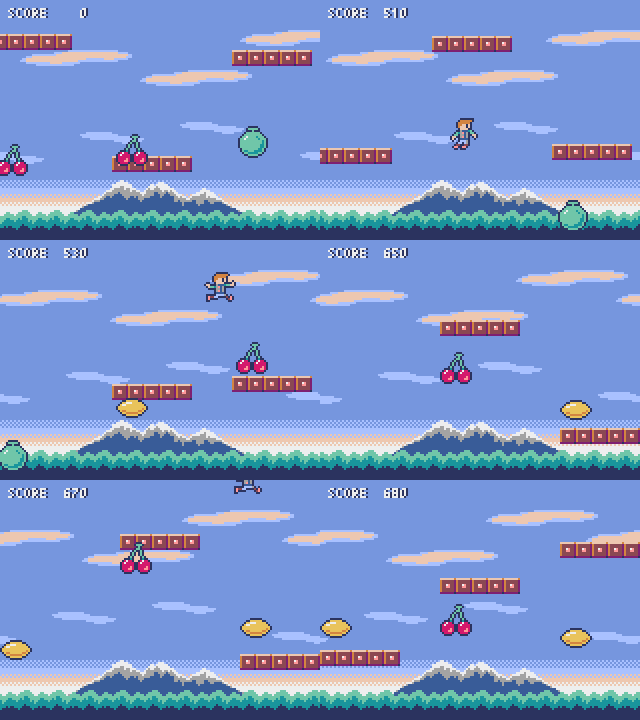
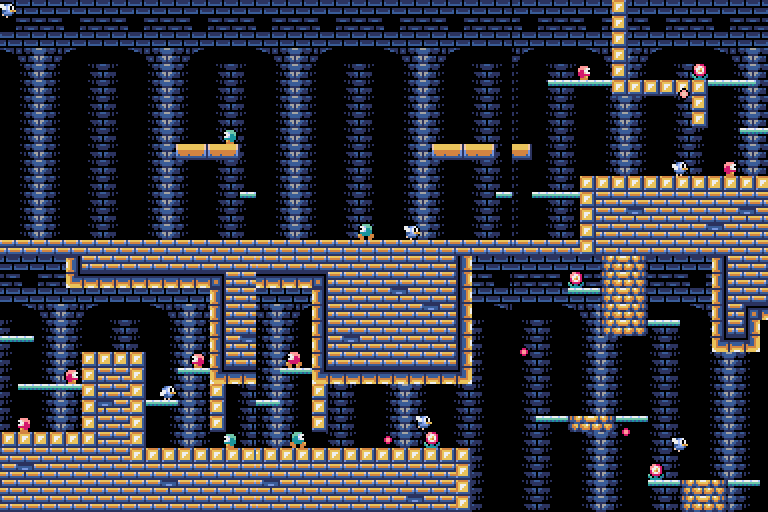
Pyxel(/ˈpɪksəl/)은 파이썬용 레트로 게임 엔진입니다. 16색만 표시하고 사운드 4채널을 지원하는 등 레트로 게임기에서 영감을 얻은 단순한 사양 덕분에, 픽셀 아트 스타일의 게임을 쉽게 즐겁게 만들 수 있습니다.
Pyxel은 MIT 라이선스의 오픈소스이며 무료로 쓸 수 있습니다. Pyxel로 레트로 게임을 만들어 봅시다!
이 프로젝트는 한 사람이 개발합니다. 마음에 드셨다면 GitHub 별이나 GitHub Sponsors, Patreon, Ko-fi로 응원해 주세요.
사양
- Windows, Mac, Linux, 웹에서 실행
- 파이썬으로 프로그래밍
- 화면 크기 지정 가능
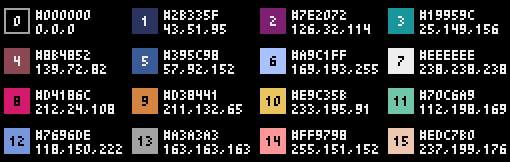
- 16색 팔레트
- 이미지 뱅크 3개(256x256 픽셀)
- 타일맵 8개(256x256 타일)
- 채널 4개, 정의할 수 있는 사운드 64개
- 사운드를 자유롭게 조합하는 음악 8개
- 키보드, 마우스, 게임패드 입력
- 이미지·사운드 편집 도구
- 색상, 사운드 채널, 뱅크를 사용자가 확장 가능
색상 팔레트

설치 방법
Windows / Mac / Linux
Python 3(3.11 이상)를 설치한 뒤 다음 명령을 실행하세요.
pip install -U pyxel참고: Windows에서 python.org의 설치 프로그램으로 Python을 설치했다면, pyxel 명령을 쓰려면 Add python.exe to PATH를 꼭 체크하세요.
웹
Pyxel의 웹 버전은 호환되는 브라우저가 있는 PC, 스마트폰, 태블릿 등에서 설치 없이 쓸 수 있습니다.
웹 기반 개발 환경인 Pyxel Code Maker는 브라우저에서 열기만 하면 바로 쓸 수 있습니다.
내 사이트에 Pyxel 앱을 넣는 등 다른 사용법은 웹에서 Pyxel 쓰는 법을 보세요.
VS Code
Visual Studio Code(VS Code)에 Pyxel 확장을 추가하면 Python이나 Pyxel을 설치하지 않고도 Pyxel 앱을 개발하고 실행할 수 있습니다.
Pyxel 확장을 추가하려면 VS Code 확장 보기에서 "Pyxel"을 검색해 설치 단추를 누르세요.
기본 사용법
pyxel 명령
Pyxel을 설치하면 pyxel 명령이 추가됩니다. 그 뒤에 작업 이름을 붙여 쓰세요.
인자 없이 실행하면 쓸 수 있는 명령 목록이 나옵니다.
pyxelPyxel, a retro game engine for Python
usage:
pyxel run PYTHON_SCRIPT_FILE(.py)
pyxel watch WATCH_DIR PYTHON_SCRIPT_FILE(.py)
pyxel play PYXEL_APP_FILE(.pyxapp)
pyxel edit [PYXEL_RESOURCE_FILE(.pyxres)]
pyxel package APP_DIR STARTUP_SCRIPT_FILE(.py)
pyxel app2exe PYXEL_APP_FILE(.pyxapp)
pyxel app2html PYXEL_APP_FILE(.pyxapp)
pyxel copy_examples
예제 실행해 보기
다음 명령은 Pyxel 예제를 현재 폴더의 pyxel_examples로 복사합니다. 그 폴더가 이미 있으면 내용을 모두 바꿉니다.
pyxel copy_examples다음 명령으로 예제를 로컬에서 실행할 수 있습니다.
cd pyxel_examples
pyxel run 01_hello_pyxel.py

cd apps
pyxel play 30sec_of_daylight.pyxapp
Pyxel Showcase에서 예제 목록을 보고 브라우저에서 바로 실행해 볼 수 있습니다.
애플리케이션 만들기
프로그램 만들기
파이썬 스크립트에서 Pyxel을 import하고, init으로 Pyxel 화면 크기를 정한 뒤 run으로 애플리케이션을 시작합니다.
import pyxel

pyxel.init(160, 120)


def update():
    if pyxel.btnp(pyxel.KEY_Q):
        pyxel.quit()


def draw():
    pyxel.cls(0)
    pyxel.rect(10, 10, 20, 20, 11)


pyxel.run(update, draw)run에는 매 프레임 상태를 갱신하는 update와 화면을 그리는 draw를 넘깁니다.
클래스를 쓰면 애플리케이션의 상태와 메서드를 한데 묶을 수 있습니다.
import pyxel


class App:
    def __init__(self):
        pyxel.init(160, 120)
        self.x = 0
        pyxel.run(self.update, self.draw)

    def update(self):
        self.x = (self.x + 1) % pyxel.width

    def draw(self):
        pyxel.cls(0)
        pyxel.rect(self.x, 0, 8, 8, 9)


App()
정지 이미지를 보여 주는 단순한 프로그램에는 show를 쓰세요.
import pyxel

pyxel.init(120, 120)
pyxel.cls(1)
pyxel.circb(60, 60, 40, 7)
pyxel.show()
프로그램 실행하기
만든 스크립트는 python 명령으로 실행할 수 있습니다.
python PYTHON_SCRIPT_FILEpyxel run 명령으로도 실행할 수 있습니다.
pyxel run PYTHON_SCRIPT_FILEpyxel watch 명령은 지정한 디렉터리의 파일이 바뀔 때마다 프로그램을 다시 실행합니다.
pyxel watch WATCH_DIR PYTHON_SCRIPT_FILE디렉터리 감시는 Ctrl+C로 멈춥니다.
특수 키 조작
Pyxel 애플리케이션이 실행되는 동안 다음 특수 키 동작을 쓸 수 있습니다.
| 단축키 | 동작 |
|---|---|
| Esc | 애플리케이션 종료 |
| Alt(Option)+R 또는 게임패드 A+B+X+Y+BACK | 애플리케이션 리셋 |
| Alt(Option)+1 | 스크린샷 저장 |
| Alt(Option)+2 | 화면 녹화 영상의 녹화 시작 시각 초기화 |
| Alt(Option)+3 | 화면 녹화 영상 저장(최대 10초) |
| Alt(Option)+8 또는 게임패드 A+B+X+Y+DL | 화면 확대를 최대와 정수 배율 사이에서 전환 |
| Alt(Option)+9 또는 게임패드 A+B+X+Y+DR | 화면 모드(Crisp/Smooth/Retro) 전환 |
| Alt(Option)+0 또는 게임패드 A+B+X+Y+DU | 성능 모니터(FPS/update 시간/draw 시간) 켜기·끄기 |
| Alt(Option)+Enter 또는 게임패드 A+B+X+Y+DD | 전체 화면 전환 |
| Shift+Alt(Option)+1/2/3 | 이미지 뱅크 0, 1, 2 저장 |
| Shift+Alt(Option)+0 | 현재 색상 팔레트 저장 |
파일은 데스크톱 버전에서는 바탕 화면에, 웹 버전에서는 브라우저의 다운로드 위치에 저장됩니다.
리소스 만들기
Pyxel Editor
애플리케이션에 쓸 이미지와 사운드는 Pyxel Editor로 만드세요. 만든 데이터는 Pyxel 리소스 파일(.pyxres)로 저장됩니다.
자세한 사용법은 Pyxel Editor 매뉴얼을 보세요.
그 밖의 만드는 방법
Pyxel 이미지와 타일맵은 다음 방법으로도 만들 수 있습니다.
Image.set또는Tilemap.set함수로 문자열 목록에서 이미지나 타일맵을 만들기Image.load함수로 팔레트에 맞는 이미지 파일(PNG/GIF/JPEG)을 불러오기
Pyxel 사운드와 음악은 다음 방법으로도 만들 수 있습니다.
Sound.set또는Music.set함수로 만들기
이 함수들의 자세한 내용은 Pyxel API 레퍼런스를 보세요.
애플리케이션 배포하기
Pyxel은 Pyxel 애플리케이션 파일이라는 크로스 플랫폼 배포 형식을 지원합니다.
pyxel package 명령으로 Pyxel 애플리케이션 파일(.pyxapp)을 만듭니다.
pyxel package APP_DIR STARTUP_SCRIPT_FILE리소스나 추가 모듈을 포함하려면 APP_DIR에 넣으세요. pyxel package는 애플리케이션 디렉터리에서 파일을 모을 때 확장자가 .gif 또는 .zip인 파일, 숨김 파일과 디렉터리, __pycache__ 디렉터리를 제외합니다.
시작 스크립트 안에 다음 형식으로 메타데이터를 적어 두면 실행할 때 보여 줄 수 있습니다. 메타데이터를 적을 때 title과 author는 필수이고 나머지는 선택입니다.
# title: Pyxel Platformer
# author: Takashi Kitao
# desc: A Pyxel platformer example
# site: https://github.com/kitao/pyxel
# license: MIT
# version: 1.0
만든 애플리케이션 파일은 pyxel play 명령으로 실행할 수 있습니다.
pyxel play PYXEL_APP_FILEPyxel 애플리케이션 파일은 pyxel app2exe 명령으로 실행 파일로, pyxel app2html 명령으로 HTML 파일로 바꿀 수 있습니다. 실행 파일로 바꾸기 전에 pip install "pyxel[app2exe]"로 PyInstaller를 설치하세요.
API 레퍼런스
Pyxel API 전체 목록은 Pyxel API 레퍼런스에 있습니다.
레퍼런스 페이지에서 "Advanced"를 체크하면 고급 기능의 API가 나타납니다.
실력에 자신이 있다면 고급 API로 정말 멋진 작품을 만들어 보세요!
링크
문서
예제와 도구
- Pyxel Showcase
- Pyxel Web Launcher
- Pyxel Code Maker
- Pyxel MML Studio
- VS Code 확장
- MCP 서버
- Claude Code 스킬
그 밖의 정보
기여하는 방법
이슈 올리기
버그 제보와 기능·개선 요청은 이슈 트래커에 올려 주세요. 새 이슈를 올리기 전에 비슷한 이슈가 있는지 확인해 주세요.
기능 테스트
코드를 직접 써 보고 버그나 개선 제안을 이슈 트래커에 알려 주시는 분은 언제나 환영입니다!
풀 리퀘스트 보내기
패치와 수정은 풀 리퀘스트(PR)로 환영합니다. 보내기 전에 이슈 트래커에서 이미 해결된 문제인지 확인해 주세요.
풀 리퀘스트를 보내면 기여한 내용을 MIT 라이선스로 허락하는 데 동의한 것으로 봅니다.
라이선스
Pyxel은 MIT 라이선스로 배포됩니다. 소스 코드나 라이선스 고지 파일 등에 저작권 표시와 라이선스 전문을 포함하기만 하면 자유롭게 판매하거나 배포할 수 있습니다.
저장소: kitao/pyxel
평점
- 5점
- 0
- 4점
- 0
- 3점
- 0
- 2점
- 0
- 1점
- 0