요약
저장소 전체를 AI가 읽기 좋은 파일 하나로 묶어 주는 도구. LLM에 코드베이스를 한 번에 넘길 때 써요
설명
Repomix



📦 Repomix는 저장소 전체를 AI가 읽기 좋은 파일 하나로 묶어 주는 강력한 도구입니다. 코드베이스를 Claude, ChatGPT, DeepSeek, Perplexity, Gemini, Gemma, Llama, Grok 같은 대규모 언어 모델(LLM)이나 다른 AI 도구에 넘겨야 할 때 알맞습니다.
브라우저에서 바로 써 보려면 repomix.com을 열고, 도움이 필요하면 Discord 서버에 참여하세요.
🌟 특징
- AI에 맞춘 출력: 코드베이스를 AI가 이해하고 처리하기 쉬운 형태로 만듭니다.
- 토큰 세기: 파일마다, 그리고 저장소 전체의 토큰 수를 알려 줘서 LLM의 컨텍스트 한도를 가늠할 수 있습니다.
- 쉬운 사용: 명령 하나로 저장소 전체를 묶습니다.
- 맞춤 설정: 무엇을 넣고 뺄지 쉽게 설정합니다.
- Git 인식:
.gitignore,.ignore,.repomixignore파일을 자동으로 따릅니다. - 보안 중심: Secretlint를 넣어, 알려진 자격 증명 형식과 맞는 파일을 찾아 출력에서 뺍니다.
- 코드 압축:
--compress옵션이 Tree-sitter로 핵심 코드 요소만 뽑아, 구조는 지키면서 토큰 수를 줄입니다.
🚀 빠른 시작
CLI 도구 쓰기
설치 없이 프로젝트 폴더에서 바로 써 볼 수 있습니다.
npx repomix@latest자주 쓴다면 전역으로 설치하세요.
# npm으로 설치
npm install -g repomix

# 또는 yarn
yarn global add repomix

# 또는 bun
bun add -g repomix

# 또는 Homebrew (macOS/Linux)
brew install repomix

# 그런 다음 아무 프로젝트 폴더에서 실행
repomix
이게 전부입니다. Repomix가 현재 폴더에 저장소 전체를 AI 친화 형식으로 담은 repomix-output.xml 파일을 만듭니다.
이 파일을 AI 어시스턴트에게 이런 프롬프트와 함께 보내면 됩니다.
This file contains all the files in the repository combined into one.
I want to refactor the code, so please review it first.
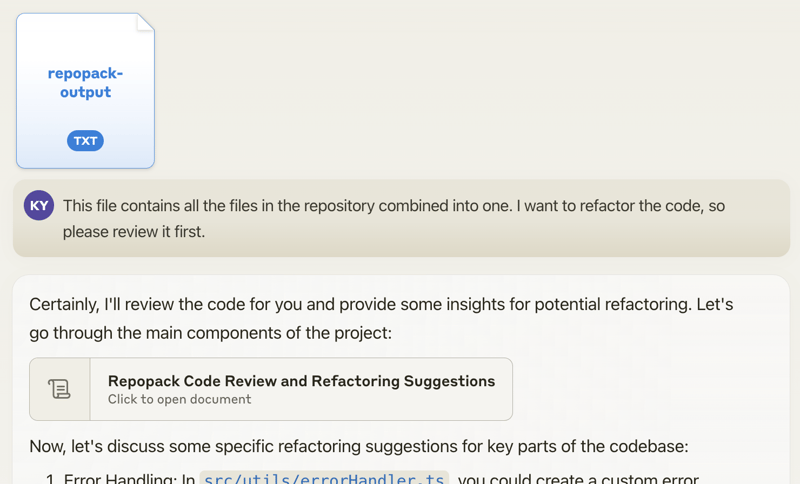
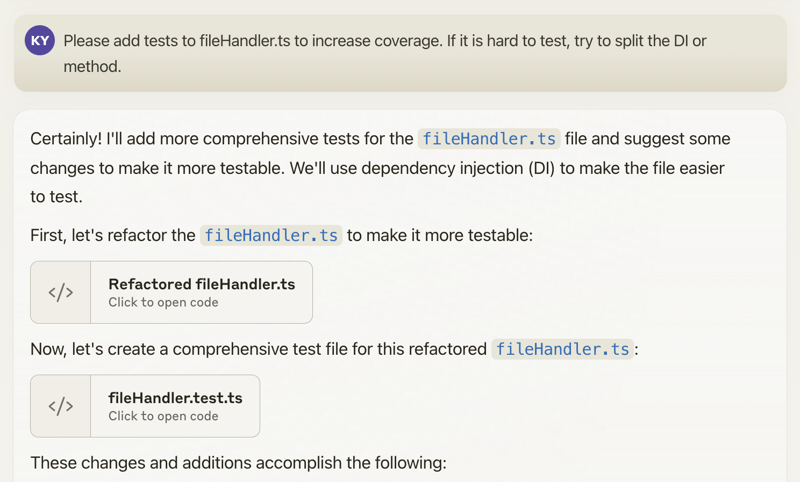
구체적인 변경을 요청하면 AI가 그에 맞는 코드를 만들어 줄 수 있습니다. Claude의 아티팩트 같은 기능을 쓰면 서로 이어진 여러 파일의 코드를 한꺼번에 만들 수도 있습니다.
즐거운 코딩 되세요! 🚀
웹사이트 쓰기 🌐
빠르게 써 보고 싶다면 공식 웹사이트 repomix.com을 방문하세요. 저장소 이름을 넣고 선택 사항을 채운 뒤 Pack 버튼을 누르면 결과가 나옵니다.
쓸 수 있는 옵션
- 출력 형식 고르기(XML, 마크다운, 일반 텍스트)
- 토큰 수 바로 추정
- 그 밖의 여러 기능
브라우저 확장 쓰기 🧩
GitHub 저장소 페이지에서 바로 Repomix를 쓸 수 있습니다. Chrome 확장이 저장소 페이지에 "Repomix" 버튼을 더해 줍니다.
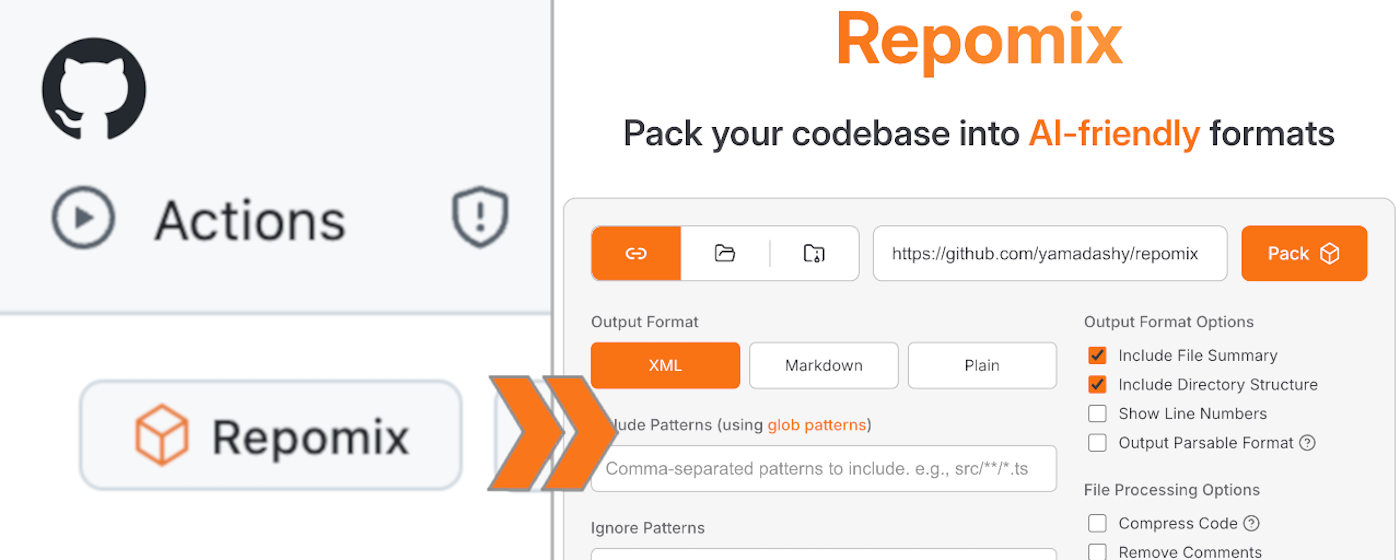
설치
- Chrome 확장: Repomix - Chrome 웹 스토어
- Firefox 부가 기능: Repomix - Firefox 부가 기능
기능
- 어느 GitHub 저장소에서든 한 번 눌러 Repomix 쓰기
- 더 많은 기능이 곧 나옵니다
VSCode 확장 쓰기 ⚡️
커뮤니티가 관리하는 VSCode 확장 Repomix Runner(massdo 제작)로 에디터 안에서 클릭 몇 번으로 Repomix를 실행할 수 있습니다. 어느 폴더에서든 실행하고, 출력을 편하게 관리하고, VSCode의 익숙한 화면으로 모든 것을 다룹니다. 출력을 파일로 받을지 내용만 받을지, 자동 정리가 필요한지도 정할 수 있고, 기존 repomix.config.json과도 잘 맞습니다. 소스 코드는 GitHub에 있습니다.
다른 도구 🛠️
파이썬을 쓴다면 파이썬 생태계와 데이터 과학 워크플로에 더 맞는 Gitingest도 살펴보세요: https://github.com/cyclotruc/gitingest
📊 사용법
저장소 전체를 묶으려면:
repomix특정 폴더를 묶으려면:
repomix path/to/directoryglob 패턴으로 특정 파일이나 폴더를 묶으려면:
repomix --include "src/**/*.ts,**/*.md"특정 파일이나 폴더를 빼려면:
repomix --ignore "**/*.log,tmp/"원격 저장소를 묶으려면:
repomix --remote https://github.com/yamadashy/repomix

# GitHub 줄임 표기도 됩니다:
repomix --remote yamadashy/repomix

# 브랜치 이름, 태그, 커밋 해시를 지정할 수 있습니다:
repomix --remote https://github.com/yamadashy/repomix --remote-branch main

# 특정 커밋 해시도 됩니다:
repomix --remote https://github.com/yamadashy/repomix --remote-branch 935b695

# 브랜치 주소를 그대로 써도 편합니다
repomix --remote https://github.com/yamadashy/repomix/tree/main

# 커밋 주소도 지원합니다
repomix --remote https://github.com/yamadashy/repomix/commit/836abcd7335137228ad77feb28655d85712680f1
파일 목록을 표준 입력으로 넘겨 묶으려면:
# find 명령 쓰기
find src -name "*.ts" -type f | repomix --stdin

# git으로 추적하는 파일 가져오기
git ls-files "*.ts" | repomix --stdin

# fzf로 파일 골라 쓰기
find . -name "*.ts" -type f | fzf -m | repomix --stdin

# 파일 경로가 담긴 파일에서 읽기
cat file-list.txt | repomix --stdin
--stdin 옵션은 묶을 파일 경로 목록을 Repomix에 파이프로 넘겨, 어떤 파일을 묶을지 마음대로 고르게 해 줍니다. --stdin을 쓰면 지정한 파일이 포함 패턴에 더해지는 셈이라, 평소의 포함 · 제외 동작이 그대로 적용됩니다. 표준 입력으로 준 파일도 제외 패턴과 맞으면 빠집니다.
💡 참고
--stdin을 쓸 때 파일 경로는 상대 경로든 절대 경로든 되며, Repomix가 경로 해석과 중복 제거를 알아서 합니다.
출력에 git 로그를 넣으려면:
# 기본 개수(커밋 50개)의 git 로그 넣기
repomix --include-logs

# 커밋 개수를 지정해 git 로그 넣기
repomix --include-logs --include-logs-count 10

# diff와 함께 써서 git 맥락 전체 제공하기
repomix --include-logs --include-diffs
git 로그에는 커밋마다 날짜, 메시지, 파일 경로가 들어가, AI가 코드의 변천과 개발 흐름을 분석하는 데 도움이 되는 맥락을 줍니다.
출력을 압축하려면:
repomix --compress

# 원격 저장소에도 쓸 수 있습니다:
repomix --remote yamadashy/repomix --compress
새 설정 파일(repomix.config.json)을 만들려면:
repomix --init묶은 파일을 만들었다면 ChatGPT, DeepSeek, Perplexity, Gemini, Gemma, Llama, Grok 같은 생성형 AI 도구에서 쓸 수 있습니다.
Docker 쓰기 🐳
Docker로 Repomix를 실행할 수도 있습니다. 격리된 환경에서 돌리고 싶거나 컨테이너를 선호할 때 유용합니다.
기본 사용법(현재 폴더):
docker run -v .:/app -it --rm ghcr.io/yamadashy/repomix특정 폴더를 묶으려면:
docker run -v .:/app -it --rm ghcr.io/yamadashy/repomix path/to/directory원격 저장소를 처리해 output 폴더에 결과를 내려면:
docker run -v ./output:/app -it --rm ghcr.io/yamadashy/repomix --remote https://github.com/yamadashy/repomix프롬프트 예시
Repomix로 묶은 파일을 만들었다면 ChatGPT, DeepSeek, Perplexity, Gemini, Gemma, Llama, Grok 같은 AI 도구에서 쓸 수 있습니다. 시작에 도움이 될 프롬프트 예시입니다.
코드 검토와 리팩터링
종합적인 코드 검토와 리팩터링 제안:
This file contains my entire codebase. Please review the overall structure and suggest any improvements or refactoring opportunities, focusing on maintainability and scalability.
문서 만들기
프로젝트 문서 만들기:
Based on the codebase in this file, please generate a detailed README.md that includes an overview of the project, its main features, setup instructions, and usage examples.
테스트 케이스 만들기
테스트 케이스 만들기:
Analyze the code in this file and suggest a comprehensive set of unit tests for the main functions and classes. Include edge cases and potential error scenarios.
코드 품질 평가
코드 품질과 모범 사례 준수 평가:
Review the codebase for adherence to coding best practices and industry standards. Identify areas where the code could be improved in terms of readability, maintainability, and efficiency. Suggest specific changes to align the code with best practices.
라이브러리 개요
라이브러리의 큰 그림 파악하기:
This file contains the entire codebase of library. Please provide a comprehensive overview of the library, including its main purpose, key features, and overall architecture.
쓰는 AI 도구의 능력과 필요에 맞게 프롬프트를 자유롭게 바꾸세요.
커뮤니티 토론
커뮤니티 토론에서 사용자들이 Repomix와 함께 쓰는 AI 도구, 찾아낸 효과적인 프롬프트, Repomix가 도움이 된 사례, AI 코드 분석을 잘 쓰는 요령을 나눕니다. 직접 경험을 공유해 보세요.
출력 파일 형식
Repomix는 코드베이스의 각 부분 사이에 분명한 구분선이 있는 파일 하나를 만듭니다. AI가 더 잘 이해하도록 출력 파일은 AI를 위한 설명으로 시작해, 묶은 저장소의 맥락과 구조를 파악하기 쉽게 합니다.
XML 형식(기본)
XML 형식은 내용을 계층적으로 구조화합니다.
This file is a merged representation of the entire codebase, combining all repository files into a single document.

<file_summary>
  (Metadata and usage AI instructions)
</file_summary>

<directory_structure>
src/
cli/
cliOutput.ts
index.ts

(...remaining directories)
</directory_structure>

<files>
<file path="src/index.js">
  // File contents here
</file>

(...remaining files)
</files>

<instruction>
(Custom instructions from `output.instructionFilePath`)
</instruction>
AI 맥락에서 XML 태그의 가능성이 궁금하다면 Anthropic 문서를 보세요. 맥락, 지시, 예시처럼 여러 요소가 든 프롬프트에서는 XML 태그가 판을 바꿀 수 있고, Claude가 프롬프트를 더 정확히 읽어 더 좋은 결과를 내게 합니다. 그래서 Repomix의 XML 출력은 단순히 다른 형식이 아니라, 코드베이스를 AI에 넘겨 분석 · 코드 검토 같은 일을 하게 하는 더 효과적인 방법일 수 있습니다.
마크다운 형식
마크다운으로 출력하려면 --style markdown 옵션을 씁니다.
repomix --style markdown마크다운 형식도 내용을 계층적으로 구조화합니다.
This file is a merged representation of the entire codebase, combining all repository files into a single document.

# File Summary

(Metadata and usage AI instructions)

# Repository Structure

```
src/
  cli/
    cliOutput.ts
    index.ts
```

(...remaining directories)

# Repository Files

## File: src/index.js

```
// File contents here
```

(...remaining files)

# Instruction

(Custom instructions from `output.instructionFilePath`)
이 형식은 사람이 읽기 좋고 AI가 해석하기도 쉬운 깔끔한 구조를 줍니다.
JSON 형식
JSON으로 출력하려면 --style json 옵션을 씁니다.
repomix --style jsonJSON 형식은 내용을 camelCase 속성 이름의 계층적 JSON 객체로 구조화합니다.
{
  "fileSummary": {
    "generationHeader": "This file is a merged representation of the entire codebase, combined into a single document by Repomix.",
    "purpose": "This file contains a packed representation of the entire repository's contents...",
    "fileFormat": "The content is organized as follows...",
    "usageGuidelines": "- This file should be treated as read-only...",
    "notes": "- Some files may have been excluded based on .gitignore, .ignore, and .repomixignore rules..."
  },
  "userProvidedHeader": "Custom header text if specified",
  "directoryStructure": "src/\n  cli/\n    cliOutput.ts\n    index.ts\n  config/\n    configLoader.ts",
  "files": {
    "src/index.js": "// File contents here",
    "src/utils.js": "// File contents here"
  },
  "instruction": "Custom instructions from instructionFilePath"
}
이 형식은 다음에 알맞습니다.
- 프로그램으로 처리: JSON 라이브러리로 쉽게 파싱하고 다룹니다
- API 연동: 웹 서비스와 애플리케이션이 바로 가져다 씁니다
- AI 도구 호환: 머신러닝과 AI 시스템을 위한 구조화된 형식입니다
- 데이터 분석:
jq같은 도구로 특정 정보를 간단히 뽑아냅니다
jq로 JSON 출력 다루기
JSON 형식은 특정 정보를 프로그램으로 뽑기 쉽습니다.
# 모든 파일 경로 나열
cat repomix-output.json | jq -r '.files | keys[]'

# 전체 파일 수 세기
cat repomix-output.json | jq '.files | keys | length'

# 특정 파일 내용 뽑기
cat repomix-output.json | jq -r '.files["README.md"]'
cat repomix-output.json | jq -r '.files["src/index.js"]'

# 확장자로 파일 찾기
cat repomix-output.json | jq -r '.files | keys[] | select(endswith(".ts"))'

# 특정 텍스트가 든 파일 찾기
cat repomix-output.json | jq -r '.files | to_entries[] | select(.value | contains("function")) | .key'

# 디렉터리 구조 뽑기
cat repomix-output.json | jq -r '.directoryStructure'

# 파일 요약 정보 가져오기
cat repomix-output.json | jq '.fileSummary.purpose'
cat repomix-output.json | jq -r '.fileSummary.generationHeader'

# 사용자가 넣은 머리말 뽑기(있으면)
cat repomix-output.json | jq -r '.userProvidedHeader // "No header provided"'

# 크기가 포함된 파일 목록 만들기
cat repomix-output.json | jq -r '.files | to_entries[] | "\(.key): \(.value | length) characters"'
일반 텍스트 형식
일반 텍스트로 출력하려면 --style plain 옵션을 씁니다.
repomix --style plainThis file is a merged representation of the entire codebase, combining all repository files into a single document.
================================================================
File Summary
================================================================
(Metadata and usage AI instructions)
================================================================
Directory Structure
================================================================
src/
cli/
cliOutput.ts
index.ts
config/
configLoader.ts
(...remaining directories)
================================================================
Files
================================================================
================
File: src/index.js
================
// File contents here
================
File: src/utils.js
================
// File contents here
(...remaining files)
================================================================
Instruction
================================================================
(Custom instructions from `output.instructionFilePath`)명령줄 옵션
기본 옵션
-v, --version: 버전 정보를 보여 주고 끝냅니다
CLI 입출력 옵션
| 옵션 | 설명 |
|---|---|
--verbose | 자세한 디버그 로그를 켭니다(파일 처리, 토큰 수, 설정 세부 정보 표시) |
--quiet | 오류 외 모든 콘솔 출력을 숨깁니다(스크립트에 유용) |
--stdout | 묶은 결과를 파일 대신 표준 출력으로 씁니다(모든 로그 숨김) |
--stdin | 표준 입력에서 한 줄에 하나씩 파일 경로를 읽습니다(지정한 파일을 바로 처리) |
--copy | 처리가 끝나면 결과를 시스템 클립보드에 복사합니다 |
--token-count-tree [threshold] | 토큰 수가 붙은 파일 트리를 보여 줍니다. 임계값을 주면 그 토큰 수 이상인 파일만 보여 줍니다(예: --token-count-tree 100) |
--top-files-len <number> | 요약에 보여 줄 가장 큰 파일 수(기본값 5) |
Repomix 출력 옵션
| 옵션 | 설명 |
|---|---|
-o, --output <file> | 출력 파일 경로(기본값 repomix-output.xml, 표준 출력은 "-") |
--style <type> | 출력 형식: xml, markdown, json, plain(기본값 xml) |
--output-file-path-style <type> | 출력에서 파일 경로를 보이는 방식: target-relative 또는 cwd-relative(기본값 target-relative) |
--parsable-style | 특수 문자를 이스케이프해 유효한 XML/마크다운을 보장합니다(출력에 형식을 깨는 코드가 있을 때 필요) |
--compress | Tree-sitter 파싱으로 핵심 코드 구조(클래스, 함수, 인터페이스)만 뽑습니다 |
--output-show-line-numbers | 출력의 각 줄 앞에 줄 번호를 붙입니다 |
--no-file-summary | 출력에서 파일 요약 절을 뺍니다 |
--no-directory-structure | 출력에서 디렉터리 트리 시각화를 뺍니다 |
--no-files | 파일 내용 없이 메타데이터만 만듭니다(저장소 분석에 유용) |
--remove-comments | 묶기 전에 모든 코드 주석을 지웁니다 |
--remove-empty-lines | 모든 파일에서 빈 줄을 지웁니다 |
--truncate-base64 | 긴 base64 데이터 문자열을 잘라 출력 크기를 줄입니다 |
--header-text <text> | 출력 맨 앞에 넣을 사용자 지정 글 |
--instruction-file-path <path> | 출력에 넣을 사용자 지정 지침 파일의 경로 |
--split-output <size> | 출력을 번호 붙은 여러 파일로 나눕니다(예: repomix-output.1.xml). 크기는 500kb, 2mb, 1.5mb 같은 형식 |
--include-empty-directories | 파일이 없는 폴더도 디렉터리 구조에 넣습니다 |
--include-full-directory-structure | --include 패턴에 맞지 않은 파일까지 포함해 전체 디렉터리 트리를 출력에 보여 줍니다 |
--no-git-sort-by-changes | 파일을 git 변경 빈도로 정렬하지 않습니다(기본값은 많이 바뀐 파일 먼저) |
--include-diffs | 작업 트리와 스테이징된 변경을 보여 주는 git diff 절을 더합니다 |
--include-logs | 메시지와 바뀐 파일이 든 git 커밋 이력을 더합니다 |
--include-logs-count <count> | --include-logs와 함께 넣을 최근 커밋 수(기본값 50) |
파일 선택 옵션
| 옵션 | 설명 |
|---|---|
--include <patterns> | 이 glob 패턴과 맞는 파일만 포함합니다(쉼표로 구분, 예: "src/**/*.js,*.md") |
-i, --ignore <patterns> | 추가로 뺄 패턴(쉼표로 구분, 예: "*.test.js,docs/**") |
--no-gitignore | 파일을 거를 때 .gitignore 규칙을 쓰지 않습니다 |
--no-dot-ignore | 파일을 거를 때 .ignore 규칙을 쓰지 않습니다 |
--no-default-patterns | 내장 제외 패턴(node_modules, .git, 빌드 폴더 등)을 적용하지 않습니다 |
원격 저장소 옵션
| 옵션 | 설명 |
|---|---|
--remote <url> | 원격 저장소를 복제해 묶습니다(GitHub 주소 또는 user/repo 형식) |
--remote-branch <name> | 쓸 브랜치, 태그, 커밋(기본값은 저장소의 기본 브랜치) |
--remote-trust-config | 원격 저장소의 설정 파일을 믿고 불러옵니다(보안상 기본값은 꺼짐). 대화형 터미널에서는 설정을 보여 주고 확인을 묻습니다 |
설정 옵션
| 옵션 | 설명 |
|---|---|
-c, --config <path> | repomix.config.json 대신 사용자 지정 설정 파일을 씁니다 |
--init | 기본값으로 새 repomix.config.json 파일을 만듭니다 |
--global | --init과 함께 쓰면 현재 폴더 대신 홈 디렉터리에 설정을 만듭니다 |
보안 옵션
--no-security-check: API 키, 비밀번호 같은 민감한 데이터 검사를 건너뜁니다
토큰 수 옵션
--token-count-encoding <encoding>: 토큰을 셀 토크나이저 모델. o200k_base(GPT-4o), cl100k_base(GPT-3.5/4) 등(기본값 o200k_base)--token-budget <number>: 묶은 출력이 N 토큰을 넘으면 0이 아닌 종료 코드로 실패합니다. CI 파이프라인이나 에이전트 워크플로에서 출력이 대상 모델의 컨텍스트 창 안에 들게 지키는 장치로 유용합니다. 출력은 그대로 만들어지고 종료 코드만 넘침을 알립니다.
MCP
--mcp: AI 도구 연동을 위한 Model Context Protocol 서버로 실행합니다--sandbox [dir]: (--mcp와 함께) MCP 서버의 파일 도구를 작업 폴더로 가둡니다(기본값은 현재 작업 폴더, 예:--sandbox path/to/project). 모든 경로는 그 루트 기준이고, 절대 경로와 호스트 경로는 거부되며, 원격 묶기, 스킬 생성, 외부 출력 붙이기는 꺼집니다.
에이전트 스킬 만들기
| 옵션 | 설명 |
|---|---|
--skill-generate [name] | Claude Agent Skills 형식 출력을 .claude/skills/<name>/ 폴더에 만듭니다(이름을 빼면 자동 생성) |
--skill-project-name <name> | 만들어지는 스킬 설명에 쓸 프로젝트 이름을 바꿉니다 |
--skill-output <path> | 스킬 출력 폴더 경로를 바로 지정합니다(위치 묻기 건너뜀) |
-f, --force | 모든 확인 질문을 건너뜁니다(스킬 폴더 덮어쓰기, 원격 설정 신뢰) |
감시 모드
-w, --watch: 파일 변경을 감시해 자동으로 다시 묶습니다. 빠른 연속 변경은 300ms 동안 모아 처리하고, 다시 만들 때마다 시각을 기록합니다.Ctrl+C로 멈춥니다.
감시 모드는 로컬 폴더에서만 되므로 --remote, 위치 인자로 준 원격 저장소 주소, --stdout, --stdin, --split-output, --skill-generate, --copy와는 함께 쓸 수 없습니다(명령줄이든 설정 파일이든 마찬가지).
예시
# 기본 사용
repomix

# 출력 지정
repomix -o output.xml --style xml

# 표준 출력으로 내보내기
repomix --stdout > custom-output.txt

# 표준 출력을 다른 명령으로 파이프(예: simonw/llm)
repomix --stdout | llm "Please explain what this code does."

# 압축해서 출력
repomix --compress

# 특정 파일만 처리
repomix --include "src/**/*.ts" --ignore "**/*.test.ts"

# 출력을 여러 파일로 나누기(파일당 최대 크기)
repomix --split-output 20mb

# 브랜치를 지정한 원격 저장소
repomix --remote https://github.com/user/repo/tree/main

# 커밋을 지정한 원격 저장소
repomix --remote https://github.com/user/repo/commit/836abcd7335137228ad77feb28655d85712680f1

# 줄임 표기로 쓴 원격 저장소
repomix --remote user/repo

# 감시 모드 — 파일이 바뀌면 자동으로 다시 묶기
repomix --watch
repomix -w --include "src/**/*.ts"
Repomix 업데이트
전역 설치한 Repomix를 업데이트하려면:
# npm
npm update -g repomix

# yarn
yarn global upgrade repomix

# bun
bun update -g repomix
npx repomix는 항상 최신 버전을 쓰므로 대체로 더 편합니다.
원격 저장소 처리
Repomix는 직접 복제하지 않고도 원격 Git 저장소를 처리합니다. 명령 하나로 공개 Git 저장소를 빠르게 분석할 수 있습니다.
repomix --remote https://github.com/yamadashy/repomixGitHub 줄임 표기도 됩니다.
repomix --remote yamadashy/repomix브랜치 이름, 태그, 커밋 해시를 지정할 수 있습니다.
# --remote-branch 옵션 쓰기
repomix --remote https://github.com/yamadashy/repomix --remote-branch main

# 브랜치 주소 쓰기
repomix --remote https://github.com/yamadashy/repomix/tree/main
특정 커밋 해시도 됩니다.
# --remote-branch 옵션 쓰기
repomix --remote https://github.com/yamadashy/repomix --remote-branch 935b695

# 커밋 주소 쓰기
repomix --remote https://github.com/yamadashy/repomix/commit/836abcd7335137228ad77feb28655d85712680f1
💡 참고 보안을 위해 원격 저장소의 설정 파일(
repomix.config.*)은 기본으로 불러오지 않습니다. 믿을 수 없는 저장소가 설정 파일로 코드를 실행하는 것을 막기 위해서입니다. 전역 설정과 CLI 옵션은 그대로 적용됩니다. 원격 저장소의 설정을 믿으려면--remote-trust-config를 쓰거나REPOMIX_REMOTE_TRUST_CONFIG=true로 두세요. 대화형 터미널에서는 설정을 보여 주고 불러오기 전에 확인을 묻습니다.
--remote와 함께--config를 쓸 때는 절대 경로가 필요합니다(예:--config /home/user/repomix.config.json).
코드 압축
--compress 옵션은 Tree-sitter로 코드를 똑똑하게 뽑아, 구현 세부는 빼고 함수와 클래스 시그니처 같은 핵심만 남깁니다. 중요한 구조 정보는 유지하면서 토큰 수를 줄이는 데 도움이 됩니다.
repomix --compress예를 들어 이 코드는:
import { ShoppingItem } from './shopping-item';

/**
 * Calculate the total price of shopping items
 */
const calculateTotal = (
  items: ShoppingItem[]
) => {
  let total = 0;
  for (const item of items) {
    total += item.price * item.quantity;
  }
  return total;
}

// Shopping item interface
interface Item {
  name: string;
  price: number;
  quantity: number;
}
이렇게 압축됩니다.
import { ShoppingItem } from './shopping-item';
⋮----
/**
 * Calculate the total price of shopping items
 */
const calculateTotal = (
  items: ShoppingItem[]
) => {
⋮----
// Shopping item interface
interface Item {
  name: string;
  price: number;
  quantity: number;
}
💡 참고 사용자 의견과 실제 사용 사례를 바탕으로 계속 개선할 실험 기능입니다.
파일별 포함 수준(output.patterns)
--compress는 모든 파일에 같은 수준을 적용하지만, output.patterns로는 설정 파일에서 glob마다 자세함의 정도를 정할 수 있습니다. 항목마다 glob(include/ignore와 같은 방식으로 맞춤)으로 파일을 고르고, 맞는 파일에 한해 전역 output.compress 설정을 덮어씁니다.
{
  "output": {
    "compress": false, // global default acts as the catch-all
    "patterns": [
      { "pattern": "docs/**/*", "compress": true },
      { "pattern": "website/**/*", "directoryStructureOnly": true }
    ]
  }
}
수준은 세 가지입니다.
- 전체 내용(기본) — 파일 전체 내용을 넣습니다.
- 압축(
compress: true) —--compress와 같은 Tree-sitter 과정을 거칩니다. - 디렉터리 구조만(
directoryStructureOnly: true) — 파일을 디렉터리 구조에는 올리되, 내용 블록은 출력에서 아예 뺍니다.
동작 규칙:
- 패턴은 배열 순서대로 평가하며, 파일마다 처음 맞는 패턴이 이깁니다.
- 맞는 패턴의 플래그가 전역
output.compress설정을 덮어씁니다. 플래그 없이 맞는 패턴은 그 파일을 전체 내용으로 강제합니다(전역compress에서 일부 파일을 빼고 싶을 때 유용). - 둘 다 설정하면
directoryStructureOnly가compress보다 우선합니다. - 맞는 패턴이 없으면 전역 동작이 적용됩니다(전체 내용, 또는
output.compress가true면 압축).
이 옵션은 설정 파일 전용이며 패턴별 수준을 위한 CLI 플래그는 없습니다.
토큰 수 최적화
코드베이스의 토큰 분포를 아는 것은 AI와의 상호작용을 최적화하는 데 중요합니다. --token-count-tree 옵션으로 프로젝트 전체의 토큰 사용량을 한눈에 볼 수 있습니다.
repomix --token-count-tree토큰 수가 붙은 계층형 코드베이스 보기가 나옵니다.
🔢 Token Count Tree:
────────────────────
└── src/ (70,925 tokens)
    ├── cli/ (12,714 tokens)
    │   ├── actions/ (7,546 tokens)
    │   └── reporters/ (990 tokens)
    └── core/ (41,600 tokens)
        ├── file/ (10,098 tokens)
        └── output/ (5,808 tokens)
큰 파일에 집중하려면 최소 토큰 임계값을 줄 수 있습니다.
repomix --token-count-tree 1000 # 1000 토큰 이상인 파일과 폴더만 보여 줍니다이렇게 하면 다음을 할 수 있습니다.
- AI 컨텍스트 한도를 넘길 수 있는 토큰을 많이 쓰는 파일 찾기
--include와--ignore패턴으로 파일 선택 최적화- 가장 큰 비중을 차지하는 곳을 겨냥해 압축 전략 세우기
- AI 분석용 코드를 준비할 때 내용과 맥락의 균형 잡기
큰 코드베이스의 출력 나누기
큰 코드베이스를 다룰 때는 묶은 출력이 일부 AI 도구의 파일 크기 한도(예: Google AI Studio의 1MB)를 넘을 수 있습니다. --split-output으로 출력을 여러 파일로 자동으로 나눌 수 있습니다.
repomix --split-output 1mb이렇게 번호가 붙은 파일이 만들어집니다.
repomix-output.1.xmlrepomix-output.2.xmlrepomix-output.3.xml
크기는 500kb, 1mb, 2mb, 1.5mb처럼 단위와 함께 쓸 수 있으며 소수도 됩니다.
💡 참고 맥락을 지키려고 최상위 디렉터리별로 파일을 묶습니다. 파일 하나나 디렉터리 하나가 여러 출력 파일에 걸쳐 나뉘는 일은 없습니다.
MCP 서버 연동
Repomix는 Model Context Protocol(MCP)을 지원해, AI 어시스턴트가 코드베이스와 직접 상호작용할 수 있습니다. MCP 서버로 실행하면 사람이 파일을 따로 준비하지 않아도 AI 어시스턴트가 로컬이나 원격 저장소를 묶어 분석하게 하는 도구를 제공합니다.
repomix --mcp샌드박스 모드
기본적으로 MCP 서버는 호스트 사용자가 읽을 수 있는 모든 경로를 읽을 수 있습니다. 믿을 수 있는 로컬 어시스턴트에는 편하지만, 서버가 믿을 수 없는 클라이언트나 에이전트에 노출될 때는 너무 넓습니다. --sandbox 플래그는 서버의 파일 도구를 작업 폴더 하나로 가둡니다.
# 현재 작업 폴더로 가두기
repomix --mcp --sandbox

# 특정 폴더로 가두기
repomix --mcp --sandbox path/to/project
샌드박스 모드에서는 모든 경로가 작업 폴더 루트 기준입니다. 절대 경로, ~, .., Windows 드라이브/UNC 경로는 거부되고 심볼릭 링크로 루트 밖을 가리키는 경로도 거부됩니다. 설정 파일은 불러오지 않고, 읽기 전용이면서 루트에 갇힌 도구만 등록됩니다. 원격 묶기, 스킬 생성, 외부 출력 붙이기는 꺼집니다. 원시 파일 도구(file_system_read_file, file_system_read_directory)는 작업 폴더 루트가 닿는 범위를 정해 주는 샌드박스 모드에서만 쓸 수 있습니다. 이것은 OS 수준 샌드박스가 아니라 도구 표면에 대한 애플리케이션 수준의 가둠입니다.
--sandbox 없이 쓰면 pack_codebase는 묶는 폴더의 repomix.config.*를 불러와 믿습니다. 그 폴더에서 명령줄로 repomix를 실행한 것과 같습니다. 설정 파일은 코드이므로 불러올 때 실행될 수 있고 저장소 밖의 파일을 읽을 수 있습니다. 어시스턴트가 복제한 서드파티 저장소처럼 믿지 못할 폴더를 묶을 수 있다면 --sandbox를 쓰세요. 자세한 내용은 MCP 서버 가이드를 보세요.
MCP 서버 설정하기
Claude 같은 AI 어시스턴트와 함께 Repomix를 MCP 서버로 쓰려면 MCP 설정을 해야 합니다.
VS Code:
다음 방법 중 하나로 VS Code에 Repomix MCP 서버를 설치할 수 있습니다.
-
설치 배지 쓰기:
-
명령줄 쓰기:
code --add-mcp '{"name":"repomix","command":"npx","args":["-y","repomix","--mcp"]}'VS Code Insiders는:
code-insiders --add-mcp '{"name":"repomix","command":"npx","args":["-y","repomix","--mcp"]}'
Cline(VS Code 확장):
cline_mcp_settings.json 파일을 고치세요.
{
  "mcpServers": {
    "repomix": {
      "command": "npx",
      "args": [
        "-y",
        "repomix",
        "--mcp"
      ]
    }
  }
}
Cursor:
Cursor에서 Cursor Settings > MCP > + Add new global MCP server로 Cline과 비슷한 설정의 새 MCP 서버를 추가하세요.
Claude Desktop:
claude_desktop_config.json 파일을 Cline 설정과 비슷하게 고치세요.
Claude Code:
Claude Code에서 Repomix를 MCP 서버로 설정하려면 다음 명령을 쓰세요.
claude mcp add repomix -- npx -y repomix --mcp공식 Repomix 플러그인을 써도 됩니다(저장소 README의 Claude Code 플러그인 절 참고).
npx 대신 Docker 쓰기:
Repomix를 MCP 서버로 실행할 때 npx 대신 Docker를 쓸 수도 있습니다.
{
  "mcpServers": {
    "repomix-docker": {
      "command": "docker",
      "args": [
        "run",
        "-i",
        "--rm",
        "ghcr.io/yamadashy/repomix",
        "--mcp"
      ]
    }
  }
}
설정하고 나면 AI 어시스턴트가 파일을 따로 준비하지 않고도 Repomix의 기능으로 코드베이스를 직접 분석할 수 있어, 코드 분석 흐름이 더 효율적입니다.
쓸 수 있는 MCP 도구
MCP 서버로 실행하면 Repomix는 다음 도구를 제공합니다.
- pack_codebase: 로컬 코드 폴더를 AI 분석용 XML 파일 하나로 묶습니다
- 매개변수:
directory: 묶을 폴더의 절대 경로compress: (선택, 기본값 false) Tree-sitter 압축으로 구현 세부는 빼고 핵심 코드 시그니처와 구조만 뽑습니다. 의미는 지키면서 토큰 사용을 약 70% 줄입니다.grep_repomix_output으로 내용을 조금씩 가져올 수 있어 보통은 필요 없습니다. 큰 저장소의 코드베이스 전체 내용이 꼭 필요할 때만 쓰세요.includePatterns: (선택) fast-glob 패턴으로 포함할 파일을 지정합니다. 여러 패턴은 쉼표로 구분합니다(예: "/*.{js,ts}", "src/,docs/**"). 맞는 파일만 처리됩니다.ignorePatterns: (선택) fast-glob 패턴으로 추가로 뺄 파일을 지정합니다. 여러 패턴은 쉼표로 구분합니다(예: "test/,*.spec.js", "node_modules/,dist/**"). .gitignore, .ignore, 내장 제외 규칙에 더해집니다.outputPatterns: (선택) 설정 파일의output.patterns옵션과 같은, 파일별 포함 수준입니다.{ pattern, compress?, directoryStructureOnly? }항목의 배열이며, 처음 맞는 패턴이 이기고directoryStructureOnly가compress보다 우선합니다. 대상 저장소의repomix.config.json에 있는output.patterns를 덮어씁니다.topFilesLength: (선택, 기본값 10) 요약에 보여 줄 크기순 가장 큰 파일 수
- 매개변수:
더 알아보기
이 글은 저장소 README의 앞부분(소개, 빠른 시작, 사용법, 출력 형식, 명령줄 옵션, 코드 압축, MCP 서버 연동)을 다룹니다. 그 뒤의 MCP 도구 나머지 설명, Claude Code 플러그인, 설정 파일(repomix.config.json), 보안 점검, 프로그램에서 라이브러리로 쓰는 법, GitHub Actions 연동, 기여하기, 개인정보 보호 정책은 저장소 README와 공식 문서에서 볼 수 있습니다.
📜 라이선스
MIT 라이선스로 배포됩니다. LICENSE 파일을 보세요.
저장소: yamadashy/repomix
평점
- 5점
- 0
- 4점
- 0
- 3점
- 0
- 2점
- 0
- 1점
- 0