BrowserSkill
- 추천0
- GitHub 별10K
- 웹 스크래핑라이선스MIT
내 Chrome · Edge의 로그인 상태 그대로 AI 에이전트가 웹을 읽고 · 클릭하고 · 폼을 채우고 · 사이트 오류를 조사하게 하는 스킬. MIT
요약
내 Chrome · Edge의 로그인 상태 그대로 AI 에이전트가 웹을 읽고 · 클릭하고 · 폼을 채우고 · 사이트 오류를 조사하게 하는 스킬. MIT
설명
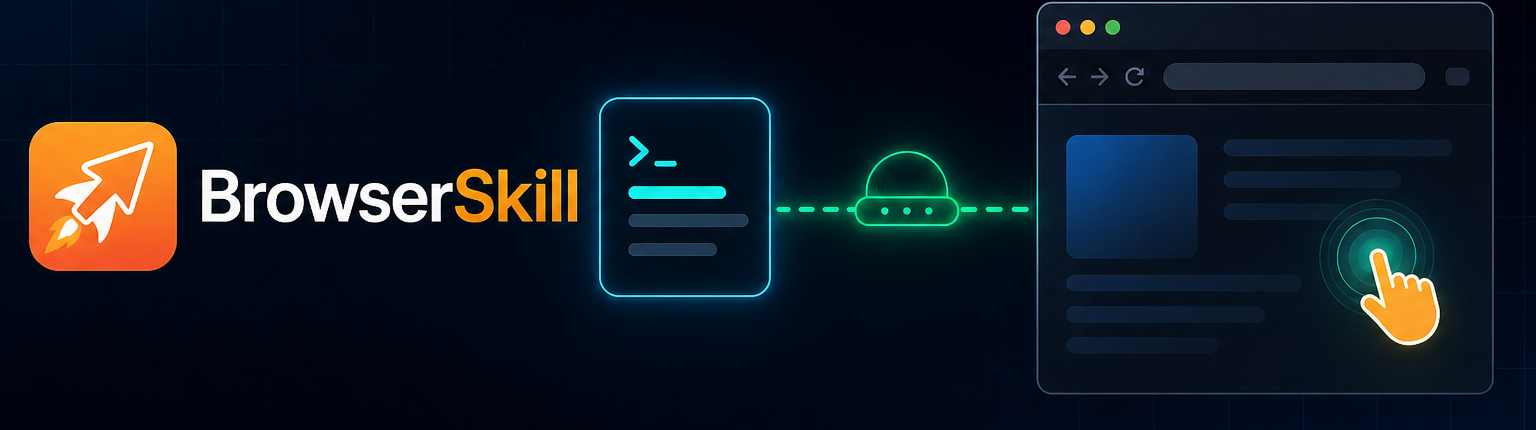
BrowserSkill
내 에이전트. 내 브라우저. 연결 하나. 이미 쓰고 있는 브라우저를 AI 에이전트의 작업 공간으로 바꿔 보세요.


English · 中文 웹사이트 · 데모 · 기능 · 웹사이트 디버깅 · 문서 · 변경 이력
BrowserSkill은 AI 에이전트를 Chrome이나 Microsoft Edge에 연결하고, 이미 로그인해 둔 상태를 그대로 씁니다. 읽기, 클릭, 입력, 조사 같은 작업을 맡기세요. 작업은 별도의 Agent Window에 그대로 보이고, 필요하면 언제든 직접 넘겨받을 수 있습니다. 이미 열려 있는 탭은 명시적으로 빌려 쓸 수 있고, 작업이 끝나면 돌려줍니다.
실제로 보기
▶ 데모 영상 보기 · 81초 · 영어
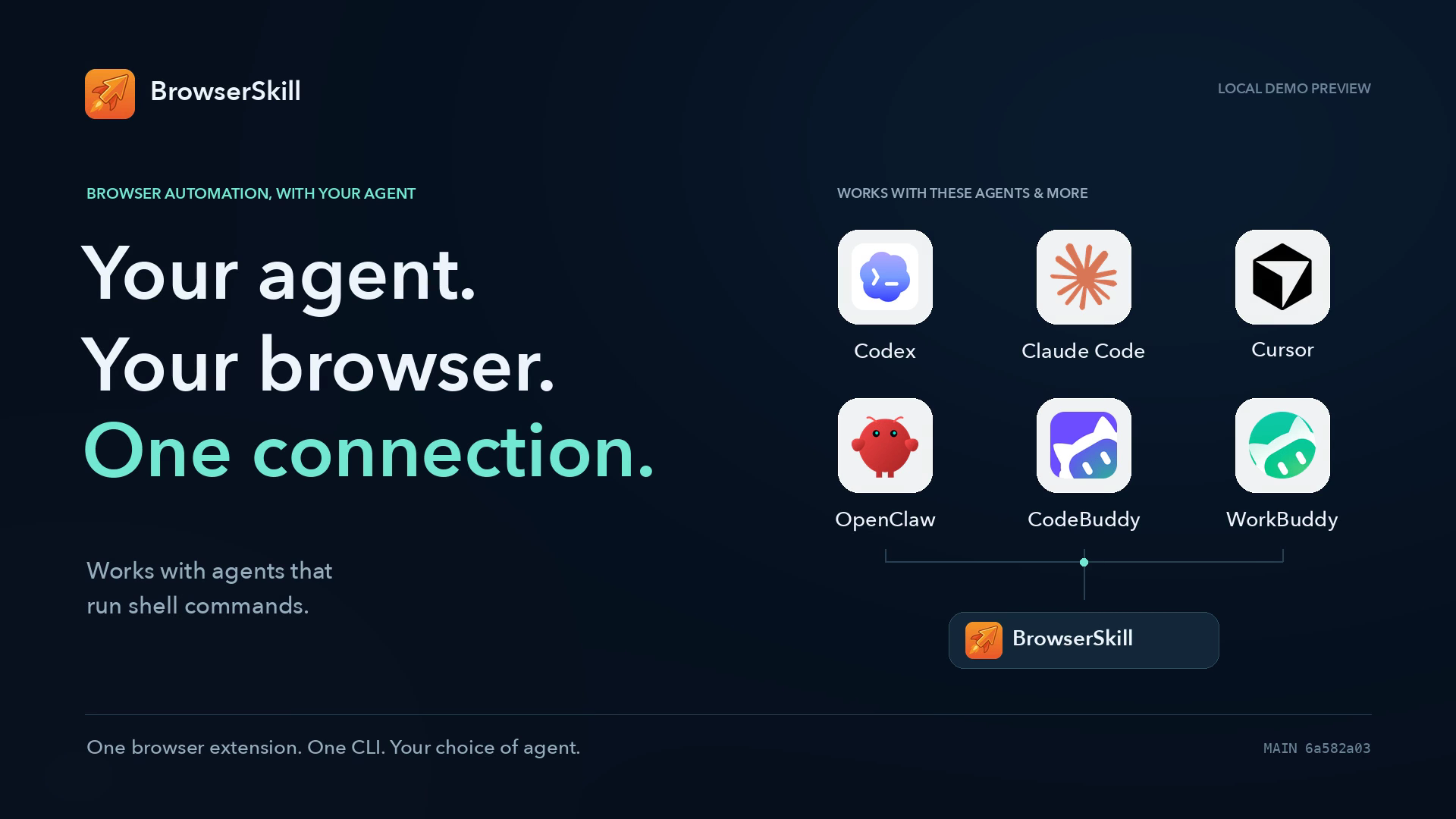
표지를 누르면 영상을 볼 수 있습니다 · MP4 내려받기 로컬 데모 작업 공간에서 실제 브라우저 동작을 main 브랜치로 녹화했습니다.
쓰던 에이전트를 그대로
 Codex |  Claude Code |  Cursor |  OpenClaw |
|---|---|---|---|
 CodeBuddy |  WorkBuddy |  Pi |  Hermes Agent |
Qoder, Qoder CN, DeepSeek Harness도 스킬 설치 대상으로 지원합니다(bsk install-skill --harness qoder, --harness qoder-cn, --harness dsh).
이 에이전트들과 셸 명령을 실행할 수 있는 다른 에이전트는 모두 같은 bsk CLI를 쓰고, MCP 클라이언트는 **bsk mcp**로도 연결할 수 있습니다(MCP 설정). 에이전트와 모델은 사용자가 고르고, BrowserSkill은 그것을 브라우저에 연결해 줍니다.
할 수 있는 일
| 하고 싶은 일 | BrowserSkill이 제공하는 것 |
|---|---|
| 이미 로그인한 곳에서 작업하기 | 브라우저에 남아 있는 로그인 상태로 문서를 읽고, 사내 사이트를 검색하고, 웹 업무 흐름을 끝까지 처리합니다. |
| 지시를 브라우저 동작으로 바꾸기 | 페이지의 글과 컨트롤을 읽고, 클릭하고, 입력하고, 폼을 채우고, 항목을 끌어다 놓고, 범위를 선택하고, 탭을 관리합니다. 화면 영역이나 페이지 전체 스크린샷을 찍고, 로컬 모드에서는 파일을 올리고 내려받습니다. |
| 작업의 주도권 유지하기 | 에이전트와 함께 제어권을 나눠 쓰고, 내가 편집하는 동안에는 에이전트를 멈춰 두었다가 내가 바꾼 내용을 맞춘 뒤 다시 진행하게 합니다. 작업은 각자의 창에 보이고, 기존 탭은 명시적으로 빌려 쓸 수 있습니다. |
| 웹 데이터 가져가기 | 불러온 표와 목록을 JSON/CSV로 내보냅니다. 열 이름, 페이지·프레임 출처, 병합 셀 정보, 수집 범위가 함께 담깁니다. 구조화 추출 |
| 오류의 근거 찾기 | 동작을 요청, 응답 본문, 콘솔 메시지, 페이지 변화와 연결합니다. 성능, 느린 API, 중복 요청이 의심되는 곳을 살펴보고, 명시적인 HTTP 규칙이나 요청 재전송으로 가설을 시험합니다. 웹사이트 디버깅 |
| 작업 기록 남기기 | 허용한 작업 탭 하나를 소리 없는 MP4로 녹화하고, 확장에서 미리 보고 저장하거나 삭제합니다. 작업 영상 녹화 |
| 페이지가 준비되면 이어 가기 | 다음 단계로 넘어가기 전에, 명시적인 제한 시간을 두고 요청한 요소 조건을 기다립니다. 요소 기다리기 |
| 이미 본 내용 다시 쓰기 | 고른 동작 하나를 실행하고 step으로 동기화합니다. 전체 관찰 결과를 명시적으로 저장해 두면, 브라우저를 다시 캡처하지 않고 view로 검색하거나 읽을 수 있습니다. 단계와 저장된 관찰 결과 |
| 일에 맞는 브라우저 고르기 | 브라우저 인스턴스에 이름을 붙이고, 작업을 특정 프로필에 묶고, 서버에서 도는 에이전트를 내 컴퓨터의 브라우저와 짝지을 수 있습니다. 브라우저 프로필 |
| 무슨 일이 있었는지 검토하기 | 브라우저에 남은 디버깅 기록을 다시 열고, 증거를 JSON으로 내보내고, 별도의 작업 감사를 켜서 작업 내역을 검토합니다. 작업 감사 |
빠른 시작
로컬 자동화에는 AI 에이전트 + bsk CLI + 브라우저 확장이 필요합니다. CLI에 백그라운드 데몬이 들어 있고, 스킬은 에이전트에게 그것을 쓰는 법을 알려 줍니다.
| 구성 요소 | 지원 환경 |
|---|---|
| CLI / 데몬 | macOS: Apple Silicon과 Intel · Linux: x64와 ARM64 · Windows: x64 |
| 확장 | Chromium 125 이상 기반의 Chrome과 Microsoft Edge. 다른 Chromium 브라우저도 될 수 있지만 호환성은 보장하지 않습니다. |
| 에이전트 연동 | BrowserSkill 스킬을 갖춘, 셸을 쓸 수 있거나 MCP를 쓸 수 있는 에이전트(MCP 설정). |
에이전트에게 설치 맡기기
에이전트에게 이렇게 보내세요.
Set up browser-skill on this machine by following https://raw.githubusercontent.com/Tencent/BrowserSkill/main/AGENT_INSTALL.md이 안내서에는 CLI 설치, 스킬 설정, 연결 확인, 첫 브라우저 작업이 들어 있습니다. 브라우저 확장은 쓰려는 브라우저에 직접 설치해야 합니다.
수동 설치
1. CLI 설치
macOS / Linux:
curl -fsSL https://raw.githubusercontent.com/Tencent/BrowserSkill/main/install.sh | sh
export PATH="${BSK_INSTALL_DIR:-$HOME/.local/bin}:$PATH"
Windows PowerShell:
irm https://raw.githubusercontent.com/Tencent/BrowserSkill/main/install.ps1 | iex실행 파일은 기본으로 ~/.local/bin에 설치됩니다. 이것을 쓸 터미널이나 에이전트 환경에서 확인하세요.
bsk --version이미 켜져 있는 에이전트가 bsk를 찾지 못하면, 에이전트를 다시 시작해 새 PATH를 읽게 하거나 설치된 실행 파일의 절대 경로를 설정하세요.
2. 확장 연결
Chrome 웹 스토어 또는 Edge 부가 기능에서 설치하고, 연결을 켠 다음 사용하세요. 로컬 페어링은 선택 사항입니다. 페어링하지 않은 연결도 쓸 수 있지만 신원 경고가 표시됩니다. 연결을 검증하려면 bsk daemon pair를 실행하고 그 링크를 Connection settings → Pairing link에 붙여 넣으세요. 페어링은 재시작과 업그레이드 뒤에도 기억되며, 페어링된 연결은 실패 뒤에도 검증을 자동으로 건너뛰지 않습니다. 로컬 페어링을 보세요.
3. 에이전트에 스킬 설치
bsk install-skillSpace로 사용하는 에이전트를 고르고 Enter를 누르세요. 묻지 않고 설치하려면 대상을 직접 지정하세요.
bsk install-skill --harness cursor --json지원하는 대상과 경로는 bsk install-skill --list로 볼 수 있습니다. 이미 설치된 것은 --force로 명시하지 않으면 건너뜁니다. 다른 에이전트라면 crates/bsk-cli/skill/ 폴더 전체를 references/까지 포함해 그 에이전트의 스킬 폴더에 browser-skill/로 복사하세요.
MCP 클라이언트라면 bsk install-skill --harness codex --mcp가 로컬 stdio 서버도 함께 설정합니다(claude-code와 cursor도 지원). MCP 설정과 작업 흐름을 보세요.
4. 연결 확인
bsk doctor실패한 점검이 있으면 해결하고, 확장에 Connected가 표시되는지 확인하세요. 새 에이전트 세션을 시작해 browser-skill을 찾을 수 있는지 확인하세요. doctor 점검에 성공했다는 것만으로는 스킬이 발견됐다고 확정할 수 없습니다.
첫 작업 해 보기
연결되었다면 에이전트에게 이렇게 요청해 보세요.
Use browser-skill to open https://example.com, summarize the page, and end the browser session when finished.에이전트가 백그라운드에서 자기 창을 열고, 페이지를 읽고, 요약을 돌려주고, 작업을 멈춥니다. 작업 창에 떨어진 외부 링크나 직접 만든 탭은 가장 최근에 쓴 일반 창으로 옮겨지고, 남은 일반 창이 없으면 사용자 창이 새로 만들어집니다. 라우팅은 탭이 만들어진 뒤에 이루어지므로 탭이 작업 창에 잠깐 보일 수 있습니다. 페이지가 연 탭, 사람의 도움 요청, 녹화는 그대로 유지됩니다. 스킬 슬래시 명령을 지원하는 에이전트에서는 /browser-skill도 쓸 수 있습니다.
제어 중인 탭을 원래 Agent Window 밖으로 옮기면 브라우저 세션 전체가 끝나고, 모든 페이지는 제자리에 남으며, 제어 표시가 사라집니다. 빌린 탭도 그 자리에 그대로 남습니다. 탭을 다시 옮겨 와도 작업이 재개되지 않으며, 다시 시작하려면 사용자가 결정해야 합니다. 같은 창 안에서 탭 순서를 바꾸는 것은 영향이 없습니다. 정상적인 세션 종료는 빌린 탭을 돌려주고 작업 페이지를 정리합니다.
페이지가 네이티브 팝업을 열면 Chrome이 창을 활성화할 수 있습니다. 관찰된 작업 팝업의 경우, 사용자가 창을 바꾸지 않았다면 확장이 이전 Chrome 창이나 최소화 상태를 복원합니다. Chrome의 공개 확장 API로는 일시적인 활성화가 전혀 없도록 보장하거나 다른 애플리케이션으로 포커스를 되돌리는 것까지는 보장할 수 없습니다.
CLI 직접 써 보기
세션을 시작하고 돌려받은 session_id를 보관하세요.
bsk session start --json아래 각 명령의 <id>를 그 값으로 바꾸세요. 브라우저가 여러 개 연결되어 있으면 세션을 시작할 때 --browser <이름>으로 하나를 고르세요. 기본은 백그라운드 생성이며 --no-focus도 계속 지원하고, --focus는 새 창을 명시적으로 앞으로 가져옵니다. 사람의 도움 요청과 대화형 녹화는 해당 창을 항상 앞으로 가져옵니다.
bsk navigate https://example.com --session <id>
bsk observe --session <id>
bsk screenshot --session <id> --out example.png
bsk session stop <id>
명령 옵션은 bsk --help 또는 bsk <command> --help로 확인하세요. 작업이 실패한 경우를 포함해, 끝나면 항상 세션을 멈추세요. 빌린 탭은 원래 창으로 돌아갑니다.
WorkBuddy/CodeBuddy처럼 명령의 자식 프로세스를 정리해 버리는 호스트에서는, 에이전트가 이미 떠 있는 데몬을 재사용하거나 관리되는 백그라운드 작업에서 bsk daemon start --foreground를 실행한 뒤, 별도의 도구 호출로 확인해야 합니다. 호스트가 작업을 유지하지 못할 때의 공유 BSK_HOME, BSK_AUTO_START=0, 독립 터미널 대안은 호스트 설정 안내를 따르세요.
웹사이트 디버깅
버그 뒤에 있는 브라우저 증거를 에이전트에게 주세요. 디버깅할 권한이 있는 웹사이트에서 문제를 재현하기 전에 캡처를 시작한 다음, 결과를 확장이나 에이전트로 살펴보세요.
- 동작 따라가기: 요청, 콘솔 출력, 폼 필드 값, 즉시 또는 지연되어 나타나는 페이지 변화를 봅니다. 캡처에는 에이전트의 동작뿐 아니라 지원되는 수동 동작도 포함됩니다.
- 요청 살펴보기: 보관된 헤더, 제출한 데이터, 응답 본문, 시간, 오류를 읽습니다. 트래픽을 걸러 내거나 특정 JSON 필드를 확인할 수 있습니다.
- 성능 조사하기: 페이지 로드 지표, API 시간 요약, 중복이 의심되는 요청을 살펴봅니다. 증거가 없거나 일부만 있으면 그 사실을 명시합니다.
- 시험하고 증거 남기기: 작업 범위의 요청 수정, 차단, 모의 응답, 같은 출처 재전송을 설정하고, 나중에 검토하거나 공유할 수 있도록 JSON 기록으로 저장합니다.
이런 작업을 시켜 보세요.
Use browser-skill to investigate why saving the form on http://localhost:3000 fails. Start website debugging before reproducing it, inspect the request, response and console, then export the evidence and end the session.이미 있는 작업은 확장에서 Quick Actions → Website debugging을 열면 됩니다. 증거 페이지는 동작 타임라인, 요청, 콘솔, 페이지 맥락, 성능, API 분석을 한곳에 연결합니다. 기록은 작업이 끝난 뒤에도, 데몬 연결이 없어도 열어 볼 수 있습니다. 새 에이전트 작업이 끝난 작업의 기록을 살펴보려면 사용자가 내보낸 파일이 필요합니다.
요청 재전송은 페이지의 현재 세션으로 새 요청을 보내며 서버 데이터를 바꿀 수 있습니다. 캡처와 가림 처리에는 한계가 있어 보관된 증거에 민감한 정보가 남아 있을 수 있습니다. 작업 흐름, CLI 예시, 한계는 웹사이트 디버깅을 보세요.
더 많은 작업 흐름
페이지 전체 캡처하기
Quick Actions → Full-page screenshot에서 자동 스크롤, 직접 스크롤하는 긴 이미지, 보이는 영역 가운데 고를 수 있습니다. 이 확장 기능은 에이전트나 데몬 연결 없이도 동작합니다.
에이전트 세션의 페이지라면 이렇게 합니다.
bsk screenshot --session <id> --full-page --out page.png에이전트 캡처는 창에 포커스를 주지 않고 백그라운드 탭에서도 동작하며, 문서가 그대로 남아 있으면 원래 스크롤 위치를 복원합니다. 페이지 전체 캡처는 문서의 스크롤 영역을 따르며, 중첩된 스크롤 패널과 가상화된 목록에는 한계가 있습니다. 스크린샷 안내
브라우저 프로필 고르기
쓰려는 프로필에서 확장을 열고 Copy profile instructions를 선택한 다음, 그 안내를 작업과 함께 보내세요. 고유한 Browser name을 붙여 명시적으로 선택할 수도 있습니다.
bsk browsers
bsk session start --browser "Work profile" --no-focus --json
이름은 BrowserSkill에서 정하는 것이며 Chrome의 프로필 이름에서 자동으로 가져오지 않습니다. 각 세션은 선택한 인스턴스에 묶여 있습니다. 프로필 선택 안내
작업을 프로필의 일반 웹사이트 로그인 상태와 분리하려면 --incognito를 붙이세요. 먼저 확장의 Allow in incognito 설정을 켜야 합니다. 시크릿 작업은 탭을 빌릴 수 없고, 한 프로필 안의 모든 시크릿 창은 서로 로그인 상태를 공유합니다. 시크릿 창 안내
서버에서 에이전트 실행하기
브라우저와 로그인 상태는 내 컴퓨터에 두고, 에이전트·CLI·데몬은 서버에서 실행합니다. 확장을 인증된 WSS로 그 서버와 페어링하세요. 연결은 브라우저가 먼저 시작하므로 내 컴퓨터에는 인바운드 포트가 필요 없습니다.
내장 서버는 기기 페어링, 갱신, 해지를 지원합니다. 파일 전송 명령인 bsk upload와 bsk download는 로컬 전용입니다. 허용된 영상 내보내기는 원격 서버를 포함한 CLI 컴퓨터에 쓸 수 있고, 확장의 Save MP4 as는 브라우저가 있는 컴퓨터에 씁니다. 원격 연결 안내
브라우저 제어와 개인정보
기본적으로 Agent Window는 선택한 프로필의 로그인 상태를 공유합니다. 별도의 계정이나 보안 샌드박스가 아닙니다. 에이전트는 로그인된 웹사이트의 권한으로 동작할 수 있으므로, 믿을 수 있는 작업과 에이전트만 고르세요.
새 작업은 공유 제어가 자동으로 켜집니다. BrowserSkill은 제어 중인 탭에서 페이지 변화와 지원되는 수동 활동을 지켜보다가, 내가 편집하는 동안에는 에이전트가 양보하고 다시 행동하기 전에 동기화합니다. 이 조율은 디버깅, 감사, 영상 녹화가 꺼져 있어도 동작합니다. 내가 작업하는 동안 제어권을 쥐고 있으려면 작업의 수동 보류와 재개 컨트롤을 쓰세요. 공유 제어 안내
확장에는 서로 독립된 두 가지 Automation settings가 있고, 둘 다 기본으로 켜져 있습니다.
| 설정 | 제어하는 것 |
|---|---|
| Confirm before borrowing tabs | 에이전트가 내 기존 탭을 가져가 제어하기 전에 먼저 묻습니다. 끄면 그 확인 없이 빌릴 수 있습니다. |
| Allow requests for human help | 로그인, 인증, 사람이 참여해야 하는 다른 단계를 에이전트가 나에게 맡기도록 요청할 수 있게 합니다. |
이 브라우저 설정은 기존 세션과 새 세션에 모두 적용됩니다. 예전 방식의 --unattended, tab borrow --no-confirm, BSK_REQUEST_HELP=off 입력으로는 이 설정을 덮어쓸 수 없습니다. 사람의 도움 요청을 끈다고 해서 요청한 단계가 완료된 것은 아닙니다. 작업을 멈추려면 Agent Window를 닫으세요.
BrowserSkill은 필수 클라우드 서비스를 운영하지 않고 제품 원격 측정 정보도 수집하지 않습니다. 자동화 결과는 선택한 데몬이나 게이트웨이, 그리고 그것을 쓰는 에이전트로 전달되며, 그 에이전트나 서비스가 자체 정책에 따라 처리하거나 보관할 수 있습니다. 확장이 AI 제공자를 직접 호출하지는 않습니다.
| 선택 기록과 녹화 | 저장 위치 | 알아 둘 점 |
|---|---|---|
| 웹사이트 디버깅 | 원격 모드를 포함해 현재 브라우저 프로필 | 가져올 수 있는 본문과 필드 값을 포함해 캡처한 증거를 보관합니다. 중단된 기록은 30일 뒤 만료되며, 보관 한도는 기록 50개 / 50 MiB이고 필요하면 더 일찍 삭제됩니다. 기록을 지우기 전에 캡처를 먼저 멈추세요. |
| 작업 감사 | 데몬이 있는 호스트의 BSK_HOME/audit | 기본은 꺼져 있습니다. 입력 값, 페이지 본문, 스크린샷, 파일 내용을 제외한 작업과 동작의 메타데이터를 기록합니다. 끝난 작업은 30일 뒤 만료됩니다. |
| 작업 영상 | 현재 브라우저 프로필, 내보낸 사본은 선택한 위치 | 직접 켜야 하며, 허용된 탭 하나를 소리 없이 캡처합니다. 영상 하나당 10분 / 256 MiB로 제한됩니다. 녹화는 만든 지 24시간 뒤 만료되고, 임시 영상 용량은 1 GiB입니다. 라이브러리에서 미리 보기, 내보내기, 삭제를 할 수 있습니다. |
| 저장된 관찰 결과와 step 결과 | 원격 서버를 포함한 CLI 컴퓨터에서 명시적으로 고른 JSON 경로 | --save-full은 화면 표시용 걸러 내기 전의 전체 응답을 저장합니다. 파일에는 자동 만료가 없으니 그 컴퓨터에서 직접 삭제하세요. view는 브라우저 상태를 새로 고치지 않고 과거 증거를 읽습니다. |
이 기능들은 내보내기와 삭제를 제공합니다. 작업을 멈추거나 연결을 끊는다고 보관된 기록이나 영상이 지워지지는 않으며, 만료는 접근하거나 정리할 때 적용됩니다. 내보낸 사본과 이미 에이전트나 게이트웨이가 받은 사본은 따로 관리해야 합니다. 알려진 비밀 값은 디버깅 증거에서 걸러 내지만, 가림 처리로 모든 민감한 데이터가 제거된다고 보장할 수는 없습니다. 영상 프레임은 자동으로 가려지지 않으니 공유하기 전에 보이는 내용을 검토하세요.
개인정보 처리방침 · 작업 감사 · 디버깅 보관 기간과 한도
업데이트
0.4.1에서는 확장을 업데이트하기 전에 CLI를 업데이트하고 실행 중인 데몬을 다시 시작하세요. CLI/데몬과 확장 0.4.1은 프로토콜 1.8을 쓰고, 새 기본 대상 정책은 양쪽 모두에 이것을 요구합니다. 실행 파일만 업데이트하면, 포그라운드나 외부에서 관리되는 데몬은 호스트가 다시 시작해 줄 때까지 예전 버전으로 남습니다. 새 작업 흐름을 쓰려면 0.4.1 구성 요소를 서로 맞춰 쓰세요.
기존 스크립트는 공유 제어 작업 흐름을 따라야 합니다. 처음 이동한 뒤에는 bsk cooperate sync로 동기화하고, 그 context_id를 --context로 넘기세요. 대상 정책 DOM 동작은 여러 동작과 보조 읽기에 걸쳐 그 맥락을 재사용할 수 있으며, 판단 근거가 되는 사실은 --expect로 보호하세요. 스크립트, 대상 없는 키 입력, 시각 동작에는 동기화에서 받은 observation_id도 --observation으로 넘겨야 합니다. 사람이 개입하거나 이동한 뒤에는 다시 동기화하세요. 맥락 하나에 동작 하나만 허용하려면 첫 동기화에서 --policy strict를 고르세요. 계속하기 전에 업데이트된 스킬을 다시 불러오세요.
진행 중인 브라우저 작업을 끝낸 뒤 CLI를 업데이트하세요.
bsk update --yes수동 업데이트와 데몬 업데이트는 먼저 공식 웹사이트 도메인의 국내 다운로드 원본에서 매니페스트와 아카이브를 가져오고, 다운로드·매니페스트·체크섬·아카이브 오류가 나면 GitHub로 되돌아갑니다. GitHub 아카이브 대체 경로는 선택한 릴리스에 고정되고 같은 SHA256 체크섬을 씁니다. 두 원본이 모두 실패하면 오류에 두 주소와 각각의 원인이 나열됩니다. BSK_UPDATE_MANIFEST_URL을 명시하면 내장된 공개 원본 대체 경로 없이 그 매니페스트와 그 안의 자산 주소만 씁니다.
기본 로컬 설치에서는 데몬이 계속 서비스하는 동안 새 실행 파일을 설치하고 그것이 실행되는지 확인한 다음, 같은 포트에서 그 파일로 데몬을 다시 시작합니다. 다시 시작한 데몬이 준비되지 않으면 이전 실행 파일을 되돌려 놓고 그것으로 데몬을 다시 시작합니다. --foreground로 시작한 데몬은 이전 버전으로 계속 실행되므로 그 터미널이나 감독 프로세스에서 다시 시작하세요. 샌드박스 안의 Windows Job이 프로세스 분리를 막는 경우처럼, bsk update를 실행한 곳에서 백그라운드 데몬을 다시 시작할 수 없을 때도 마찬가지이며, 그때는 샌드박스 밖에서 bsk daemon restart로 다시 시작하세요. 설치 프로그램으로 실행 파일을 교체했다면 그 뒤에 bsk daemon restart로 데몬을 다시 시작하세요.
bsk가 백그라운드로 시작한 데몬은 30분마다 새 릴리스를 확인하고, 활성 에이전트 세션이 없으면 같은 방식으로 설치합니다. 그런 다음 새 실행 파일로 데몬을 시작하고, 새 버전의 데몬이 같은 포트를 서비스하게 된 뒤에야 종료합니다. 새 데몬이 종료되거나 20초 안에 준비되지 않으면 그 데몬은 멈추고, 실행 중이던 데몬이 이전 실행 파일을 되돌려 놓은 뒤 같은 포트로 다시 서비스하며 6시간 뒤에 그 릴리스를 다시 시도합니다. 인수인계 중에 브라우저 연결이 잠깐 끊겼다가 다시 연결됩니다. 유휴 상태가 되는 것처럼 다른 이유로 업데이트 중에 멈춘 데몬은 먼저 이전 실행 파일을 되돌려 놓습니다. --foreground로 시작한 데몬은 그 터미널이나 감독 프로세스의 것이므로 새 릴리스만 알려 줍니다. bsk update를 실행한 뒤 그곳에서 데몬을 다시 시작하세요. bsk가 실행 파일 옆에 쓸 수 없으면 새 릴리스만 알려 주므로, 처음 썼던 설치 프로그램이나 패키지 관리자로 업데이트하세요. 데몬 쪽 자동 업데이트를 끄고 수동 bsk update는 그대로 쓰려면 BSK_AUTO_UPDATE=off로 설정하세요.
bsk doctor는 마지막 업데이트 시도를 보여 주고, bsk 홈의 update-state.json에 그 단계, 결과, 오류가 남습니다. 같은 실행 파일의 업데이트는 서로 다른 bsk 홈에서 시작해도 한 번에 하나씩, 실행 파일 옆에 있는 .bsk.update.lock(Windows에서는 .bsk.exe.update.lock)으로 순서가 정해집니다. 업데이트가 확인되기 전까지 이전 실행 파일은 새 파일 옆에 .bsk.old-*(Windows에서는 .bsk.exe.old-*)로 남아 있고, 아직 실행 중인 것은 그 프로세스가 끝날 때까지 남으며 이후 데몬이 시작될 때 지워집니다. Windows에서는 자체 업데이트가 실행 중인 실행 파일의 이름을 바꾸는데 NTFS가 이를 지원합니다. 파일 시스템이 거부하면 업데이트는 실패하고 설치는 그대로 남습니다. bsk는 Windows 10과 Windows Server 2016 이상을 지원합니다.
확장은 브라우저 스토어로 업데이트하세요. bsk --version, bsk status, bsk doctor를 확인하세요. 새 기능을 쓰려면 CLI, 실행 중인 데몬, 확장을 서로 맞는 릴리스로 맞춰 두세요. 이 README는 현재 저장소를 설명하는 것이며 스토어 빌드는 심사 중에 늦어질 수 있습니다. 제공 여부는 변경 이력과 릴리스에서 확인하세요.
사용자 지정 포트, 샌드박스 호스트, 원격 서버
데몬을 소유한 호스트나 감독 프로세스에서 데몬을 멈추고 bsk update --yes --no-restart-daemon으로 업데이트한 다음, 처음의 플래그와 BSK_HOME 그대로 그곳에서 다시 시작하세요. 이 과정에서는 에이전트 명령에 BSK_AUTO_START=0을 쓰세요. 배포 환경에 맞는 샌드박스 또는 원격 안내를 따르세요.
문서
| 목적 | 안내 |
|---|---|
| 에이전트로 설치하고 확인하기 | 에이전트 설치 안내 |
| 웹사이트나 API 조사하기 | 웹사이트 디버깅 |
| 긴 페이지 캡처하기 | 페이지 전체 스크린샷 |
| 작업 영상 녹화하고 저장하기 | 작업 영상 녹화 |
| 표나 목록 내보내기 | 구조화 추출 |
| 요소 조건 기다리기 | 요소 기다리기 |
| 정해진 동작 여러 개를 함께 실행하기 | 플랜 |
| 검토한 흐름을 저장하고 다시 실행하기 | 레시피 |
| 특정 계정이나 프로필 쓰기 | 브라우저 프로필 |
| 서버에서 도는 에이전트 연결하기 | 원격 브라우저 연결 |
| 샌드박스에서 실행하기 | 샌드박스 에이전트 |
| 기록된 작업 메타데이터 검토하기 | 작업 감사 |
| MCP로 연결하기 | MCP 서버 |
| 구현 이해하기 | 아키텍처 · 프로토콜 |
개발자용
이 저장소는 Rust + pnpm 워크스페이스입니다. 소스에서 빌드하려면 Rust stable, Node.js 22, 그리고 package.json에 선언된 pnpm 버전을 쓰세요.
pnpm install --frozen-lockfile
cargo build --release --locked
pnpm ext:build
CLI는 target/release/ 아래에 만들어지며, apps/extension/dist/chrome-mv3/를 압축 해제된 확장으로 불러오세요. 확장을 개발할 때는 pnpm ext:dev를 쓰세요.
| 디렉터리 | 구성 요소 |
|---|---|
crates/bsk-cli | CLI, 데몬, 번들된 에이전트 스킬 |
crates/bsk-protocol | 통신 타입과 JSON 스키마 |
apps/extension | 브라우저 자동화, 디버깅 작업 공간, 확장 UI |
packages/ui, packages/i18n, packages/vom | 공용 UI, 현지화, 페이지 관찰 |
evals/browser | 로컬 테스트 페이지와 브라우저 기능 평가 |
해당하는 점검으로 cargo test --workspace --locked, pnpm ext:test, pnpm lint를 실행하세요. 재현 가능한 브라우저 사례는 브라우저 평가 안내를 보세요. 버그 신고와 범위가 분명한 기여는 GitHub Issues와 풀 리퀘스트로 환영합니다. 브라우저 증거를 첨부하기 전에 민감한 데이터를 지우세요.
브라우저 상호작용, 관찰, 제어 정책, CLI/확장 간 통신을 크게 바꾸는 경우에는 풀 리퀘스트를 열기 전에 선택 사항인 에이전트 주도 PR 자체 점검을 권장합니다. 현재 브랜치를 Bsk로 시험하고 종단 간 증거를 기록해 줍니다. 풀 리퀘스트를 열거나 병합하기 위한 필수 조건은 아니며 위의 점검을 대신하지도 않습니다.
확장 인터페이스는 영어, 중국어 간체와 번체, 한국어, 일본어, 프랑스어, 이탈리아어, 스페인어, 독일어, 브라질 포르투갈어를 지원합니다. 번역에 기여하려면 현지화를 보세요.
기여자
코드, 문서, 번역, 피드백으로 기여해 주신 모든 분께 감사드립니다.
GitHub에서 기여 내역 보기 · 이슈나 아이디어 남기기
라이선스
동적 페이지 읽기 (미공개, 프로토콜 1.9)
애니메이션 중에도 현재 DOM 필드를 읽으려면 bsk read를, 표와 목록에는 extract를 쓰세요. MCP에서는 bsk_inspect(action=read)로 제공됩니다. 스크립트는 그것이 명시한 --expect 사실에 대해, 또는 --observation을 넘기면 페이지 전체에 대해 검사됩니다. evaluate --unverified는 최후의 수단입니다. 읽기 결과는 동작 권한을 갱신하지 않으므로, 업무상 사실은 expect로 보호하세요. 질의 필드, 안전 경계, 호환성, 재현 가능한 브라우저 시험은 동적 읽기를 보세요.
저장소: Tencent/BrowserSkill
평점
- 5점
- 0
- 4점
- 0
- 3점
- 0
- 2점
- 0
- 1점
- 0