HyperFrames (HTML로 영상 만들기)
- 추천0
- GitHub 별85K
- 영상라이선스Apache-2.0
HTML·CSS·GSAP로 영상을 만들고 MP4로 렌더링하는 에이전트 스킬 9종. 촬영 없이 코드로 홍보·설명·차트 영상 제작
요약
HTML·CSS·GSAP로 영상을 만들고 MP4로 렌더링하는 에이전트 스킬 9종. 촬영 없이 코드로 홍보·설명·차트 영상 제작
설명




HTML을 쓰면 영상이 렌더링됩니다. 에이전트를 위해 만들었습니다.
Studio · 빠른 시작 · 쇼케이스 · 플레이그라운드 · 카탈로그 · 문서 · Discord
데스크톱 앱 내려받기: macOS · Windows · Linux (.deb)
HyperFrames는 HTML, CSS, 미디어, 시간 축으로 탐색 가능한(seekable) 애니메이션을 결정적(deterministic) MP4 영상으로 바꿔 주는 무료 오픈소스 프레임워크입니다. CLI로 로컬에서 쓰거나, 스킬을 통해 AI 코딩 에이전트에서 쓰거나, 호스팅형 제작 워크플로의 렌더링 코어로 쓸 수 있습니다.
HyperFrames Studio 앱도 무료입니다. Pro 요금제는 HeyGen의 최상위 영상·이미지·음성·음악 모델을 더해 줍니다.
Claude Code, Codex, Cursor 같은 코딩 에이전트를 쓰신다면 npx hyperframes skills update를 한 번 실행한 뒤 에이전트에게 영상을 만들어 달라고 하세요.
빠른 시작
AI 코딩 에이전트로 시작하기
Claude Code에는 버전이 관리되는 플러그인을 설치합니다.
claude plugin marketplace add heygen-com/hyperframes
claude plugin install hyperframes@hyperframes
hyperframes 마켓플레이스의 자동 업데이트를 켜려면 프로젝트 터미널에서 claude를 실행합니다. Claude Code의 터미널 UI에서 /plugin을 실행하고 Marketplaces → hyperframes → Enable auto-update를 고릅니다. 이후에는 /hyperframes:hyperframes로 부릅니다. Copilot, VS Code, Cursor, Gemini CLI, 업데이트, 마이그레이션은 플러그인 가이드를 참고하세요.
독립 실행형 스킬(OpenCode 포함)은 다음으로 설치합니다.
npx skills add heygen-com/hyperframes선택 창은 아무것도 미리 선택하지 않은 채로 열립니다. Core Skills 그룹만 고르면 충분하고,
/slideshow,/remotion-to-hyperframes,/figma는 필요할 때 설치됩니다. 선택 창이 없는 환경(스크립트, CI)에서는npx hyperframes skills update가 핵심 세트만 정확히 설치하고,skills add --all은 공개된 9개 스킬을 모두 설치합니다..claude/skills/.agents/skills아래에 있는 저장소 내부용 스킬 6개는 기본으로 제외됩니다. 공개된 전체 목록은npx hyperframes skills로 볼 수 있습니다.
skills add는 skills.sh 레지스트리 사본을 가져와main보다 몇 시간 늦을 수 있습니다.npx hyperframes skills update는 설치된 CLI 버전과 같은 릴리스 태그의 스킬을 설치하므로 CLI와 항상 맞습니다.
프로젝트 안에만 설치할 때는 영상 프로젝트 폴더에서 실행하세요. HyperFrames 체크아웃에서는 전역 설치를 위해 npx hyperframes skills update를 쓰세요. 프로젝트 로컬 설치 대상이 추적 중인 skills/ 소스와 겹치면 커밋하지 않은 편집을 덮어쓸 수 있습니다. 기여자 설정을 보세요.
이렇게 요청해 보세요.
/hyperframes를 사용해서, 제목이 서서히 나타나고 배경 영상과 잔잔한 배경 음악이 있는 10초짜리 제품 소개 영상을 만들어 줘.
이 스킬들은 에이전트에게 HyperFrames 제작 순서를 가르칩니다. 영상을 기획하고, 올바른 HTML을 쓰고, 탐색 가능한 애니메이션을 연결하고, 미디어를 넣고, 검사(lint)하고, 미리 보고, 렌더링하는 순서입니다. Claude Code, Codex, Cursor, Gemini CLI, IBM Bob 등 스킬을 지원하는 코딩 에이전트에서 동작합니다.
스킬
HyperFrames는 9개의 스킬을 제공합니다. 원하는 영상을 말로 요청하면 되며, /hyperframes 스킬이 렌더 규칙과 참고 자료(영화, 자막, 오버레이, 모션, 룩)를 담고 있으니 먼저 읽게 하세요.
독립 설치에서는 핵심 세트(/hyperframes, /hyperframes-cli, /hyperframes-registry, /media-use, /reverse-any-video, /style-sampling)를 기본으로 권장합니다. npx hyperframes skills update는 어디서 실행해도 정확히 이 세트만 설치합니다. 대화형 선택 창(npx skills add heygen-com/hyperframes)에서는 이것이 "Core Skills" 그룹으로 나오며 아무것도 미리 선택되지 않습니다. 선택 창은 대화형 전용이라서, 비대화형 환경이나 --skill 없이 돌리는 에이전트는 9개를 모두 설치합니다. 공개된 전체 세트를 일부러 설치하려면(선택 창 건너뜀) npx skills add heygen-com/hyperframes --all을, 하나만 설치하려면 npx skills add heygen-com/hyperframes --skill <이름>(앞의 / 없이 이름만)을 씁니다.
독립 설치는 그 뒤로도 가볍게 유지됩니다. npx hyperframes init은 핵심 세트가 없을 때만 설치하고 이미 있는 스킬은 건드리지 않습니다(npx hyperframes skills update는 이를 새로 고치고 삭제하지는 않습니다). /figma, /slideshow, /remotion-to-hyperframes는 npx hyperframes skills update <이름>으로 필요할 때 설치합니다. 뒤에서 조용히 전체 세트를 다시 받는 일은 없습니다.
플러그인 패키지
플러그인은 전체 스킬 카탈로그를 묶고, 그 에이전트의 업데이트 관리자를 쓰습니다. bun run package:agent-plugin은 커밋된 이식용 ZIP, 소스 메타데이터, SHA-256 체크섬을 만듭니다. 메인테이너 체크리스트를 보세요.
Codex에 올리기
커밋된 HEAD 버전의 매니페스트, 브랜드 자산, 스킬으로 업로드용 Codex 플러그인 아카이브를 만듭니다.
bun run package:codex-plugin이 명령은 hyperframes/ 루트 폴더가 있는 dist/hyperframes-plugin.zip을 쓰고, 아카이브가 Codex의 100 MB 업로드 한도를 넘으면 실패합니다.
핵심 세트
| 스킬 | 이럴 때 사용 |
|---|---|
/hyperframes | HyperFrames(HTML을 영상으로 렌더)로 영상·모션 그래픽·자막·오버레이를 만들거나 고치거나 애니메이션하거나 렌더링하라는 모든 요청에서 가장 먼저 읽습니다. 렌더 규칙과 작업 순서를 담고, 형식·모션·룩·자막·전체 영화·스토리보드 참고 자료로 안내합니다. |
/hyperframes-cli | 작업별로 나눈 HyperFrames CLI. 뼈대 만들기, 검사, 프레임 확인, 타임라인 편집, 미리보기, 로컬·클라우드 렌더, 게시, 프로젝트 기록, JSON 출력 읽기, 빌드·렌더 실패 복구. |
/hyperframes-registry | 편집 가능한 소스로 설치되는 약 450개의 완성 블록과 컴포넌트. 전환, 오버레이, 타이틀, 키네틱 타이포그래피, 자막, 차트, 지도, 3D, 카메라 무빙. 이름이 붙은 시각 요소를 직접 만들기 전에 먼저 쓰고, hyperframes add와 catalog를 쓸 때도 씁니다. |
/media-use | 영상에 필요한 모든 미디어를 구하거나 만듭니다. 음악, 효과음, 이미지, 아이콘, 로고, 내레이션, 아바타와 생성 영상, 자막 텍스트, 누끼, 색 보정과 룩을 HeyGen 또는 무료 로컬 도구로 처리하고, 배치한 오디오를 합칩니다. 영상이 어둡거나 밋밋해 보일 때도 씁니다. |
/reverse-any-video | 어떤 영상 파일(모션 그래픽, 말하는 사람, 실사 촬영, AI 생성 영상)이든 편집 가능한 HyperFrames 프로젝트로 다시 만들고 원본과 프레임 단위로 대조합니다. HyperFrames Pro 기능. |
/style-sampling | 내 주제로 검증된 다섯 가지 스타일(콜라주 설명, 금융 설명, 애니메이션 과학 설명, 3D 브랜드 설명, 3D 범죄 실화) 중 하나로 새 에피소드를 만듭니다. HyperFrames Pro 기능. |
필요할 때 설치
| 스킬 | 이럴 때 사용 |
|---|---|
/figma | Figma를 영상에 가져옵니다. 렌더된 에셋, 브랜드 토큰, 컴포넌트, 재구성한 모션으로서의 스토리보드 프레임, 셰이더, 커넥터의 도움을 받는 모션. figma.com 링크를 붙여 넣을 때 씁니다. |
/slideshow | 발표, 피치덱, 인터랙티브 덱. 낱장 슬라이드, 단락별 등장, 분기, 핫스팟 이동, 발표자 모드와 발표자 노트. 결과물은 렌더된 MP4가 아니라 넘겨 볼 수 있는 덱입니다. |
/remotion-to-hyperframes | 기존 영상 코드나 영상을 HyperFrames로 가져옵니다(Remotion 우선, Motion Canvas·Lottie·Three.js·캔버스·다른 도구의 렌더 결과도 가능). 프레임 단위로 검증합니다. |
시각 디자인 인계 워크플로에 대해서는 Claude Design 가이드와 Open Design 가이드를 보세요.
CLI로 직접 사용하기
npx hyperframes init my-video
cd my-video
npx hyperframes preview      # preview in browser with live reload
npx hyperframes render       # render to MP4
요구 사항: Node.js 22 이상, FFmpeg
만들 수 있는 것
아이디어가 필요하신가요? 쇼케이스에서 완성 영상을 보고, 읽고, 실행하고, 변형해 볼 수 있습니다.
- 제품 출시 영상과 기능 공지
- 코드 변경(diff) 애니메이션, 내레이션, 자막이 들어간 PR 설명 영상
- 데이터 시각화, 차트 레이스, 지도 애니메이션
- 키네틱 자막, 오버레이, 음악이 들어간 소셜 영상
- 문서·PDF를 영상으로, 사이트 투어 설명 영상
- 자동화된 콘텐츠 파이프라인용 재사용 모션 그래픽
Frame.md
frame.md — 영상을 위한 디자인 시스템.
모든 브랜드에는 design.md가 있지만 카메라를 위해 쓰인 것은 하나도 없습니다. frame.md는 그 빠진 번역 계층입니다. 웹 기준의 디자인 스펙을 화면에 맞게 뒤집어, 토큰과 규칙은 같지만 AI 에이전트가 크기를 추측하거나 웹 UI 요소를 끌어오지 않고도 홍보 영상을 구성하게 합니다. 결과물은 도구 전체가 읽을 수 있는 DESIGN.md의 상위 호환 형식입니다. 원소(atom)는 신성하게 지키고, 구성은 자유롭게 두고, 숫자는 스크립트에서 가져옵니다.
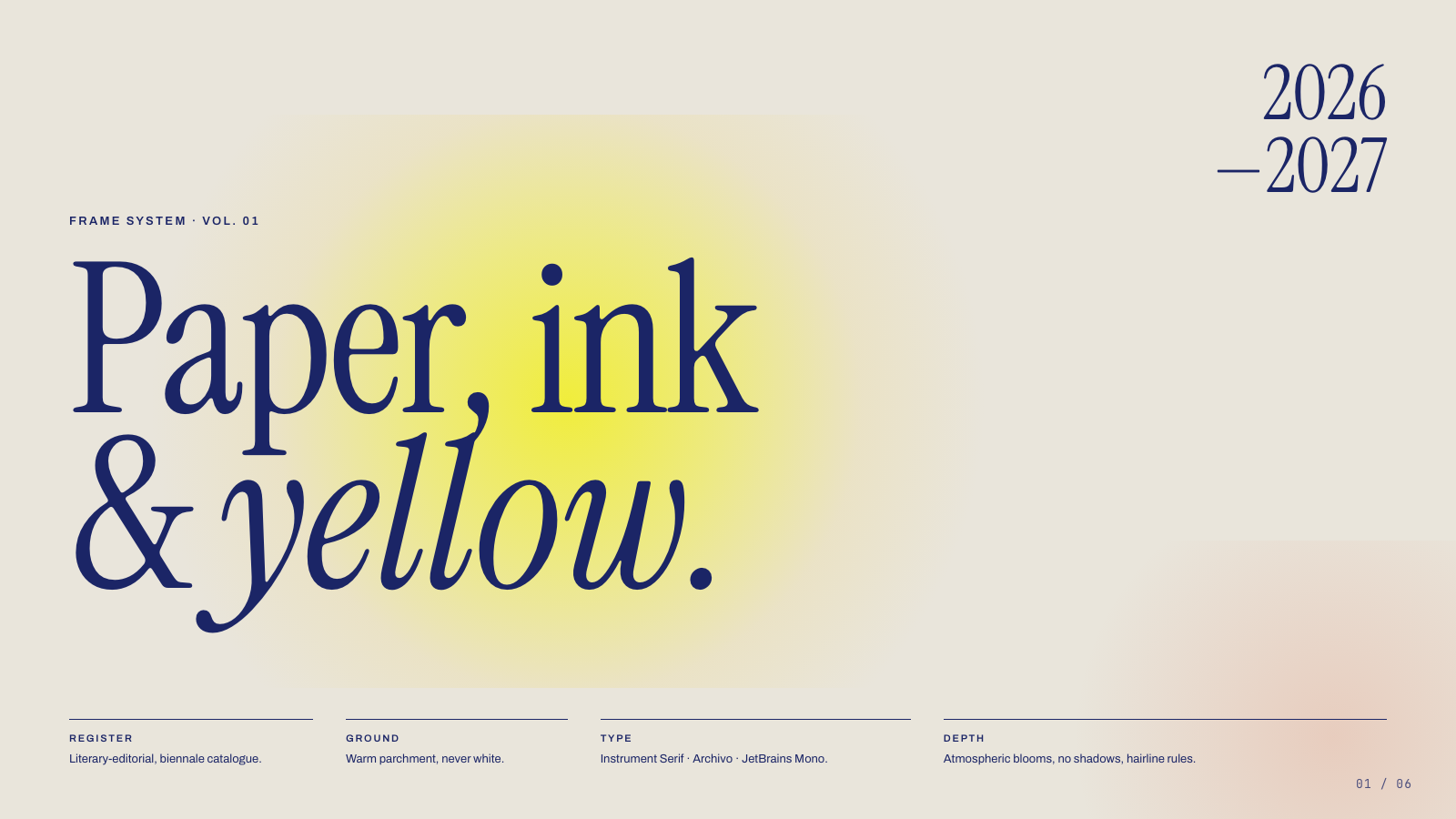

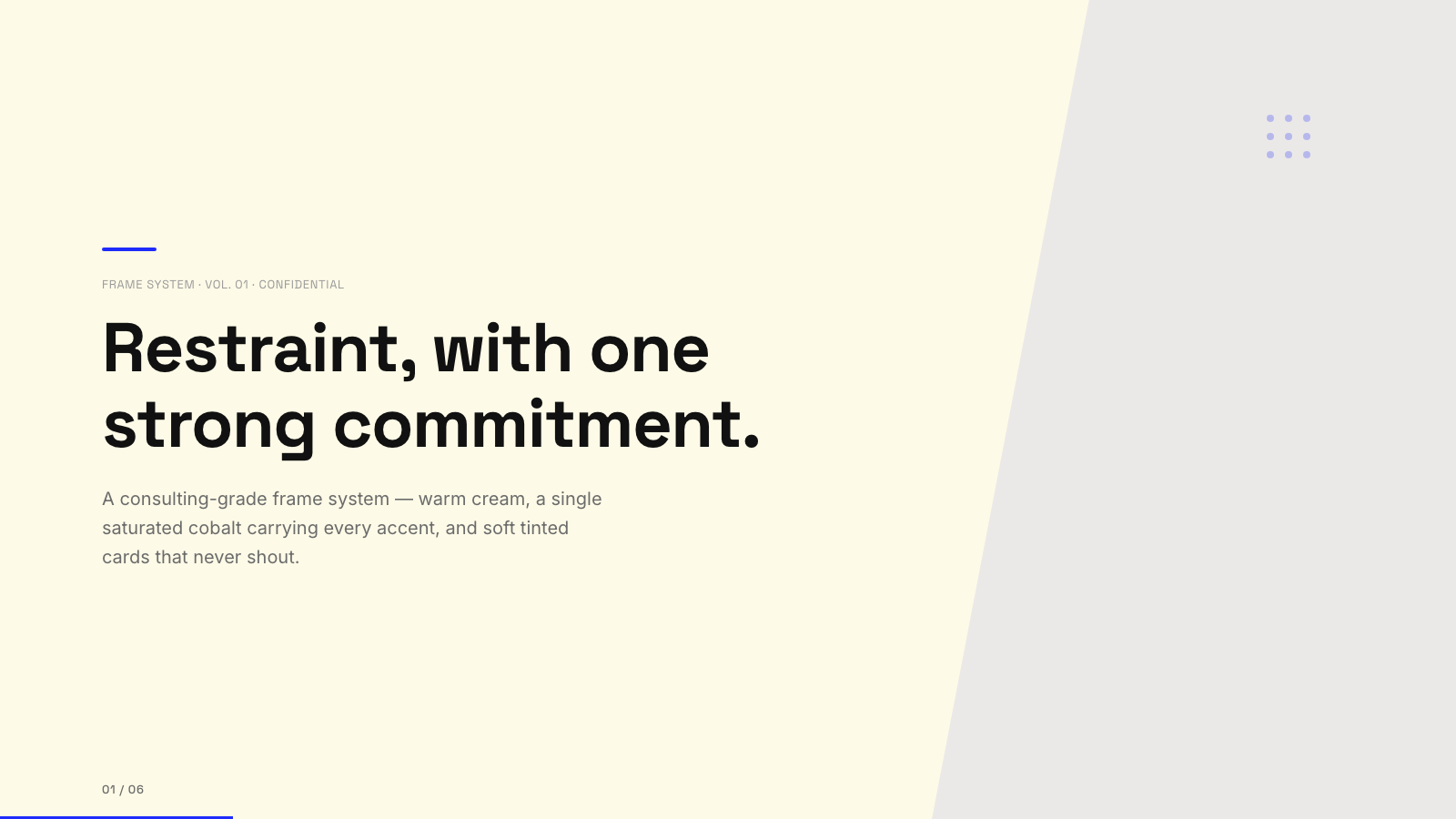

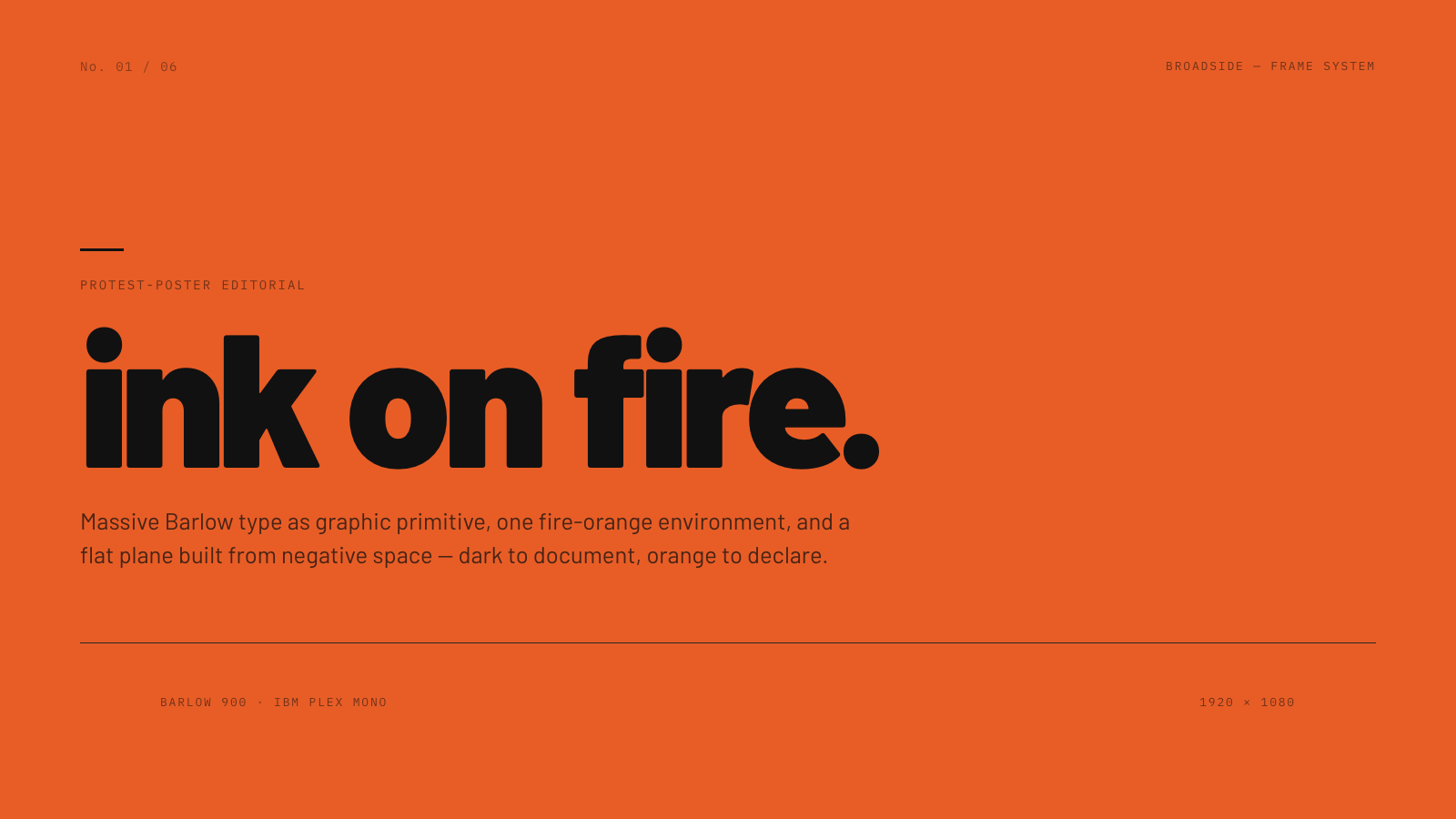
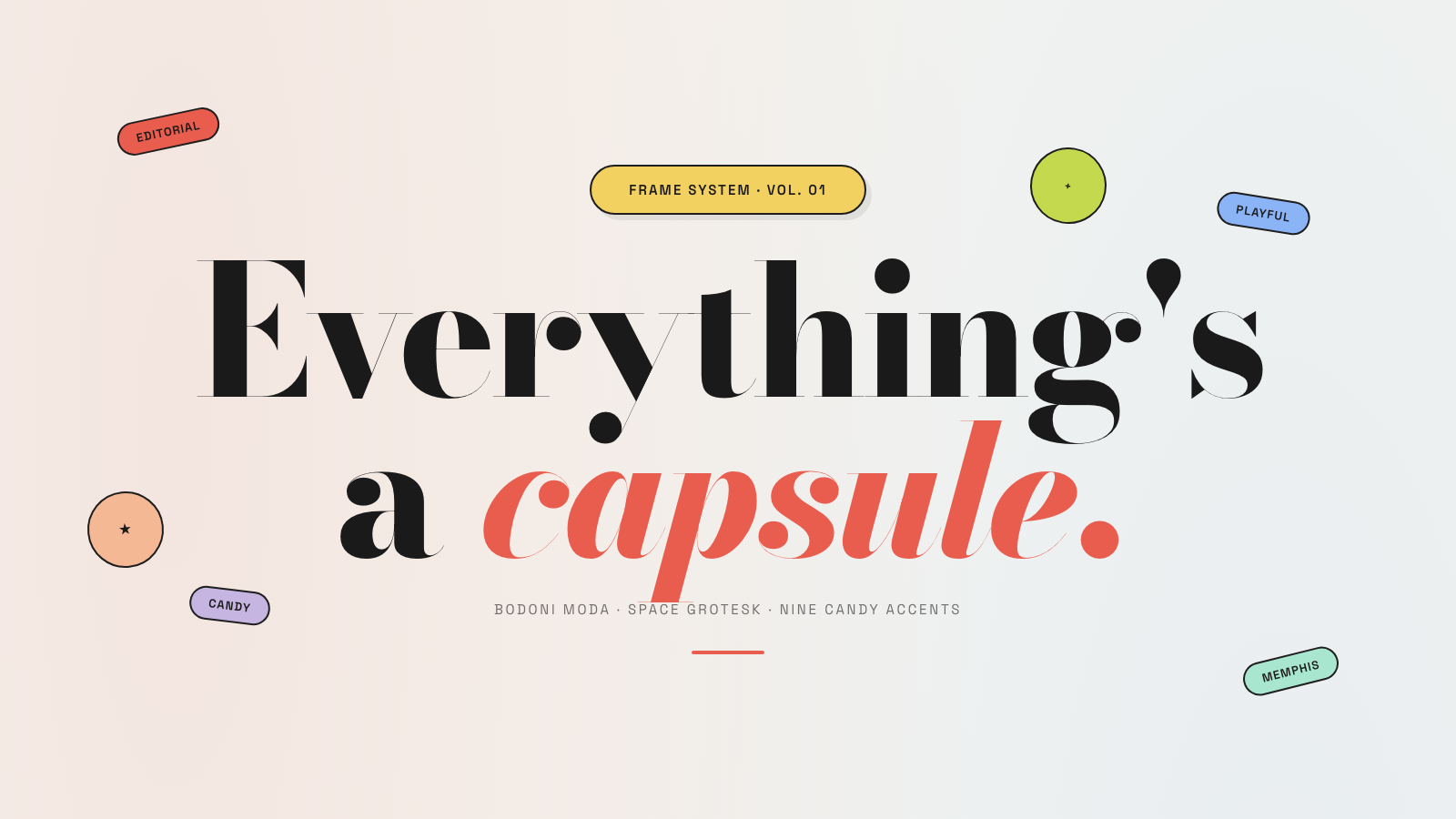
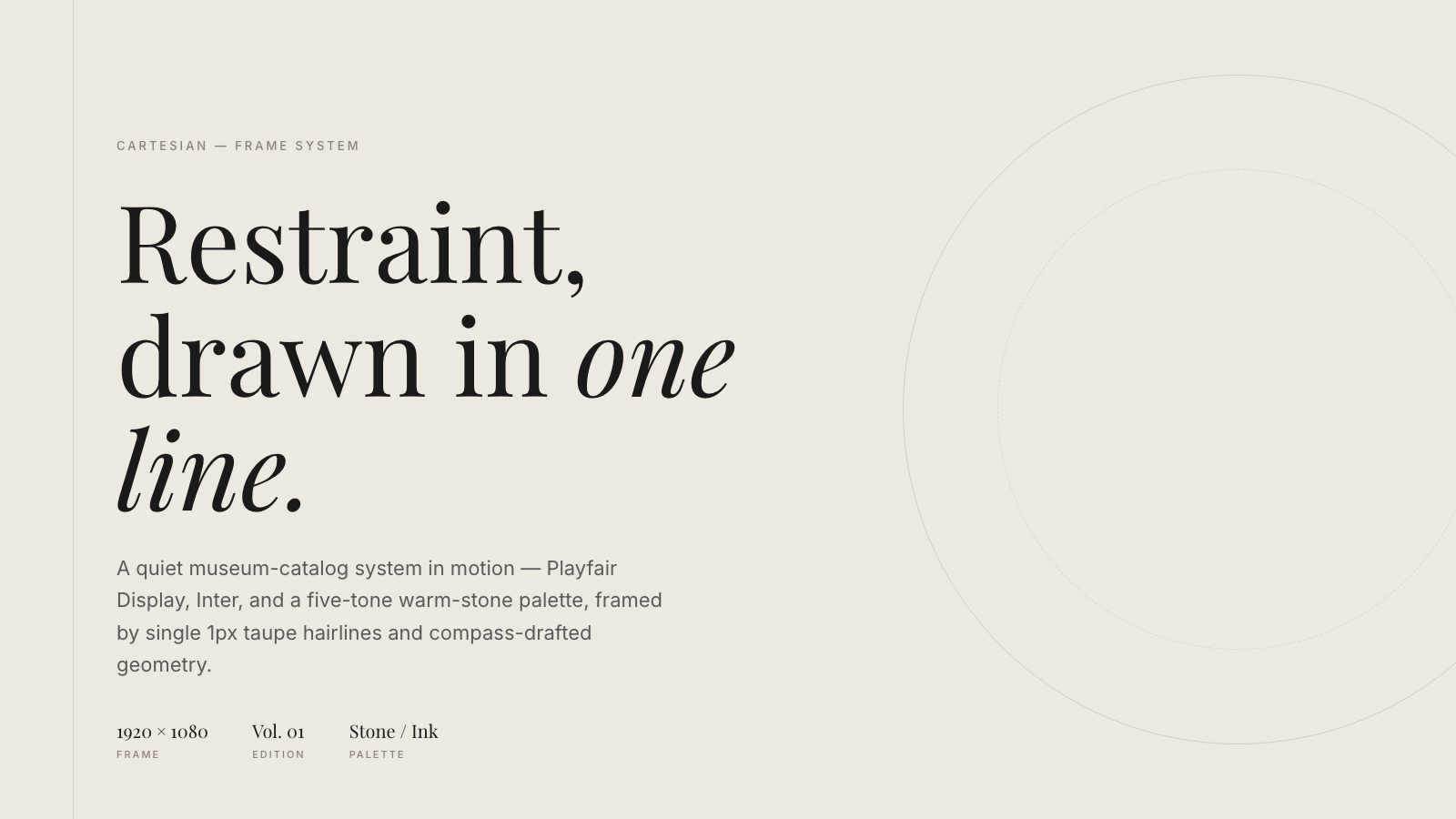
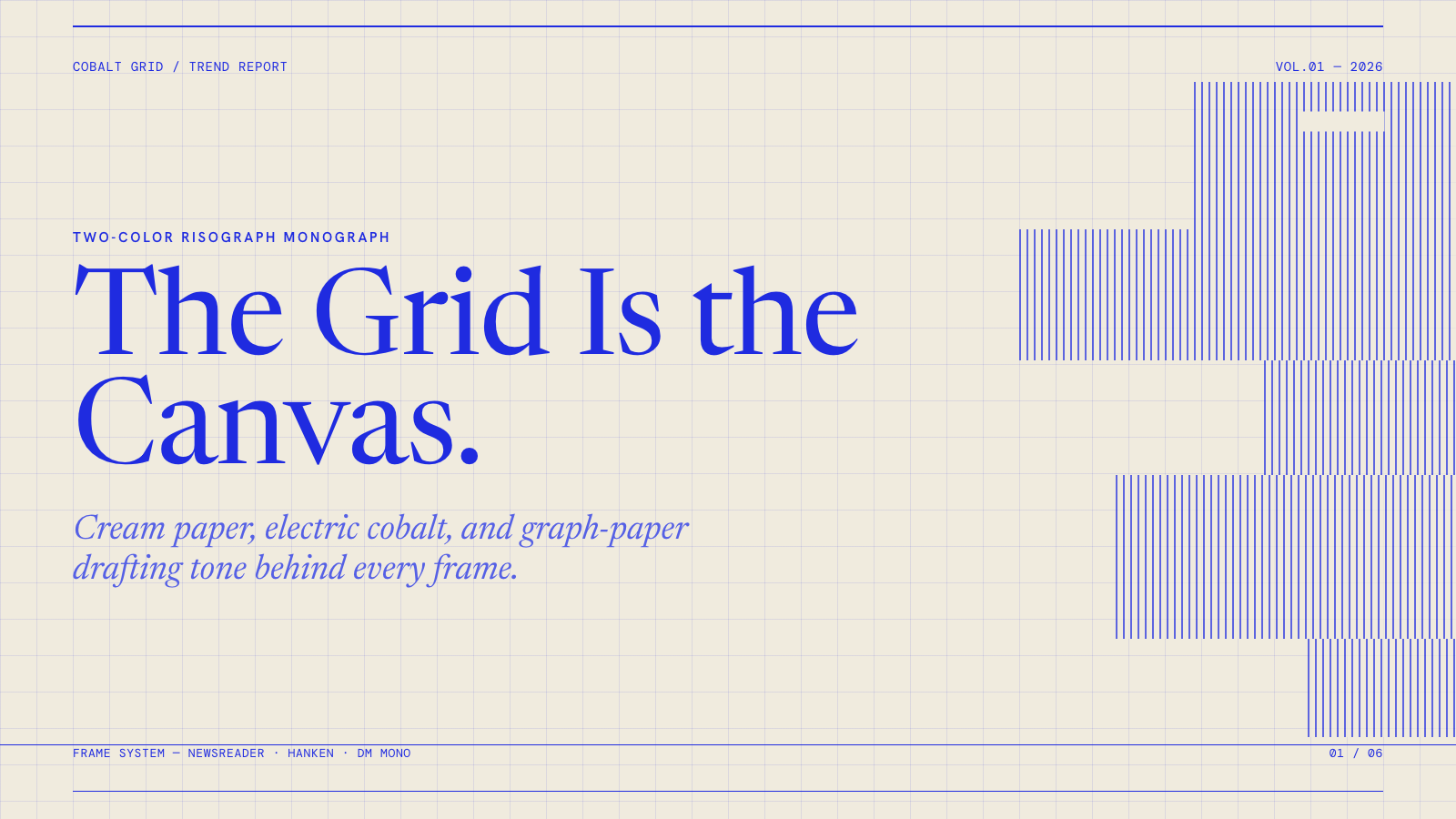
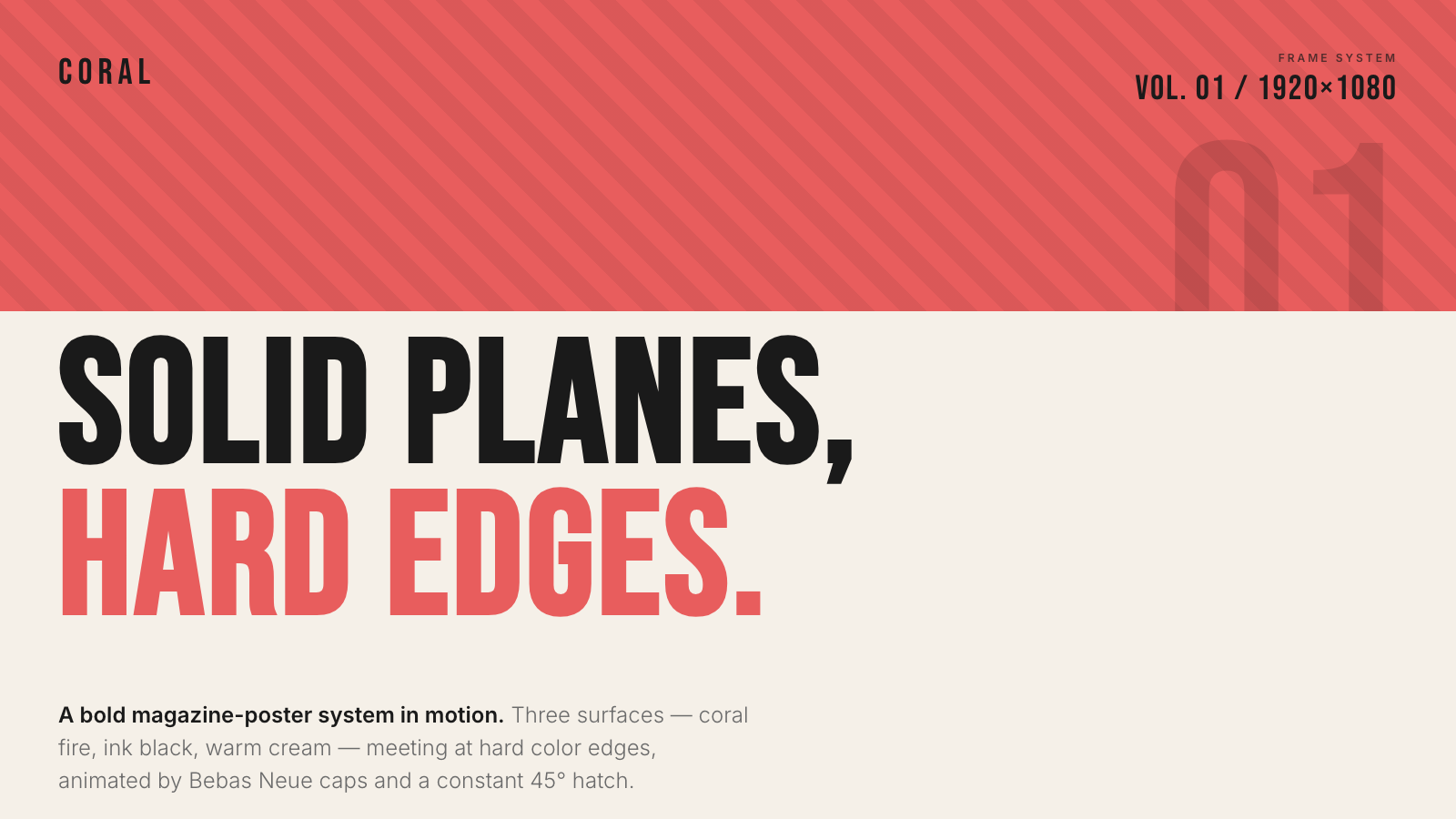
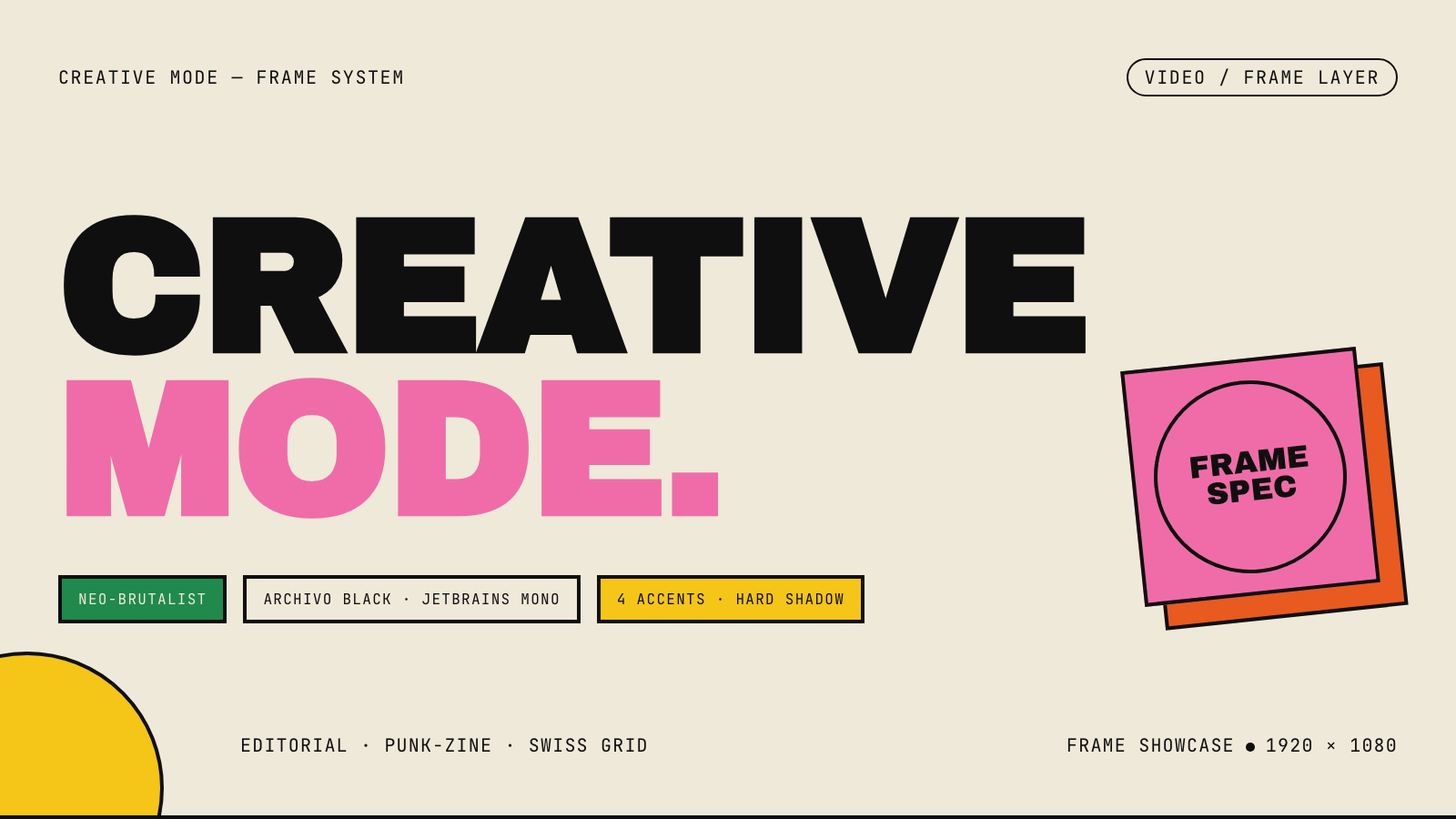
모든 템플릿은 hyperframes.studio/design에서 둘러보고 변형할 수 있습니다.
동작 방식
영상을 HTML로 정의합니다. 타이밍과 트랙은 data 속성으로 지정하고, 애니메이션에는 GSAP, CSS, Lottie, Three.js, Anime.js, WAAPI 또는 직접 만든 프레임 어댑터를 씁니다.
<div id="stage" data-composition-id="launch" data-start="0" data-width="1920" data-height="1080">
  <video
    class="clip"
    data-start="0"
    data-duration="6"
    data-track-index="0"
    src="intro.mp4"
    muted
    playsinline
  ></video>

  <h1 id="title" class="clip" data-start="1" data-duration="4" data-track-index="1">Launch day</h1>

  <audio
    data-start="0"
    data-duration="6"
    data-track-index="2"
    data-volume="0.5"
    src="music.wav"
  ></audio>

  <script src="https://cdn.jsdelivr.net/npm/gsap@3/dist/gsap.min.js"></script>
  <script>
    const tl = gsap.timeline({ paused: true });
    tl.from("#title", { opacity: 0, y: 40, duration: 0.8 }, 1);
    window.__timelines = window.__timelines || {};
    window.__timelines.launch = tl;
  </script>
</div>
브라우저에서 바로 미리 볼 수 있고, 로컬이나 Docker에서 렌더링합니다. 렌더러는 헤드리스 Chrome에서 프레임을 하나씩 탐색해 FFmpeg로 인코딩하므로 같은 입력은 항상 같은 영상이 됩니다.
HyperFrames 스택
HyperFrames는 오픈소스 렌더링 엔진과, HTML 기반 영상 제작 주변의 계속 늘어나는 도구 묶음입니다.
| 구성 | 상태 | 하는 일 |
|---|---|---|
| CLI | 사용 가능 | 로컬 영상 프로젝트의 뼈대 만들기, 미리보기, 검사(lint), 점검, 렌더링 |
| Core / Engine / Producer | 사용 가능 | 컴포지션 파싱, 헤드리스 Chrome 구동, 영상 인코딩, 오디오 합치기 |
| 카탈로그 | 사용 가능 | 전환, 오버레이, 자막, 차트, 지도, 효과용 재사용 블록과 컴포넌트 |
| 에이전트 스킬 | 사용 가능 | 일반 웹 문서가 놓치는 영상 제작 패턴을 코딩 에이전트에게 가르침 |
| Studio | 사용 가능, 발전 중 | 컴포지션을 미리 보고 편집하는 브라우저 화면 |
| AWS Lambda 렌더링 | 사용 가능 | 분산 렌더 스택을 배포하고 노트북이나 CI에서 렌더를 실행 |
| hyperframes.studio | 사용 가능 | HTML 기반 영상 프로젝트를 미리 보고, 반복하고, 공유하고, 렌더링하는 커뮤니티 플레이그라운드 |
| frame.md | 사용 가능 | 디자인 시스템을 카메라용으로 뒤집기. 에이전트가 영상을 구성할 수 있는 DESIGN.md 상위 호환 형식 |
카탈로그
바로 쓸 수 있는 블록과 컴포넌트를 설치합니다.
npx hyperframes add flash-through-white   # shader transition
npx hyperframes add instagram-follow      # social overlay
npx hyperframes add data-chart            # animated chart
카탈로그는 hyperframes.heygen.com/catalog에서 둘러보세요.
왜 HyperFrames인가요?
- HTML 기반: 컴포지션은 data 속성이 붙은 HTML 파일입니다. React도, 독점 타임라인 형식도 필요 없습니다.
- 에이전트 친화적: 에이전트는 이미 HTML을 잘 쓰고, CLI는 기본이 비대화형입니다.
- 결정적: 같은 입력, 같은 프레임, 같은 출력. CI와 회귀 테스트, 자동 렌더링에 맞습니다.
- 빌드 단계 없음:
index.html컴포지션이 그대로 재생되고 브라우저에서 바로 미리 볼 수 있습니다. - 어댑터 방식 애니메이션: GSAP, CSS 애니메이션, Lottie, Three.js, Anime.js, WAAPI 또는 직접 만든 런타임을 쓸 수 있습니다.
- 오픈소스: Apache 2.0 라이선스, 렌더당 요금이나 상업 이용 제한이 없습니다.
HyperFrames와 Remotion 비교
HyperFrames는 Remotion에서 영감을 받았습니다. 두 도구 모두 헤드리스 Chrome과 FFmpeg로 영상을 렌더링합니다. 가장 큰 차이는 작성 방식입니다. Remotion은 React 컴포넌트에, HyperFrames는 사람과 에이전트 모두 쉽게 쓸 수 있는 순수 HTML에 걸었습니다.
| HyperFrames | Remotion | |
|---|---|---|
| 작성 방식 | HTML + CSS + 탐색 가능한 애니메이션 | React 컴포넌트 |
| 빌드 단계 | 없음. index.html이 그대로 재생 | 번들러 필요 |
| 에이전트 인계 | 순수 HTML 파일 | JSX / React 프로젝트 |
| 라이브러리 시계 애니메이션 | 어댑터를 통해 탐색 가능하고 프레임 단위로 정확함 | 실제 시계 기반 애니메이션 패턴은 주의가 필요 |
| 분산 렌더링 | 로컬과 AWS Lambda 렌더 경로 | Remotion Lambda, 성숙한 클라우드 렌더러 |
| 라이선스 | Apache 2.0 | 소스 공개형 Remotion 라이선스 |
전체 비교는 HyperFrames vs Remotion 가이드를 보세요.
문서
전체 문서: hyperframes.heygen.com/introduction
패키지
| 패키지 | 설명 |
|---|---|
hyperframes | 컴포지션을 만들고 미리 보고 검사하고 렌더링하는 CLI |
@hyperframes/core | 타입, 파서, 생성기, 린터, 런타임, 프레임 어댑터 |
@hyperframes/engine | Puppeteer와 FFmpeg를 쓰는, 탐색 가능한 페이지-영상 캡처 엔진 |
@hyperframes/producer | 캡처, 인코딩, 오디오 합치기를 포함한 전체 렌더링 파이프라인 |
@hyperframes/studio | 브라우저 기반 컴포지션 편집기 UI |
@hyperframes/player | 내장할 수 있는 영상 플레이어 웹 컴포넌트 |
@hyperframes/shader-transitions | 컴포지션용 WebGL 셰이더 전환 |
@hyperframes/aws-lambda | 분산 렌더를 위한 AWS Lambda SDK와 배포 표면 |
커뮤니티
HyperFrames는 HeyGen에서 실제 서비스에 쓰이고 있으며, tldraw, TanStack 등 팀의 커뮤니티 사례는 ADOPTERS.md에 있습니다. 팀에서 HyperFrames를 쓰고 있다면 PR을 열어 주세요.
- 질문과 아이디어: Discord
- 버그와 기능 요청: GitHub Issues
- 사용자 조사: HyperFrames 팀과 30분 가벼운 대화 예약하기 — 준비나 영업 권유 없음
- 보안 제보: SECURITY.md
- 기여: CONTRIBUTING.md
개발 참고
이 저장소는 packages/producer/tests/**/output.mp4 아래의 골든 회귀 테스트 기준선에 Git LFS를 씁니다(.mp4 파일 약 240 MB). 개발을 위해 전체 저장소를 클론한다면 먼저 Git LFS를 설치하세요.
# macOS
brew install git-lfs

# Ubuntu / Debian
sudo apt install git-lfs

# Windows
winget install GitHub.GitLFS

# Then, once per machine
git lfs install
소스 파일만 필요하다면 LFS 내용을 건너뛸 수 있습니다.
GIT_LFS_SKIP_SMUDGE=1 git clone https://github.com/heygen-com/hyperframes.git라이선스
리뷰용 영상 공유하기
npx hyperframes auth login으로 로그인한 뒤 npx hyperframes share를 실행해 렌더된 리뷰를 누가 열 수 있는지 고릅니다. 편집이 새 버전이 되어야 할 때는 share --update를, 웹 설정에는 share --manage를 씁니다. CLI와 데스크톱 앱은 같은 공유 시스템과 워크스페이스당 무료 프로젝트 5개를 쓰습니다. 기존에 게시된 예전 링크도 계속 열립니다.
평점
- 5점
- 0
- 4점
- 0
- 3점
- 0
- 2점
- 0
- 1점
- 0