MoneyPrinterTurbo
- 추천0
- GitHub 별144K
- 영상라이선스MIT
주제나 키워드만 넣으면 대본 · 자료 영상 · 자막 · 음성 · 배경음악까지 만들어 쇼츠를 뽑아 주는 올인원 AI 영상 생성기. MIT
요약
주제나 키워드만 넣으면 대본 · 자료 영상 · 자막 · 음성 · 배경음악까지 만들어 쇼츠를 뽑아 주는 올인원 AI 영상 생성기. MIT
설명
MoneyPrinterTurbo 💸
올인원 AI 쇼츠 영상 생성기
영상 주제나 키워드를 입력하면 MoneyPrinterTurbo가 대본을 쓰고, 자료 영상을 맞추고, 자막과 배경음악을 만들어 HD 쇼츠 영상까지 완성해 줍니다.




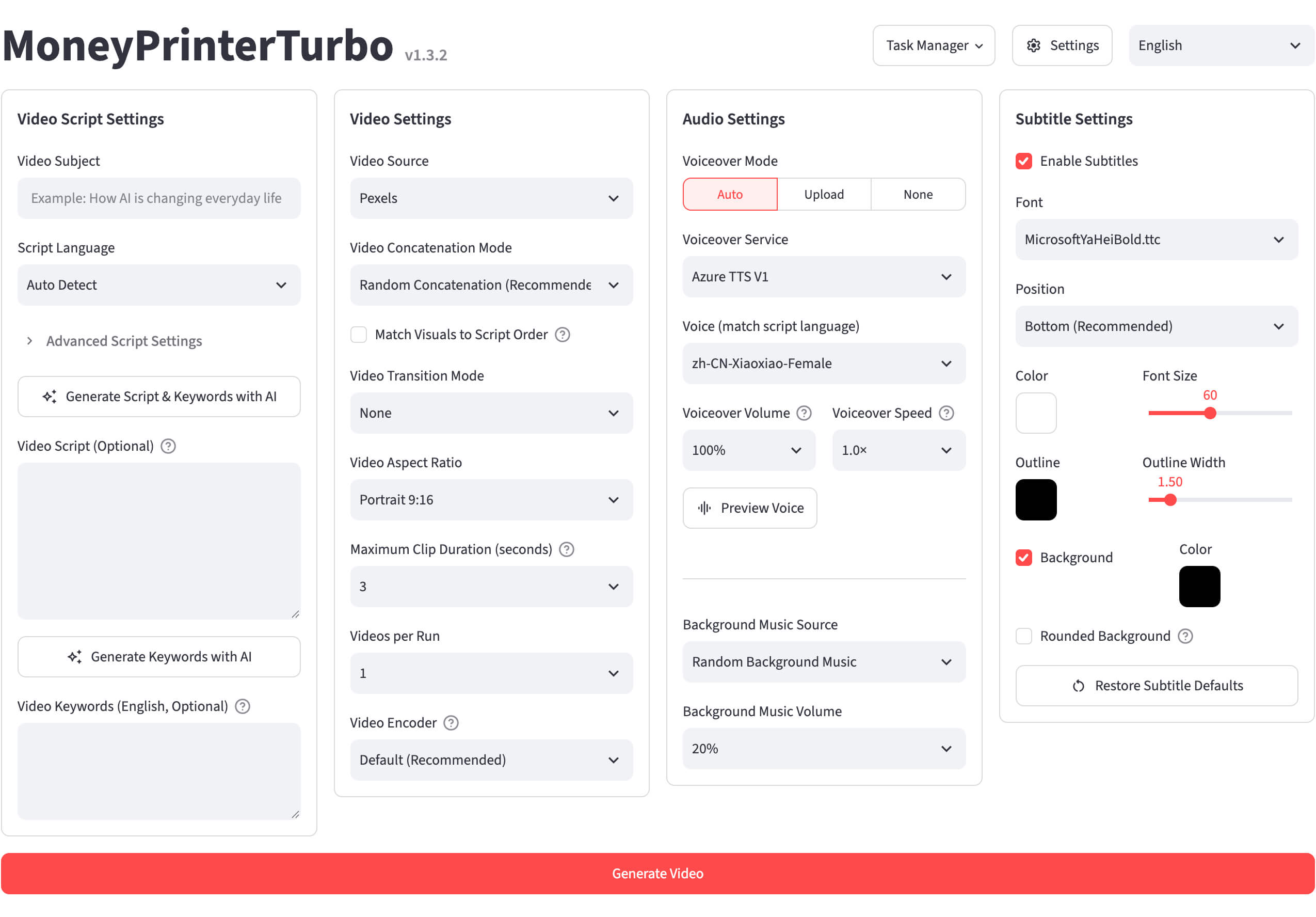
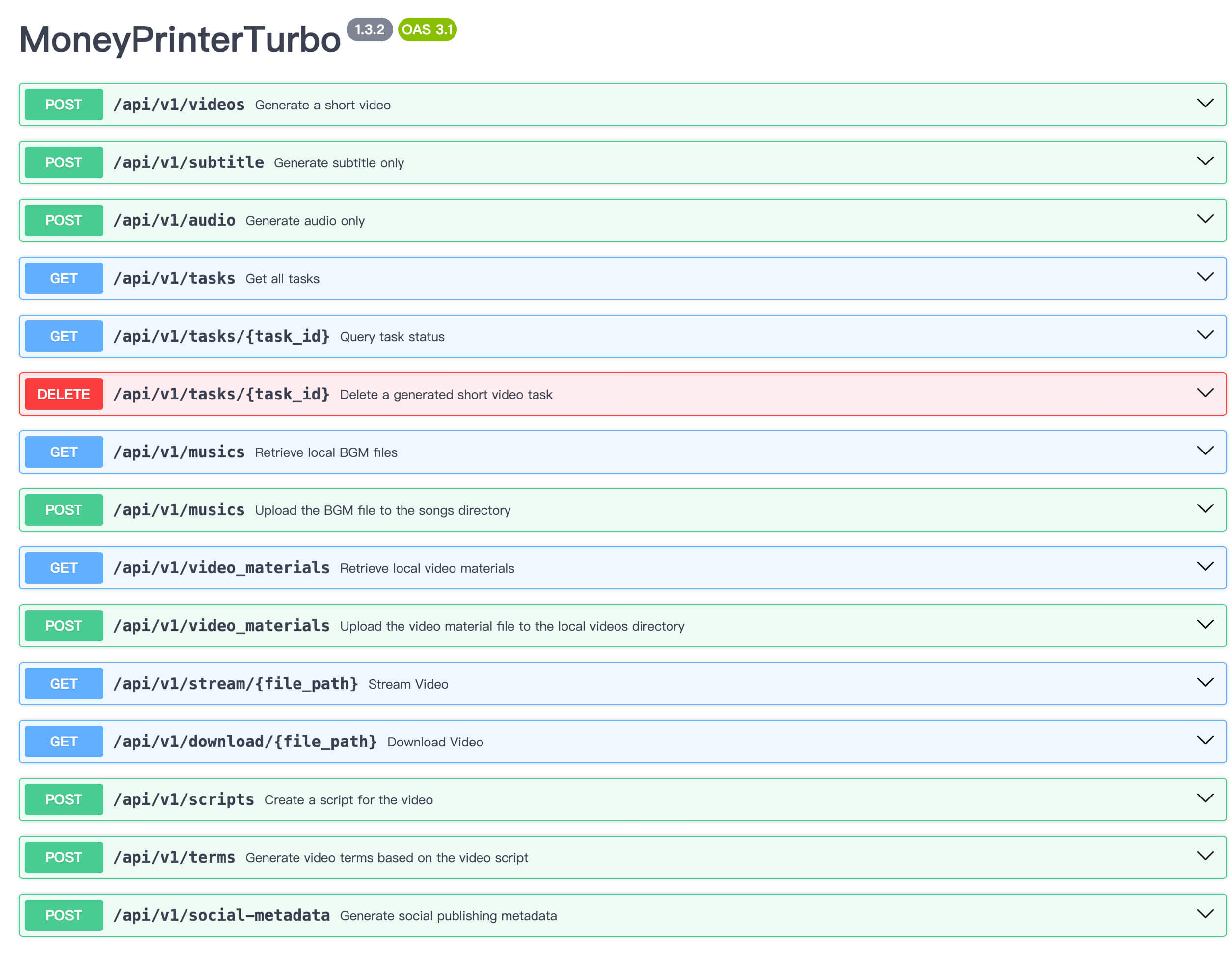
화면 미리보기 🖥️
웹 화면(WebUI)
API
주요 기능 🎯
만드는 방식
- AI 에이전트, 웹 화면, API, 명령줄(CLI) 중 원하는 방식으로 빠르게 만들거나 자동화해서 생산할 수 있습니다.
- 주제에서 대본, 내레이션, 자료 영상, 자막, 음악, 편집까지 자동으로 이어지면서도 각 단계를 직접 조절할 수 있습니다.
- 여러 결과물을 한 번에 만들고, 작업 기록을 보고, 생성 설정과 API 키를 가져오거나 내보낼 수 있습니다.
- 대본 생성, 내레이션, 자료 내려받기, 클립 처리, 최종 렌더링까지 진행 상황을 볼 수 있습니다.
대본과 모델 공급자
- ChatGPT 구독을 OpenAI - Codex로 연결해 기기 코드 로그인과 모델 선택기로 쓸 수 있습니다.
- 공식 앱 인증과 계정별 모델이 필요하면 ChatGPT Native OAuth를 직접 선택합니다(계정 · 워크스페이스 자격과 로컬 브라우저 환경이 필요).
- AI로 다국어 영상 대본을 만들거나 고쳐 쓰고, 완성된 대본을 직접 넣을 수도 있습니다.
- Kimi / Moonshot AI, OpenAI, Anthropic Claude, Google Gemini, DeepSeek, 알리바바 클라우드 Qwen, Microsoft Azure OpenAI, 바이트댄스 VolcEngine Ark, xAI Grok, MiniMax, Muse Spark, iFlytek Spark, Xiaomi MiMo 같은 주요 공급자를 지원합니다.
- OpenRouter, Ollama, LiteLLM, OneAPI, Groq, Pollinations AI 등 호환 게이트웨이나 로컬 실행 환경도 연결할 수 있습니다.
영상과 이미지 자료
- 내 이미지와 영상을 올리거나, Pexels(무료) · Pixabay(무료) · Coverr에서 HD 스톡 영상을 가져옵니다.
- Metaso MiniMax H3로
768P또는2K원본 영상을 만듭니다. 4~15초 길이,9:16·16:9·1:1비율을 지원합니다. - Volcano Engine Ark Seedance 연동으로 대본 문단별로 어울리는 장면을 생성합니다.
- WaveSpeed AI, OFox(Seedance · Wan 등), MuAPI(3~12초 비동기 텍스트-영상), useapi.net(Veo 3.1 · Kling · Seedance 등)으로 AI 영상 자료를 만들 수 있습니다.
- OpenAI 호환 텍스트-이미지 서비스, 맞춤 이미지 게이트웨이, 저장소에 들어 있는 로컬 SDXL 이미지 서버를 연결하고, 정지 화면 또는 천천히 확대되는 움직임을 고를 수 있습니다.
- 클립 길이 · 재생 속도 · 전환 효과를 조절하고, 화면 채우기(잘라내기) 또는 레터박스 맞춤, 무작위 또는 순서대로 자료 배치를 고릅니다.
- 선택 사항으로 TwelveLabs로 스톡 영상 검색어를 영상 주제에 맞게 다시 정렬할 수 있습니다.
내레이션 · 자막 · 배경음악
- 자동 내레이션, 올린 오디오, 내레이션 없음 중에서 고르고, 목소리 샘플과 전체 내레이션 미리 듣기를 지원합니다.
- **Edge TTS(무료 · API 키 불필요)**를 비롯해 Azure Speech, SiliconFlow, Google Gemini, Xiaomi MiMo, MiniMax, ElevenLabs, Chatterbox, Kokoro, Fish Audio, ModelBest VoxCPM 등 다양한 음성 서비스를 쓸 수 있습니다.
- ModelBest VoxCPM은 참고 오디오로 목소리를 복제하고, Edge TTS는
[pause: 2s]같은 태그로 쉬는 구간을 조절합니다. - TTS 시간 정보 또는 로컬 Whisper 받아쓰기로 자막을 만들고, 문장 또는 단어별 표시, 팝업 스프링 애니메이션, 글꼴 · 위치 · 색 · 크기 · 외곽선 · 배경 스타일을 설정합니다.
- 무작위 음악, 미리 듣는 기본 곡, 내 음악 파일을 쓰고, Sonilo나 ElevenLabs Video-to-Music으로 영상에 맞는 음악을 만들 수 있으며 음량을 따로 조절합니다.
출력과 게시
- 세로
9:16 (1080×1920), 가로16:9 (1920×1080), 정사각형1:1 (1080×1080)영상을 내보냅니다. - 완성한 영상을 TikTok, Instagram, YouTube Shorts에 바로 올릴 수 있습니다.
- LLM으로 게시용 제목 · 설명 · 해시태그를 만들고, YouTube 공개 범위와 아동용 여부를 설정합니다.
- 별도의 로컬 영상 프로젝트 CLI로 장면을 고치고 버전을 비교하며, 바뀌지 않은 렌더 결과를 재사용합니다.
시스템 요구 사항 📦
- 권장 환경: Windows 10 이상, macOS 11 이상, 주요 Linux 배포판.
- 로컬 배포에는 Python 3.11 이상이 필요하고 3.11을 권장합니다.
- GPU는 필수가 아니지만, 로컬 받아쓰기와 영상 처리를 빠르게 하려면 권장합니다.
| 항목 | 최소 | 권장 | 최적 |
|---|---|---|---|
| CPU | 4코어 | 6~8코어 | 8코어 이상 |
| RAM | 4 GB | 8 GB | 16 GB 이상 |
| GPU | 불필요 | VRAM 4 GB 이상 | VRAM 8 GB 이상 |
- 클라우드 LLM, 클라우드 TTS, 온라인 자료를 주로 쓴다면 GPU보다 CPU와 RAM이 더 중요합니다.
faster-whisper, 대량 생성, 무거운 로컬 처리를 쓴다면 GPU가 처리량을 크게 높여 줍니다.
빠른 시작 🚀
추천 경로
- 직접 설치하고 설정하기 싫다면: AI 에이전트로 영상을 만드세요.
- 이미 Python이 있다면: 공식 패키지를 pip로 설치하세요.
- Windows 사용자: 한 번에 설치 묶음이 가장 빠른 체험 방법입니다.
- 소스 배포나 개발:
uv로 환경과 의존성을 관리하세요. - 더 분리된 환경을 원하면: Docker 배포를 쓰세요.
AI 에이전트로 영상 만들기
Skill 문서를 읽고 로컬 터미널을 다룰 수 있는 AI 에이전트에게 아래 프롬프트를 보내면, 에이전트가 MoneyPrinterTurbo를 설치 · 설정하고 영상을 만든 뒤 파일 경로를 알려 줍니다. 아직 설정되지 않은 필수 API 키만 물어봅니다. 현재 macOS와 Windows를 지원합니다.
Use this Skill: https://raw.githubusercontent.com/harry0703/MoneyPrinterTurbo/main/docs/skill/SKILL.md
Create a video with the topic "How AI is changing everyday life."
Google Colab에서 실행
로컬 환경을 만들지 않고 Colab 노트북으로 바로 써 볼 수 있습니다.
Windows
GitHub 릴리스에서 최신 Windows 한 번에 설치 묶음을 받아 그대로 압축을 풉니다. Assets의 .7z 파일을 받으세요. 자동 생성되는 Source code 압축 파일에는 소스만 들어 있어 start.bat과 update.bat이 없습니다. 먼저 update.bat을 더블클릭해 최신 코드로 맞춘 뒤 start.bat을 실행하세요. 브라우저가 자동으로 열리며, 빈 화면이면 Chrome이나 Edge를 권장합니다.
macOS / Linux
아래 로컬 설치나 Docker 안내를 따르세요.
설치와 배포 📥
공식 패키지를 pip로 설치
공식 PyPI 패키지는 mpt이며 harry0703이 관리합니다. PyPI의 MoneyPrinterTurbo 패키지는 제3자가 관리합니다. 저장소를 받을 필요가 없고 Python 3.11 이상이 필요합니다.
가상환경을 만들어 켠 뒤(macOS / Linux는 python3 -m venv .venv 후 source .venv/bin/activate, Windows PowerShell은 python -m venv .venv 후 .venv\Scripts\Activate.ps1) 설치하고 실행합니다.
python -m pip install mpt
mpt webui
웹 화면이 브라우저에서 자동으로 열립니다. 브라우저 없이 포트만 정하려면 mpt webui --port 8503 --headless를 쓰고, 명령줄 생성은 mpt cli --help를 보세요. 처음 실행하면 config.toml이 만들어지며, 온라인 모델 · 자료 · 음성 서비스에 필요한 API 키는 웹 화면의 기본 설정에 넣습니다. 설정과 결과 파일의 기본 저장 위치는 다음과 같습니다.
| 시스템 | 데이터 폴더 |
|---|---|
| macOS | ~/Library/Application Support/MoneyPrinterTurbo |
| Windows | %LOCALAPPDATA%\MoneyPrinterTurbo |
| Linux | ~/.local/share/MoneyPrinterTurbo 또는 $XDG_DATA_HOME/MoneyPrinterTurbo |
실행 전에 MPT_HOME을 지정하면 다른 폴더를 쓸 수 있고, 만든 영상은 그 폴더의 storage/tasks에 있습니다. 업그레이드는 가상환경을 켠 뒤 python -m pip install --upgrade mpt를 실행하세요.
소스 배포 전 준비
- 로컬 배포에는 Python 3.11 이상이 필요합니다.
- Windows에서는 프로젝트 경로에 한글 · 특수문자 · 공백이 없게 하세요.
- 처음 실행하면
config.example.toml에서config.toml을 자동으로 만듭니다. 클라우드 LLM, 온라인 자료, AI 영상 서비스를 쓰기 전에 웹 화면의 기본 설정에 API 키를 넣으세요.
Docker 배포 🐳
Docker가 없다면 Docker Desktop을 먼저 설치합니다. 처음 시작하기 전에 MoneyPrinterTurbo 폴더에서 config.example.toml을 config.toml로 복사해 컨테이너에 연결합니다.
cd MoneyPrinterTurbo
docker compose -f docker-compose.release.yml up
기본 권장은 GitHub Container Registry의 미리 만든 이미지(ghcr.io/harry0703/moneyprinterturbo:latest)를 받는 docker-compose.release.yml입니다. 이미지를 직접 빌드하려면 docker compose up을 쓰세요. 웹 화면은 http://127.0.0.1:8501, API 문서는 http://127.0.0.1:8080/docs 에서 열립니다.
수동 배포 📦
uv로 Python 환경과 의존성을 관리합니다(Python 3.11 이상).
git clone https://github.com/harry0703/MoneyPrinterTurbo.git
cd MoneyPrinterTurbo
uv python install 3.11
uv sync --frozen
웹 화면은 Windows에서 .\webui.bat, macOS · Linux에서 sh webui.sh로 실행하고, API 서비스는 uv run python main.py로 실행합니다. 같은 네트워크의 다른 기기에서 접속하려면 MPT_WEBUI_HOST=0.0.0.0을 지정하세요.
브라우저를 쓸 수 없다면 명령줄만으로 영상을 만들 수 있습니다.
uv run python cli.py --video-subject "How AI is changing everyday life"여러 작업을 차례로 돌리려면 JSON 배열이나 JSONL 목록 파일을 넘깁니다(최대 100개 작업, 1 MiB).
uv run python cli.py --batch-file ./tasks.json --stop-at video내레이션 · 자막 · 배경음악 🎙️
음성 합성
웹 화면의 Azure TTS V1은 Edge TTS로 동작해 API 키 없이 무료로 쓸 수 있습니다. Azure TTS V2, SiliconFlow, Google Gemini, Xiaomi MiMo, MiniMax, ElevenLabs, 직접 호스팅하는 Chatterbox · Kokoro, Fish Audio, ModelBest VoxCPM TTS와 무음 모드도 지원합니다. 웹 화면에서 공급자와 목소리를 고르고 안내에 따라 필요한 인증 정보를 넣으세요. 사용할 수 있는 Edge TTS 목소리는 목소리 목록에 있습니다.
자막 생성
- edge: TTS 시간 정보를 써서 GPU 없이 빠르게 만드는 기본 방식.
- whisper: 더 정확한 자막이 필요할 때 로컬
faster-whisper받아쓰기를 씁니다. 처음 쓸 때 모델을 내려받습니다.
config.toml의 subtitle_provider로 방식을 바꿉니다. Whisper는 기본으로 약 3 GB의 large-v3 모델을 쓰며, 더 작고 빠른 약 1.6 GB의 large-v3-turbo를 쓰려면 다음처럼 설정합니다.
[app]
subtitle_provider = "whisper"

[whisper]
model_size = "large-v3-turbo"
자동 내려받기가 실패하면 Hugging Face에서 whisper-large-v3를 직접 받아 .\MoneyPrinterTurbo\models\whisper-large-v3 폴더에 두세요.
배경음악 · 자막 글꼴
배경음악은 프로젝트의 resource/songs 폴더에, 자막 글꼴은 resource/fonts 폴더에 있으며 직접 추가할 수도 있습니다. 기본 음악 중에는 유튜브 영상에서 가져온 것이 있어, 저작권 문제가 있다면 삭제해야 합니다.
자주 묻는 질문 🤔
RuntimeError: No ffmpeg exe could be found
보통 ffmpeg는 자동으로 내려받아 인식됩니다. 환경 문제로 자동 내려받기가 안 되면 이 오류가 납니다. gyan.dev에서 FFmpeg를 받아 풀고 config.toml의 ffmpeg_path에 실제 경로를 적으세요.
[app]
ffmpeg_path = "C:\\Users\\harry\\Downloads\\ffmpeg.exe"
OSError: [Errno 24] Too many open files
시스템의 열린 파일 수 제한 때문입니다. ulimit -n으로 확인하고, 낮으면 ulimit -n 10240처럼 늘리세요.
Whisper 모델 내려받기 실패
Hugging Face에서 모델을 직접 받아 models 폴더에 두는 방법은 위 「자막 생성」 절을 보세요.
더 알아보기
원문 README에는 위 내용 외에 후원사 소개, 만든 사람의 다른 프로젝트(MangoDisk), 세로 · 가로 예시 영상 갤러리, 편집 가능한 로컬 영상 프로젝트 안내가 있습니다. 전체는 저장소 README를 보세요.
라이선스
MIT 라이선스입니다. 자세한 내용은 LICENSE를 보세요.
평점
- 5점
- 0
- 4점
- 0
- 3점
- 0
- 2점
- 0
- 1점
- 0