Pixelle-Video
- 추천0
- GitHub 별30K
- 영상라이선스Apache-2.0
주제 한 줄로 대본 · 이미지 · 음성 · 영상까지 만드는 전자동 쇼츠 엔진. ComfyUI · 직접 API 모델 연동. Apache-2.0
요약
주제 한 줄로 대본 · 이미지 · 음성 · 영상까지 만드는 전자동 쇼츠 엔진. ComfyUI · 직접 API 모델 연동. Apache-2.0
설명
🎬 Pixelle-Video —— AI 전자동 쇼츠 영상 엔진





주제만 입력하면 Pixelle-Video가 자동으로 다음을 해 줍니다.
- ✍️ 영상 대본 쓰기
- 🎨 AI 이미지 · 영상 만들기
- 🗣️ 음성 내레이션 합성
- 🎵 배경음악 넣기
- 🎬 한 번에 영상 만들기
진입 장벽도, 편집 경험도 필요 없습니다. 영상 만들기를 한 문장 입력하는 일만큼 쉽게 만들어 보세요!
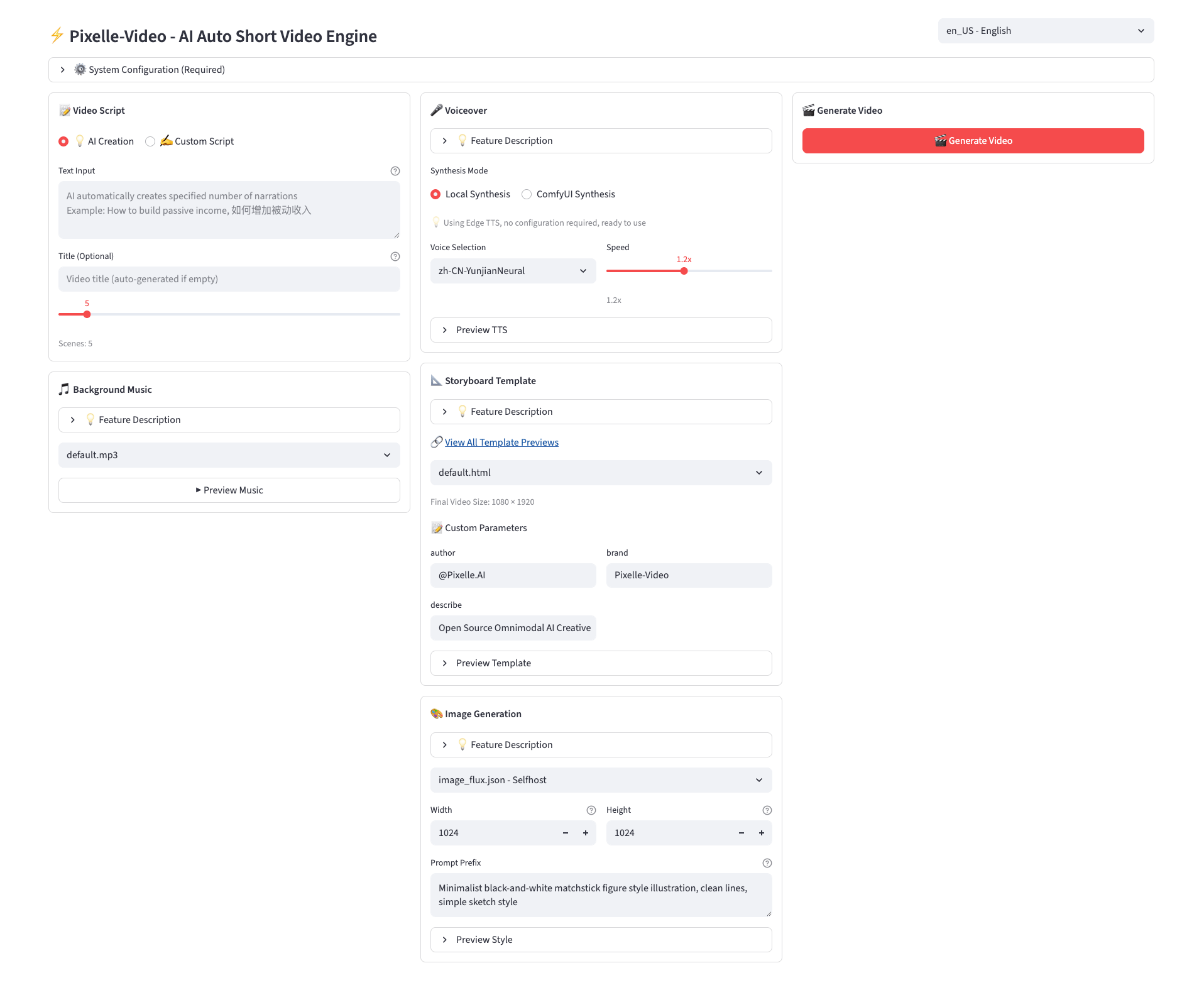
🖥️ 웹 화면 미리보기
📋 최근 업데이트
- ✅ 2026-06-01: 웹 화면에서 이미지 · 영상 공급자 인증 정보, Base URL, 공급자별 프록시 사용 여부를 설정하는 직접 API 미디어 모델 설정을 추가했습니다.
- ✅ 2026-01-26: 모션 전이(Motion Transfer) 파이프라인을 추가했습니다. 참고 영상과 이미지를 올리면 동작을 옮겨 줍니다.
- ✅ 2026-01-14: 「디지털 휴먼」과 「이미지-영상 변환」 파이프라인, 다국어 TTS 음성을 추가했습니다.
- ✅ 2026-01-06: RunningHub 48G VRAM 머신을 지원합니다.
- ✅ 2025-12-28: RunningHub 동시 실행 한도를 설정할 수 있고, LLM 구조화 데이터 응답 처리를 개선했습니다.
- ✅ 2025-12-17: ComfyUI API 키 설정, Nano Banana 모델 지원, API 템플릿 사용자 지정 매개변수를 추가했습니다.
- ✅ 2025-12-10: 사이드바에 FAQ를 넣고, TTS 서비스 불안정을 해결하려고 edge-tts 버전을 고정했습니다.
- ✅ 2025-12-08: 대본 나누기 방식(문단 / 줄 / 문장)을 여러 가지 지원하고, 템플릿을 바로 미리 보며 고르도록 개선했습니다.
- ✅ 2025-12-06: 영상 생성 API URL 경로 처리를 고치고 플랫폼 간 호환성을 확보했습니다.
- ✅ 2025-12-05: Windows 한 번에 설치 묶음 내려받기를 추가하고 이미지 · 영상 분석 흐름을 최적화했습니다.
- ✅ 2025-12-04: 「사용자 미디어」 기능 추가 — 내 사진 · 영상을 올리면 AI가 분석하고 대본을 만들어 줍니다.
- ✅ 2025-11-18: RunningHub 병렬 처리, 기록 페이지, 영상 작업 일괄 생성을 지원합니다.
✨ 주요 기능
- ✅ 완전 자동 생성 - 주제를 입력하면 완성된 영상을 자동으로 만듭니다.
- ✅ AI 스마트 카피라이팅 - 주제에 맞춰 내레이션을 지능적으로 만들어, 대본을 직접 쓸 필요가 없습니다.
- ✅ AI 이미지 생성 - 문장마다 멋진 AI 삽화가 따라옵니다.
- ✅ AI 영상 생성 - WAN 2.1 같은 AI 영상 생성 모델로 움직이는 영상을 만듭니다.
- ✅ 직접 모델 API - DashScope, OpenAI, Seedream, Seedance, Kling 등의 이미지 · 영상 생성 서비스를 바로 호출합니다.
- ✅ AI 음성 생성 - Edge-TTS, Index-TTS 등 여러 주요 TTS를 지원합니다.
- ✅ 배경음악 - BGM을 넣어 영상 분위기를 살립니다.
- ✅ 시각 스타일 - 여러 템플릿 중에서 골라 나만의 영상 스타일을 만듭니다.
- ✅ 유연한 화면 비율 - 세로 · 가로 등 여러 영상 비율을 지원합니다.
- ✅ 다양한 AI 모델 - GPT, Qwen, DeepSeek, Ollama 등을 지원합니다.
- ✅ 유연한 기능 조합 - ComfyUI / RunningHub 워크플로와 직접 API 모델을 지원해, 이미지 · 영상 · TTS · VLM 같은 기능을 필요에 따라 바꿔 끼울 수 있습니다.
📊 영상 생성 흐름
Pixelle-Video는 모듈식으로 설계되어 영상이 만들어지는 전체 과정이 명확하고 간결합니다.
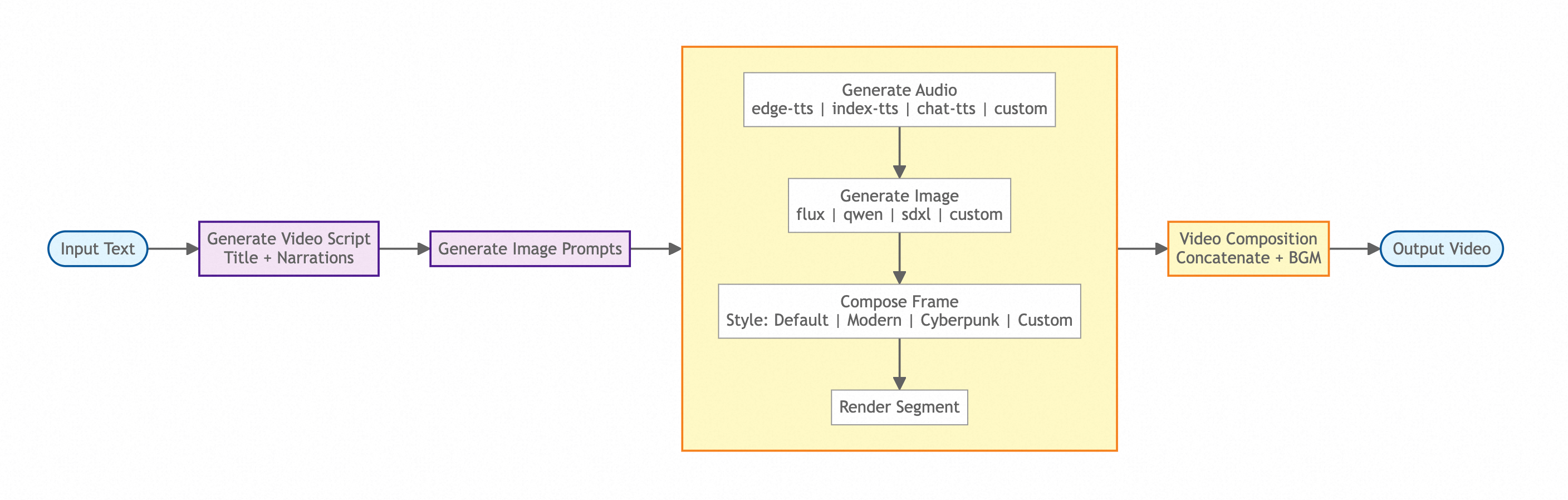
입력한 글에서 최종 영상이 나오기까지 전체 과정은 대본 생성 → 이미지 기획 → 프레임별 처리 → 영상 합성으로 단순합니다.
각 단계를 유연하게 바꿀 수 있어, AI 모델 · 오디오 엔진 · 시각 스타일 등을 골라 개인 취향의 영상을 만들 수 있습니다.
🎬 영상 예시
Pixelle-Video로 실제 만든 사례로, 주제와 스타일이 다른 영상 효과를 보여 줍니다.
📱 확장 모듈 영상 모음
| 👤 AI 디지털 아바타 | 🖼️ 이미지-영상 변환 | 💃 모션 전이 |
|---|---|---|
| 한국어로 말하는 AI 아바타 | 움직이는 만화 영상 | 춤추는 고양이 |
📱 세로 영상 모음
| 주제 · 템플릿 | 영상 |
|---|---|
| 🌄 다큐 · 라이프스타일 – 기본 템플릿 | 여정에서 만나는 풍경 |
| 🔍 문화 해체 – 기본 템플릿 | 산타 신분증 |
| 🔭 과학 탐구 – 기본 템플릿 | 왜 우리는 아직 외계 문명을 찾지 못했을까? |
| 🌱 자기계발 – 목소리 복제 | 나 자신을 레벨업하는 법 |
| 🧠 깊은 사색 – 기본 템플릿 | 안티프래질 이해하기 |
| 🏯 역사 · 문화 – 정지 화면 | 자치통감(資治通鑑) |
| ☀️ 감성 스토리 – 목소리 복제 | 겨울 햇살 |
| 📜 소설 각색 – 사용자 대본 | 투파창궁(鬪破蒼穹) |
| 🧬 지식 해설 – Qwen 이미지 생성 | 꼭 알아야 할 건강 상식 |
🖥️ 가로 영상 모음
| 주제 · 템플릿 | 영상 |
|---|---|
| 💰 부업으로 돈 벌기 - 영화 템플릿 | 부업으로 돈 벌기 |
| 🏛️ 역사 해설 - 사용자 템플릿 | 자치통감에서 얻는 통찰 |
💡 팁: 이 영상들은 모두 주제 키워드만 입력해 AI가 완전 자동으로 만든 것이며, 영상 편집 경험이 전혀 필요 없습니다!
🚀 빠른 시작
🪟 Windows 한 번에 설치 묶음 (Windows 사용자 추천)
파이썬, uv, ffmpeg를 설치할 필요 없이 바로 쓸 수 있습니다!
- 최신 Windows 한 번에 설치 묶음을 받아 압축을 풉니다.
start.bat을 더블클릭해 웹 화면을 켭니다.- 브라우저가 http://localhost:8501 을 자동으로 엽니다.
- 「⚙️ 시스템 설정」에서 LLM API와 이미지 생성 서비스를 설정합니다.
- 영상 만들기를 시작합니다!
💡 팁: 묶음에 모든 의존성이 들어 있어 환경을 따로 설치할 필요가 없습니다. 처음 쓸 때는 API 키만 설정하면 됩니다.
소스에서 설치 (macOS / Linux 사용자, 직접 고쳐 쓰려는 사용자)
준비물
시작하기 전에 파이썬 패키지 관리자 uv와 영상 처리 도구 ffmpeg를 설치해야 합니다.
uv 설치
시스템에 맞는 설치 방법은 uv 공식 문서에서 확인하세요.
👉 uv 설치 안내
설치한 뒤 터미널에서 uv --version을 실행해 잘 설치됐는지 확인합니다.
ffmpeg 설치
macOS
brew install ffmpegUbuntu / Debian
sudo apt update
sudo apt install ffmpeg
Windows
- 내려받기 주소: https://ffmpeg.org/download.html
- 내려받아 압축을 푼 뒤
bin폴더를 시스템 환경 변수 PATH에 추가합니다.
설치한 뒤 터미널에서 ffmpeg -version을 실행해 잘 설치됐는지 확인합니다.
1단계: 프로젝트 내려받기
git clone https://github.com/AIDC-AI/Pixelle-Video.git
cd Pixelle-Video
2단계: 웹 화면 실행
# uv로 실행(권장, 의존성을 자동으로 설치합니다)
uv run streamlit run web/app.py
브라우저가 http://localhost:8501 을 자동으로 엽니다.
3단계: 웹 화면에서 설정
처음 쓸 때는 「⚙️ 시스템 설정」 패널을 펼치고 다음을 채웁니다.
- LLM 설정: AI 모델(Qwen, GPT 등)을 고르고 API 키를 입력합니다.
- ComfyUI / RunningHub 설정: 워크플로 기반 이미지 · 영상 · 음성 생성을 쓰려면 로컬 ComfyUI나 RunningHub API 키를 설정합니다.
- API 미디어 모델 설정: DashScope, OpenAI, ARK, Kling 같은 이미지 · 영상 모델 공급자를 직접 쓰려면 API 키, Base URL, 프록시 옵션을 설정합니다.
설정을 마치고 「설정 저장」을 누르면 영상 만들기를 시작할 수 있습니다!
💻 사용법
웹 화면을 열면 3열 레이아웃이 보입니다. 각 부분을 자세히 설명합니다.
⚙️ 시스템 설정 (처음 쓸 때 필수)
처음 쓸 때는 설정이 필요합니다. 「⚙️ 시스템 설정」 패널을 눌러 펼치세요.
1. LLM 설정 (대규모 언어 모델)
영상 대본을 만드는 데 쓰입니다.
빠른 선택 프리셋
- 드롭다운 메뉴에서 미리 정해 둔 모델(Qwen, GPT-4o, DeepSeek 등)을 고릅니다.
- 고르면 base_url과 model이 자동으로 채워집니다.
- 「🔑 API 키 받기」 링크를 눌러 가입하고 키를 받습니다.
직접 설정
- API Key: 내 키를 입력합니다.
- Base URL: API 주소
- Model: 모델 이름
2. ComfyUI / RunningHub 설정
ComfyUI 워크플로로 영상 이미지, 영상 클립, 음성을 만드는 데 쓰입니다.
로컬 배포 (권장)
- ComfyUI URL: 로컬 ComfyUI 서비스 주소(기본 http://127.0.0.1:8188)
- 「연결 테스트」를 눌러 서비스를 쓸 수 있는지 확인합니다.
클라우드 배포
- RunningHub API Key: 클라우드 이미지 생성 서비스 키
3. API 미디어 모델 설정
ComfyUI / RunningHub에 기대지 않고 이미지, 영상, 자료 분석 모델 공급자를 직접 호출하는 데 쓰입니다.
지원 공급자
- OpenAI / GPT Image: GPT 이미지 생성 모델용
- DashScope / Wan / HappyHorse: 알리바바 통의 Wan 이미지 · 영상 생성용
- Volcengine ARK / Seedream / Seedance: Seedream 이미지 생성과 Seedance 영상 생성용
- Kling AI: Kling 영상 생성용
설정 항목
- API Key / Access Key / Secret Key: 공급자 인증 정보
- Base URL: 모델 서비스 주소. 웹 화면에 공식 기본값이 미리 채워져 있습니다.
- 로컬 프록시: 예:
http://127.0.0.1:9090 - 프록시 사용: 공급자마다 요청을 로컬 프록시로 보낼지 따로 고를 수 있습니다.
- 모델 요청 매개변수 출력: 프롬프트, 모델 이름, 입력 파일 경로를 터미널에 출력하는 디버그 옵션
💡 ComfyUI나 RunningHub만 쓴다면 API 미디어 모델 설정은 비워 둬도 됩니다.
api/...워크플로를 고르면 먼저 해당 공급자의 인증 정보를 설정하세요.
설정을 마치고 「설정 저장」을 누릅니다.
📝 콘텐츠 입력 (왼쪽 열)
생성 방식
- AI가 내용 생성: 주제를 입력하면 AI가 대본을 자동으로 만듭니다.
- 이럴 때 좋아요: 영상을 빠르게 만들고 싶고 AI가 대본을 쓰게 하고 싶을 때
- 예: 「독서 습관을 들여야 하는 이유」
- 고정 대본 입력: 완성된 대본을 직접 입력해 AI 작성 단계를 건너뜁니다.
- 이럴 때 좋아요: 이미 준비된 대본이 있어 바로 영상을 만들고 싶을 때
배경음악(BGM)
- BGM 없음: 음성 내레이션만
- 내장 음악: 미리 들어 있는 배경음악(예: default.mp3)을 고릅니다.
- 내 음악: 음악 파일(MP3/WAV 등)을
bgm/폴더에 넣습니다. - 「BGM 미리 듣기」를 눌러 음악을 들어 봅니다.
🎤 음성 설정 (가운데 열)
TTS 워크플로
- 드롭다운 메뉴에서 TTS 워크플로를 고릅니다(Edge-TTS, Index-TTS 등 지원).
- 시스템이
workflows/폴더의 TTS 워크플로를 자동으로 찾습니다. - ComfyUI를 안다면 TTS 워크플로를 직접 만들 수 있습니다.
참고 오디오 (선택)
- 목소리 복제용 참고 오디오 파일을 올립니다(MP3/WAV/FLAC 등 지원).
- 목소리 복제를 지원하는 TTS 워크플로(예: Index-TTS)에 알맞습니다.
- 올린 뒤 바로 들어 볼 수 있습니다.
미리 듣기
- 시험용 글을 입력하고 「음성 미리 듣기」를 눌러 효과를 들어 봅니다.
- 참고 오디오를 써서 미리 들어 볼 수도 있습니다.
🎨 시각 설정 (가운데 열)
이미지 생성
AI가 어떤 스타일의 이미지를 만들지 정합니다.
ComfyUI 워크플로
- 드롭다운 메뉴에서 이미지 생성 워크플로를 고릅니다.
- 로컬 배포(selfhost)와 클라우드(RunningHub) 워크플로를 지원합니다.
- 해당 공급자의 인증 정보를 설정하면
api/...직접 이미지 모델 워크플로도 쓸 수 있습니다. - 기본값은
image_flux.json입니다. - ComfyUI를 안다면 내 워크플로를
workflows/폴더에 넣을 수 있습니다.
이미지 크기
- 만들 이미지의 가로 · 세로(단위: 픽셀)를 정합니다.
- 기본값은 1024x1024이고 필요에 따라 바꿀 수 있습니다.
- 참고: 모델마다 크기 제한이 다릅니다.
프롬프트 접두어
- 이미지의 전체 스타일을 정합니다(영어로 써야 합니다).
- 예: Minimalist black-and-white matchstick figure style illustration, clean lines, simple sketch style
- 「스타일 미리 보기」를 눌러 효과를 시험합니다.
영상 템플릿
영상의 구성과 디자인을 정합니다.
템플릿 이름 규칙
static_*.html: 정적 템플릿(AI 생성 미디어 없음, 글 위주 스타일)image_*.html: 이미지 템플릿(AI가 만든 이미지를 배경으로 사용)video_*.html: 영상 템플릿(AI가 만든 영상을 배경으로 사용)
사용법
- 드롭다운 메뉴에서 템플릿을 고릅니다. 화면 비율(세로 / 가로 / 정사각형)별로 묶여 보입니다.
- 「템플릿 미리 보기」를 눌러 사용자 지정 매개변수로 효과를 시험합니다.
- HTML을 안다면
templates/폴더에 나만의 템플릿을 만들 수 있습니다. - 🔗 모든 템플릿 미리보기 보기
API 영상 생성
동적 영상 템플릿이나 확장 워크플로를 쓸 때, 직접 API 영상 모델로 클립을 만들 수 있습니다.
- DashScope Wan / HappyHorse, Kling, Seedance 등 영상 모델을 지원합니다.
- 해상도, 화면 비율, 길이, 워터마크, 내장 오디오처럼 모델에 맞는 옵션을 보여 줍니다.
- 네트워크 · 내려받기 재시도와, 콘텐츠 검수에 걸렸을 때 LLM으로 프롬프트를 순화해 다시 시도하는 기능을 지원합니다.
- 사용자 미디어 워크플로에서는 API 영상 구간이 내레이션 오디오 길이를 따르려 하고, 이웃 구간 정보를 활용해 이어짐을 개선합니다.
🎬 영상 생성 (오른쪽 열)
생성 버튼
- 모든 매개변수를 설정한 뒤 「🎬 영상 생성」을 누릅니다.
- 진행 상황(대본 생성 → 이미지 생성 → 음성 합성 → 영상 합성)이 실시간으로 보입니다.
- 끝나면 영상 미리보기가 자동으로 나옵니다.
진행 표시
- 지금 단계를 실시간으로 보여 줍니다.
- 예: 「프레임 3/5 - 이미지 생성 중」
영상 미리보기
- 생성이 끝나면 자동으로 재생됩니다.
- 영상 길이, 파일 크기, 프레임 수 등을 보여 줍니다.
- 영상 파일은
output/폴더에 저장됩니다.
❓ 자주 묻는 질문
Q: 처음 쓰면 시간이 얼마나 걸리나요?
A: 생성 시간은 영상 프레임 수, 네트워크 상태, AI 추론 속도에 따라 다르며, 보통 몇 분 안에 끝납니다.
Q: 영상이 마음에 들지 않으면 어떻게 하나요?
A: 이렇게 해 보세요.
- LLM 모델을 바꿉니다(모델마다 대본 스타일이 다릅니다).
- 이미지 크기와 프롬프트 접두어를 조정합니다(이미지 스타일이 바뀝니다).
- TTS 워크플로를 바꾸거나 참고 오디오를 올립니다(목소리 효과가 바뀝니다).
- 다른 영상 템플릿과 화면 비율을 써 봅니다.
Q: 비용은 어떻게 되나요?
A: 이 프로젝트는 완전 무료 운영을 지원합니다!
- 완전 무료 구성: LLM은 Ollama(로컬) + ComfyUI 로컬 배포 = 비용 0
- 추천 구성: LLM은 Qwen(비용이 매우 낮아 가성비가 좋음) + ComfyUI 로컬 배포
- 클라우드 구성: LLM은 OpenAI + 이미지는 RunningHub(비용은 높지만 로컬 환경이 필요 없음)
선택 제안: 로컬 GPU가 있다면 완전 무료 구성을, 없다면 Qwen(가성비)을 권합니다.
🤝 참고한 프로젝트
Pixelle-Video의 설계는 다음의 훌륭한 오픈소스 프로젝트에서 영감을 받았습니다.
- Pixelle-MCP - ComfyUI MCP 서버. AI 어시스턴트가 ComfyUI를 직접 호출할 수 있게 합니다.
- MoneyPrinterTurbo - 뛰어난 영상 생성 도구
- NarratoAI - 영화 해설 자동화 도구
- MoneyPrinterPlus - 영상 제작 플랫폼
- ComfyKit - ComfyUI 워크플로 래퍼 라이브러리
이 프로젝트들의 오픈소스 정신에 감사드립니다! 🙏
💬 커뮤니티
아래 QR 코드를 스캔해 커뮤니티에 들어와 최신 소식과 기술 지원을 받으세요.
| Discord 커뮤니티 | WeChat 그룹 |
|---|---|
 |  |
📢 피드백과 지원
📝 라이선스
이 프로젝트는 Apache License 2.0으로 공개되어 있습니다. 자세한 내용은 LICENSE 파일을 보세요.
📚 연구 시리즈
| 프레임워크 | 논문 |
|---|---|
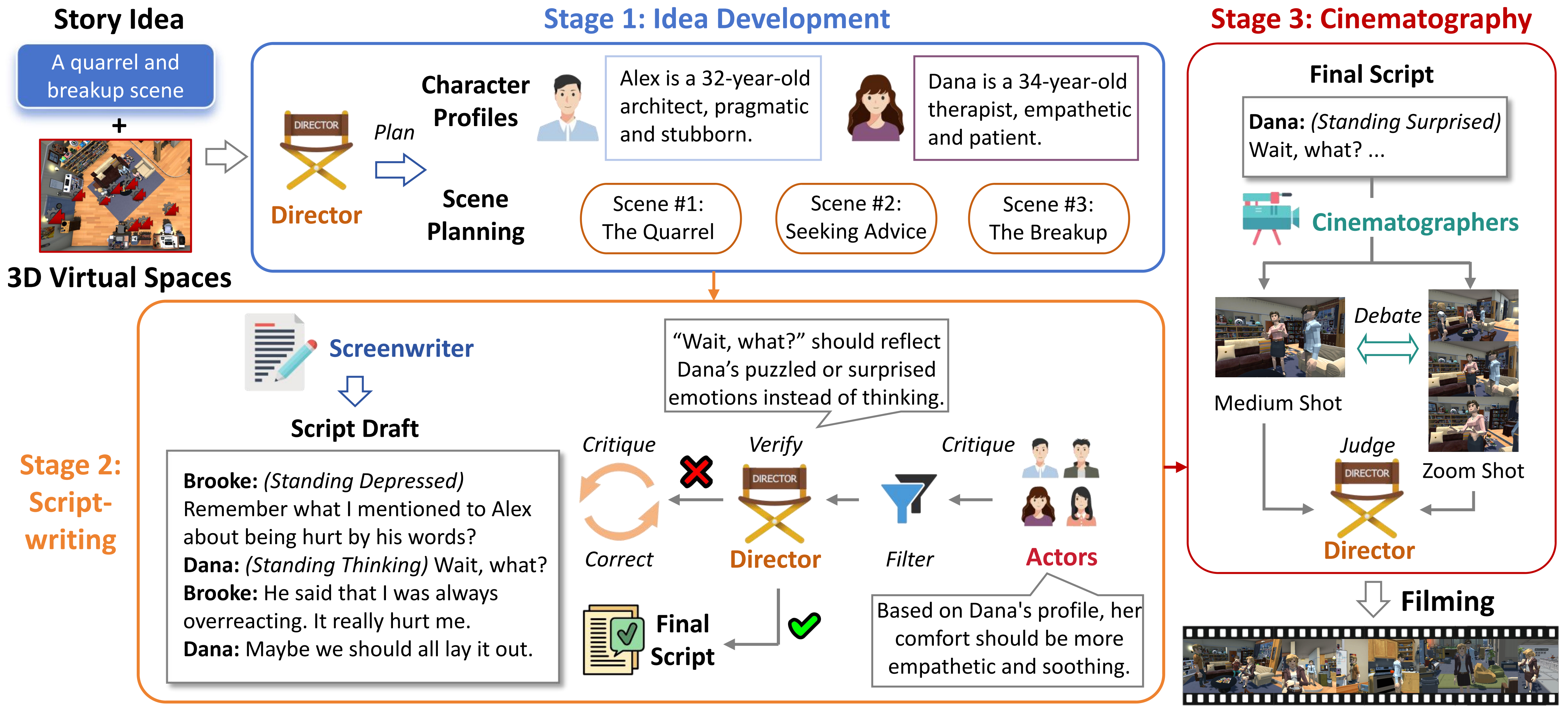 | [SIGGRAPH Asia 2024] FilmAgent: 멀티 에이전트 협업 프레임워크로 가상 영화 제작 자동화 |
| Zhenran Xu, Longyue Wang, Jifang Wang, Zhouyi Li, Senbao Shi, Xue Yang, Yiyu Wang, Baotian Hu, Jun Yu, Min Zhang | |
| [논문] [GitHub] | |
 | [ACL 2025] ComfyUI-Copilot: 자동화된 워크플로 개발을 돕는 지능형 어시스턴트 |
| Zhenran Xu, Xue Yang, Yiyu Wang, Qingli Hu, Zijiao Wu, Longyue Wang, Weihua Luo, Kaifu Zhang, Baotian Hu, Min Zhang | |
| [논문] [GitHub] | |
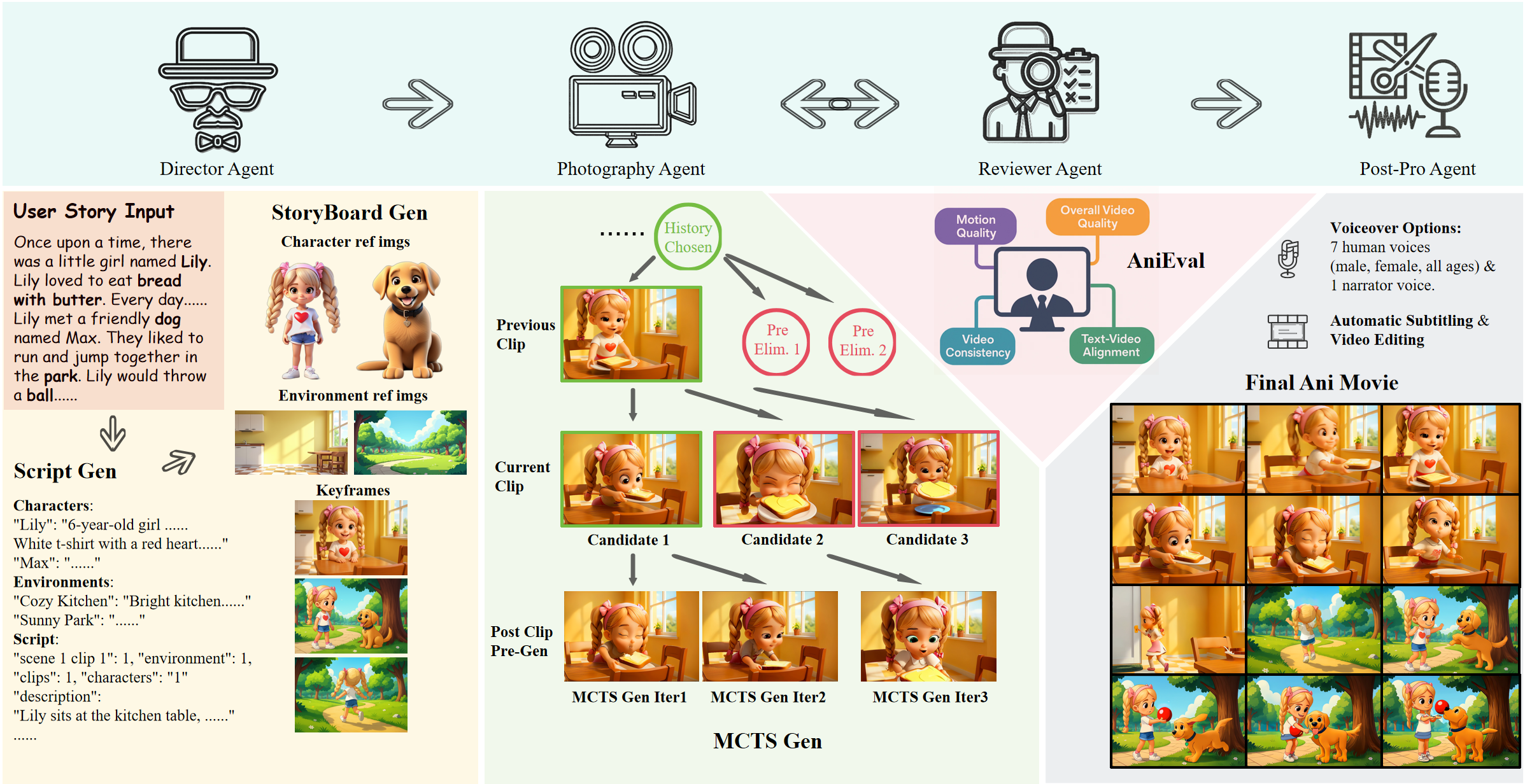 | [SIGGRAPH Asia 2025] AniMaker: MCTS 기반 클립 생성으로 만드는 멀티 에이전트 애니메이션 스토리텔링 |
| Haoyuan Shi, Yunxin Li, Xinyu Chen, Longyue Wang, Baotian Hu, Min Zhang | |
| [논문] [GitHub] |
⭐ 스타 기록
평점
- 5점
- 0
- 4점
- 0
- 3점
- 0
- 2점
- 0
- 1점
- 0