[MCP 사용법] Desktop Commander — Claude가 내 컴퓨터의 파일과 터미널을 직접 다루게 하기
· 바이브코드 운영팀
Desktop Commander는 Claude에게 내 컴퓨터의 파일과 터미널을 쥐여 주는 MCP(Model Context Protocol) 서버예요. 채팅창에서 "다운로드 폴더 정리해 줘"라고 말하면 Claude가 실제로 폴더를 열어 보고, 파일을 옮기고, 필요하면 명령어까지 실행해요.
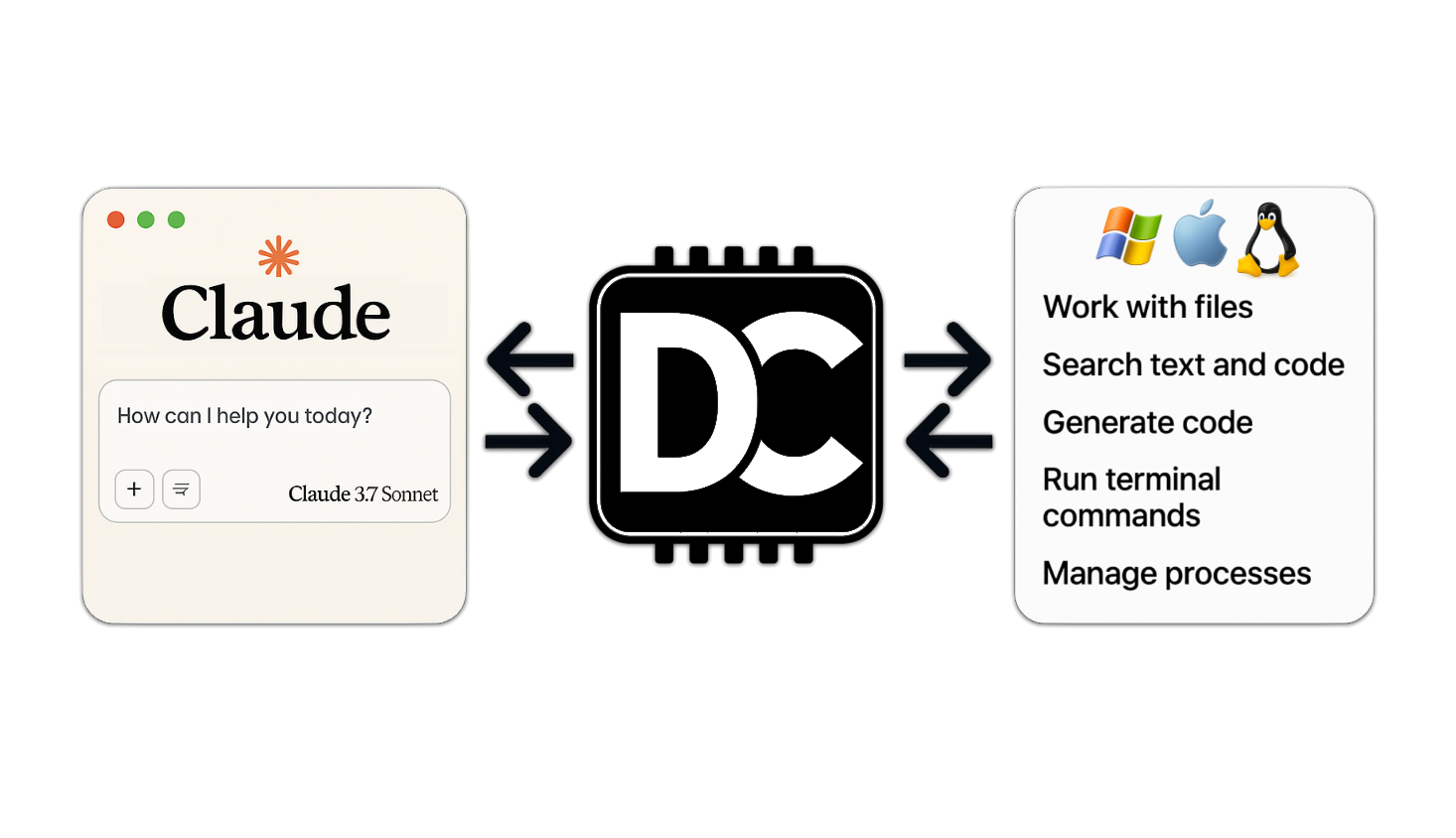 출처: wonderwhy-er/DesktopCommanderMCP
이럴 때 쓰세요
- 파일이 뒤죽박죽 쌓인 폴더를 날짜나 종류별로 정리하고 싶을 때
- CSV · Excel 파일을 열어 보고 분석하거나, 코드 폴더 안에서 특정 문구를 찾고 싶을 때
- Claude가 만든 보고서나 코드를 복사해 붙여 넣지 않고 곧바로 파일로 저장하고 싶을 때
- 빌드, 테스트, 개발 서버 실행처럼 터미널에서 하던 일을 대화로 맡기고 싶을 때
공식 설명에 따르면 이 서버는 내 컴퓨터에서 직접 돌아요. 서버가 파일을 따로 올리지는 않지만, Claude가 대화 중에 읽은 내용은 다른 채팅과 마찬가지로 모델로 전달돼요.
준비물
- Claude Desktop(또는 Claude Code)
- Node.js 22.12 이상 — 터미널에서
node --version으로 확인해요 - 별도의 API 키나 계정은 필요 없어요
설치
저장소가 추천하는 방법은 npx로 설정하는 거예요. 터미널(맥) 또는 PowerShell(윈도우)에서 아래 한 줄을 실행하세요.
npx @wonderwhy-er/desktop-commander@latest setup
끝나면 Claude Desktop을 완전히 종료했다가 다시 켜세요. 맥은 메뉴 막대에서 종료해야 해요. 설정 파일을 직접 고치고 싶다면 claude_desktop_config.json에 아래 내용을 넣으면 돼요.
{
  "mcpServers": {
    "desktop-commander": {
      "command": "npx",
      "args": ["-y", "@wonderwhy-er/desktop-commander@latest"]
    }
  }
}
설정 파일 위치는 맥이 ~/Library/Application Support/Claude/claude_desktop_config.json, 윈도우가 %APPDATA%\Claude\claude_desktop_config.json이에요.
Claude Code에서 쓰려면 따로 한 번 더 등록해야 해요. Claude Desktop에 설치해도 Claude Code에는 들어가지 않거든요.
claude mcp add --scope user desktop-commander -- npx -y @wonderwhy-er/desktop-commander@latest
Docker, Smithery, 원격(ChatGPT · Claude 웹) 방식은 저장소 README의 설치 안내를 보세요.
연결 확인
새 채팅을 열고 이렇게 물어보세요.
Desktop Commander로 뭘 할 수 있는지 알려 줘
Claude Code에서는 터미널에서 claude mcp list, 또는 Claude Code 안에서 /mcp를 입력하면 연결 상태가 보여요. 연결이 안 되면 Claude Desktop을 완전히 종료했다가 다시 켜 보고, node --version이 22.12 이상인지 확인하세요.
사용 예
처음에는 읽기만 하는 요청으로 시작하면 안전해요.
내 다운로드 폴더에 어떤 파일이 있는지 종류별로 요약해 줘
그다음 파일을 바꾸는 요청을 해 보세요. 실제로 옮기기 전에 계획을 먼저 보여 달라고 하면 실수를 줄일 수 있어요.
다운로드 폴더의 파일을 연-월 폴더로 정리하고 싶어. 옮기기 전에 어떻게 나눌지 먼저 보여 줘
Documents 폴더의 PDF 중 청구서를 찾아서 날짜와 업체 이름으로 파일명을 바꿔 줘
이 폴더의 sales.csv를 읽고 월별 합계를 Python으로 계산해서 알려 줘
이 프로젝트 폴더에서 "TODO"가 들어간 코드를 모두 찾아 줘
공식 저장소가 소개하는 대표 기능은 이래요.
| 하고 싶은 일 | 쓰는 도구 |
|---|---|
| 터미널 명령 실행 · 오래 걸리는 작업 이어 보기 | start_process · interact_with_process · read_process_output |
| 파일 읽기 · 쓰기 (텍스트, Excel, PDF, DOCX) | read_file · write_file · write_pdf |
| 폴더 목록 · 이동 · 이름 바꾸기 | list_directory · move_file |
| 파일 이름 · 내용 검색 | start_search |
| 코드 일부만 정밀하게 고치기 | edit_block |
| 설정 확인 · 바꾸기 | get_config · set_config_value |
Claude Desktop에서는 마크다운 파일 미리보기, 이미지 보기, 폴더 트리 같은 화면도 함께 나와요(README의 File Preview UI).
알아둘 점
터미널 명령을 실행할 수 있는 도구라서 권한 설정을 꼭 읽고 쓰세요.
- 허용 폴더는 파일 작업에만 적용돼요.
allowedDirectories로 폴더를 제한해도 터미널 명령은 그 밖의 파일에 닿을 수 있다고 README가 밝혀요. 심볼릭 링크나 명령 치환으로 제한을 우회할 수 있다는 점도 적혀 있어요. allowedDirectories를 빈 목록([])으로 두면 파일 작업이 컴퓨터 전체에 열려요. 구체적인 경로를 넣으세요.- 설정은 작업하는 채팅과 다른 채팅에서 바꾸세요. Claude가 폴더 접근이 막히면 스스로 설정을 바꾸려 할 수 있다고 README가 경고해요. 바꾼 뒤에는
get_config로 확인하세요. - 완전한 격리가 필요하면 Docker 설치를 쓰세요. README는 운영 환경에서는 Docker 방식을 권장해요.
- 지우거나 옮기는 작업 전에는 중요한 폴더를 Git 커밋이나 복사본으로 백업해 두세요.
- 사용 기록(도구 호출)은 이 서버가 돌아가는 컴퓨터에 로컬로 남아요. 통계 전송 여부는
telemetryEnabled설정으로 정해요.
Claude가 자체적으로 파일을 만들어 저장하는 기능만 필요하다면 Desktop Commander 없이도 되는 경우가 있어요. 내 컴퓨터의 기존 파일을 읽고 정리하거나 터미널을 돌려야 할 때 쓰면 좋아요.
관련 영상
[보너스] MCP가 설치 오류? 어떻게 해야 할지 모를 때! — 편집자P (한국어, 2025-10-28)
MCP 설치 과정을 보여 주고, Desktop Commander가 잘 동작하지 않을 때 대처하는 방법을 설명해요. 설치 뒤에 새 채팅에서 연결을 확인하는 모습도 나와요.
편집자P님의 실시간 스트림 — 편집자P (한국어, 2025-07-17)
방송 중에 Desktop Commander를 설치하고, 바탕화면에 파일을 만든 다음 날짜별로 정리시키는 시연이 나와요. 영상은 설치 방법이 바뀌기 전에 촬영돼 설치 화면은 지금과 다를 수 있어요.
더 보기
- GitHub 저장소 (MIT 라이선스)
- 공식 설치 도움말
- 바이브코드 상세 페이지
확인한 날짜 · 버전: 2026-11-22 · v0.3.4 (2026-11-18 릴리스)
글이 도움이 되었다면 좋아요를 눌러 주세요.