[오픈소스 사용법] lazygit — 터미널에서 git add·commit·push를 키 몇 번으로 끝내기
· 바이브코드 운영팀
lazygit은 터미널 안에서 git을 화면으로 보면서 키보드로 다루게 해 주는 오픈소스예요. 바뀐 파일, 브랜치, 커밋 기록이 한 화면에 나란히 뜨고, 스테이징·커밋·푸시·리베이스를 키 한두 개로 해요. 이름 그대로 git 명령을 길게 치기 귀찮은 사람을 위한 도구예요.
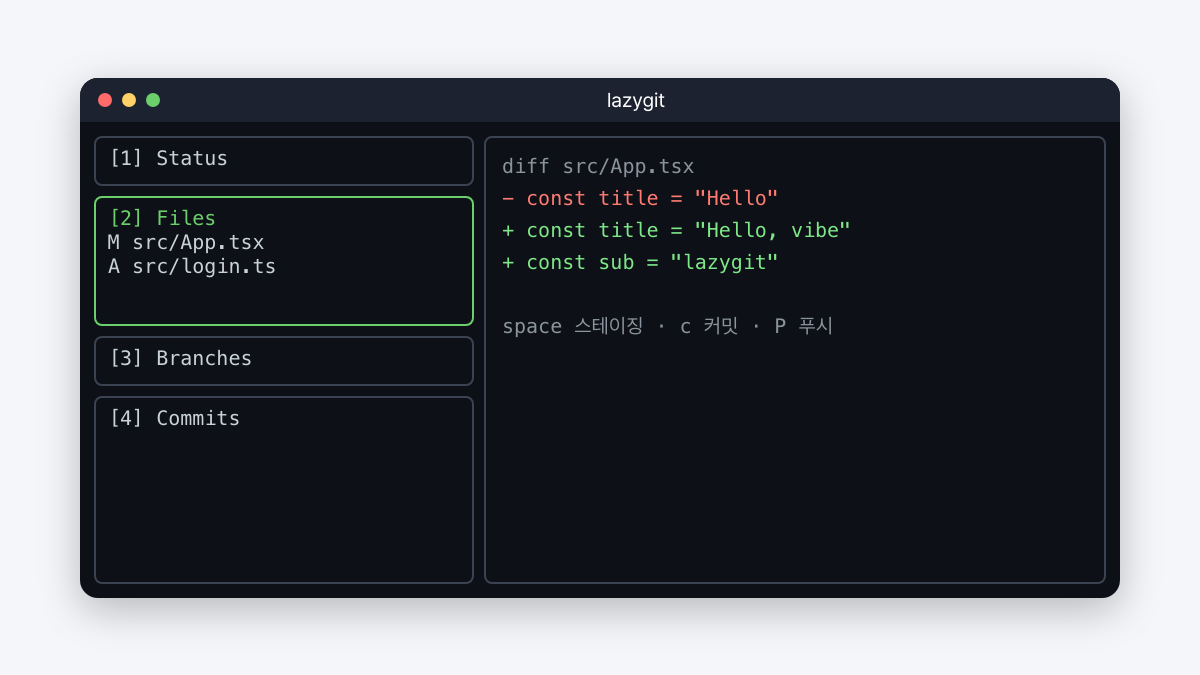 화면 구성을 그린 그림이에요. 실제 실행 모습은 사용 예의 데모에서 볼 수 있어요.
이럴 때 쓰세요
- AI가 한 번에 여러 파일을 고쳐 놓았는데, 마음에 드는 줄만 골라서 커밋하고 싶을 때
git add -p나git rebase -i같은 명령이 낯설어서 손이 안 갈 때- 방금 한 커밋·브랜치 작업을 되돌리고 싶을 때
- 에디터와 터미널을 오가며 git GUI 앱을 따로 띄우기 싫을 때
준비물
- git이 설치된 컴퓨터(lazygit은 git을 대신하는 게 아니라 git 명령을 대신 눌러 주는 화면이에요)
- git 저장소 폴더 하나(
git init을 했거나git clone으로 받은 폴더)
설치
맥과 리눅스는 Homebrew가 가장 간단해요.
brew install lazygit
윈도우는 둘 중 편한 쪽을 쓰면 돼요.
winget install -e --id=JesseDuffield.lazygit
scoop bucket add extras
scoop install lazygit
Debian 13 이상, Ubuntu 25.10 이상은 이렇게 설치해요. 그보다 오래된 버전과 Arch·Fedora 등 다른 배포판은 저장소 설치 안내를 보세요.
sudo apt install lazygit
Go가 깔려 있다면 이것도 돼요.
go install github.com/jesseduffield/lazygit@latest
설치 확인은 버전을 찍어 보면 돼요.
lazygit --version
사용 예
1. 실행하기
git 저장소 폴더 안에서 lazygit만 치면 돼요. 자주 쓸 것 같으면 별칭(alias)을 하나 만들어 두세요. 아래는 zsh 기준이고, 다른 셸이면 그 셸의 설정 파일에 넣어요.
cd 내-프로젝트
lazygit

echo "alias lg='lazygit'" >> ~/.zshrc
2. 첫 커밋과 푸시까지
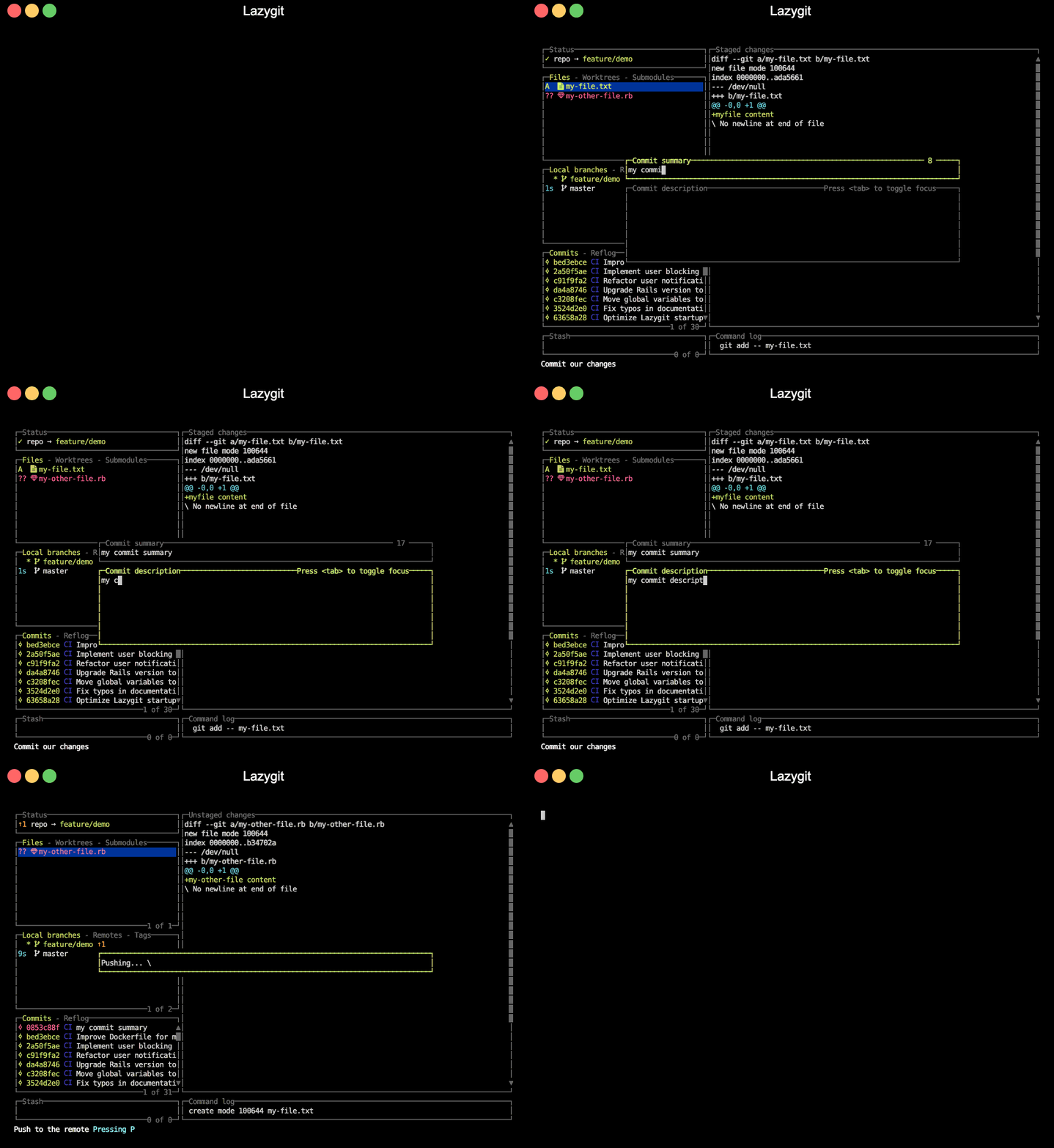
화면 왼쪽에는 Status · Files · Branches · Commits · Stash 패널이 있고, 오른쪽에는 선택한 것의 내용이 떠요. 숫자 키 1~5로 패널을 오가요. 이 순서로 해 보세요.
- Files 패널에서 방향키로 파일을 고르고
Space를 누르면 스테이징(커밋에 담기)돼요. 다시 누르면 빼요. c를 누르고 커밋 메시지를 적은 뒤Enter를 누르면 커밋돼요.- 대문자
P(Shift+p)를 누르면 현재 브랜치가 원격으로 푸시돼요. 처음이면 upstream을 정하라고 물어요. - 키가 헷갈리면 언제든
?를 눌러 지금 패널에서 쓸 수 있는 키 목록을 보세요. 나갈 때는q예요.
 출처:
3. AI가 고친 코드에서 마음에 드는 줄만 커밋하기
바이브코딩을 하다 보면 AI가 요청한 것 말고도 이것저것 같이 고쳐 놓을 때가 있어요. lazygit에서는 파일 안에서 줄 단위로 골라 담을 수 있어요.
- Files 패널에서 바뀐 파일을 고르고
0을 누르면 오른쪽 diff 화면으로 포커스가 가요. 처음에는 변경 덩어리(hunk) 전체가 선택돼 있어서Space를 누르면 그 덩어리가 스테이징돼요. - 덩어리 안에서 일부만 원하면
a를 눌러 줄 단위 선택으로 바꾸고,v로 줄 범위를 잡은 뒤Space를 눌러요. - 담은 내용은 아래 패널에 나타나요.
Tab으로 두 패널을 오가고, 아래 패널에서Space를 누르면 스테이징이 취소돼요. - diff 화면을 벗어나지 않고
c를 눌러 바로 커밋해요.
이렇게 하면 "핵심 수정"과 "덤으로 바뀐 것"을 커밋 두 개로 나눌 수 있어요.
4. 자주 쓰는 키 모음
| 하고 싶은 일 | 키 |
|---|---|
| 패널 이동 | 1~5, Tab |
| 키 목록 보기 | ? |
| 방금 한 git 작업 되돌리기 / 다시 하기 | z / Shift+z |
| 커밋 위에서 squash · fixup · drop · edit | s · f · d · e |
| 인터랙티브 리베이스 시작 | i |
| 커밋 복사 후 붙여넣기(체리픽) | Shift+c 후 Shift+v |
| 오래된 커밋을 지금 스테이징한 변경으로 고치기 | Shift+a |
| 목록 안에서 찾아 거르기 | / |
| 브랜치 화면에서 워크트리 만들기 | w |
리베이스는 편집기에서 TODO 파일을 직접 고치는 대신, 커밋 목록에서 키를 눌러 바로 바꿔요. 끝나면 m으로 리베이스 메뉴를 열어 continue를 고르면 돼요.
알아둘 점
- 실수로 눌러도
z로 되돌릴 수 있지만, 이 되돌리기는 git의 reflog를 쓰기 때문에 커밋과 브랜치 작업만 돌려요. 작업 폴더의 수정 내용과 stash는 되돌리지 못해요. Shift+d로 여는 리셋 메뉴의nuke는git status에 보이는 변경을 전부 지워요. 저장하지 않은 작업이 있으면 쓰지 마세요.- 푸시는 원격 저장소를 바꾸는 작업이에요. 공유 브랜치에서는 강제 푸시(force push)를 묻는 창이 떠도 신중하게 고르세요.
- 키 설정과 화면 설정은 설정 파일로 바꿀 수 있어요. 항목은 저장소의 Config 문서를 보세요.
- 직접 만든 명령을 키에 묶는 커스텀 명령도 있어요. 처음에는 기본 키로만 써 보고 익숙해지면 찾아보세요.
관련 영상
Save Time With Lazygit (Tutorial) · Jesse Duffield(lazygit 만든 사람) · 영어 파일 만들기, 브랜치 만들기, 스테이징, 커밋, 푸시까지 lazygit의 기본 흐름을 직접 따라 하는 공식 튜토리얼이에요.
더 보기
확인한 날짜 · 버전: 2026-11-23 · v0.66.3 (MIT)
글이 도움이 되었다면 좋아요를 눌러 주세요.