[스킬 사용법] WebPerf Snippets — "이 페이지 LCP 왜 느려?" 한 마디로 웹 성능 재고 원인 짚기
· 바이브코드 운영팀
내가 만든 웹 화면이 느린지, 느리다면 어디가 느린지를 에이전트가 측정해서 알려 주는 스킬이에요. 측정은 미리 테스트해 둔 스크립트가 하고, 에이전트는 나온 숫자를 읽고 해석해요. 매번 즉석에서 측정 코드를 새로 쓰지 않으니 같은 페이지를 다시 재도 같은 방식으로 재요.
이럴 때 쓰세요
- 바이브코딩으로 만든 화면이 "왠지 느린데" 어디부터 봐야 할지 모를 때
- 배포 전에 Core Web Vitals(LCP · CLS · INP)가 기준 안에 있는지 한 번 확인하고 싶을 때
- 이미지 · 글꼴 · 스크립트 중 무엇이 로딩을 붙잡는지 알고 싶을 때
- 스크롤이 끊기거나 버튼을 눌렀을 때 반응이 느린 이유를 찾고 싶을 때
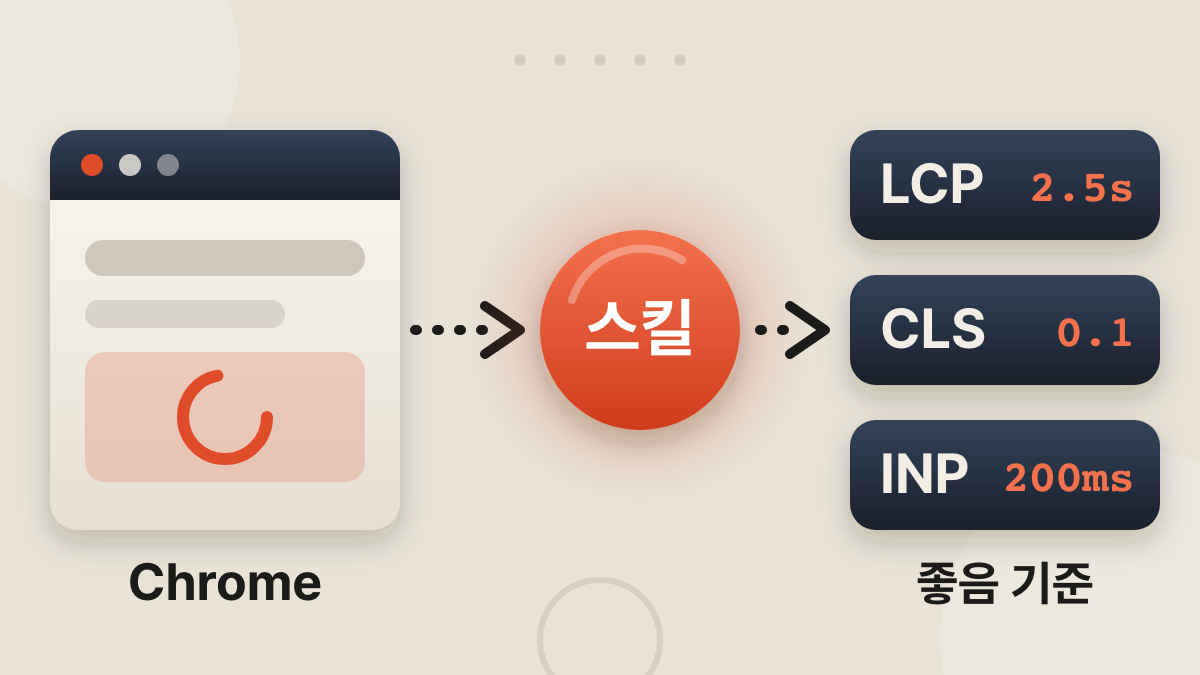
세 지표의 좋음 기준은 이래요.
| 지표 | 무엇을 보나 | 좋음 기준 |
|---|---|---|
| LCP | 가장 큰 그림·글이 화면에 나타나는 시간 | 2.5초 이하 |
| CLS | 화면이 갑자기 밀리는 정도 | 0.1 이하 |
| INP | 누른 뒤 화면이 반응하는 시간 | 200ms 이하 |
준비물
- Node.js(
npx명령에 필요해요) - Chrome
- 에이전트 스킬(Agent Skills)을 지원하는 코딩 에이전트 — Claude Code, Cursor, OpenCode, Gemini CLI 등
- 내 Chrome을 에이전트가 직접 다루게 하려면 Chrome DevTools MCP(1.11.0 이상)
설치
먼저 스킬을 설치해요. 저장소의 스킬이 ~/.claude/skills/에 들어가요.
npx skills add nucliweb/webperf-snippets
그다음 에이전트가 Chrome을 열고 스크립트를 실행할 수 있게 Chrome DevTools MCP를 연결해요. Claude Code라면 한 줄이에요.
claude mcp add chrome-devtools --scope user npx chrome-devtools-mcp@latest
스킬이 ~/.claude/skills/처럼 프로젝트 밖에 있으면, Chrome DevTools MCP 서버 인자에 --workspace를 더하는 편이 좋아요. 스킬 폴더의 심볼릭 링크가 아니라 실제 폴더 경로를 넣어요.
"args": ["-y", "chrome-devtools-mcp@latest", "--workspace=/absolute/path/to/skills"]
이 설정이 없어도 동작은 해요. 다만 세션마다 한 번 Access denied가 뜨고, 에이전트가 스크립트 코드를 직접 보내서 다시 실행해요.
들어가는 스킬은 모두 6개예요.
| 스킬 | 스니펫 수 | 다루는 것 |
|---|---|---|
webperf | 57 | 어떤 스킬을 쓸지 안내하는 주 진입점 |
webperf-core-web-vitals | 7 | LCP · CLS · INP 측정과 세부 분해 |
webperf-loading | 35 | TTFB · FCP, 스크립트 · 글꼴 분석, 리소스 힌트, 서비스 워커 |
webperf-interaction | 10 | 긴 작업, 애니메이션 프레임, 스크롤 끊김, INP 디버깅 |
webperf-media | 4 | 이미지 · 영상 점검, 지연 로딩 확인, SVG 분석 |
webperf-resources | 1 | 네트워크 대역폭과 연결 품질 |
사용 예
스킬은 요청이 설명과 맞으면 저절로 켜져요. 슬래시 명령을 따로 외울 필요가 없어요. 점검할 주소를 같이 알려 주면 돼요.
https://내-사이트.example 의 Core Web Vitals를 점검해 줘
LCP가 느려. 원인을 찾아 줘
이 페이지의 이미지를 점검해서 최적화할 곳을 알려 줘
스크롤할 때 버벅여. 레이아웃 이동(CLS)을 측정해 줘
이 스킬의 특징은 한 번 재고 끝나지 않는다는 점이에요. 측정값이 기준을 넘으면 다음에 무엇을 잴지 정해 둔 순서(결정 트리)를 따라가요. README가 드는 예시는 이래요.
사용자: "로딩 성능을 분석해 줘"

에이전트:
1. TTFB.js 실행 → 1.9초 (나쁨)
2. 결정 트리에 따라 TTFB-Sub-Parts.js 실행
3. 시간 대부분이 서버 응답에 쓰였다는 것을 확인
4. Service-Worker-Analysis.js 실행
5. 구체적인 개선점과 함께 결과를 보고
TTFB가 600ms를 넘으면 DNS · 연결 · 서버 중 어디에서 시간이 쓰이는지 쪼개 보는 식이에요. 증상으로 시작하고 싶다면 어떤 스니펫을 써야 하나요? 페이지가 도움이 돼요.
스킬 없이 쓰는 방법
Chrome DevTools MCP 없이도 같은 스니펫을 쓸 수 있어요. CLI가 Playwright로 헤드리스(화면 없는) Chromium에서 돌려 줘요.
npx webperf-snippets https://example.com --json
npx webperf-snippets https://example.com --snippet LCP-Subparts
npx webperf-snippets https://example.com --workflow audit
npx webperf-snippets https://example.com --budget-lcp 2500 --budget-cls 0.1
--workflow에는 core-web-vitals · audit · loading · interaction이 있어서 여러 스니펫을 한 번에 이어서 실행해요. --budget-lcp 같은 옵션으로 성능 예산을 정해 두면 CI에서 기준을 넘는 변경을 걸러 낼 수도 있어요.
터미널이 있는 아무 에이전트로 쓰고 싶다면 webperf-snippets.net의 스니펫 페이지에 있는 Copy prompt to measure 단추도 있어요. 에이전트에게 CLI로 그 스니펫을 내 주소에 돌리고 값 · 원인 · 문제를 보고하게 하는 프롬프트를 복사해 줘요.
브라우저에서 직접
AI 없이도 돼요. webperf-snippets.net에서 스니펫을 복사하고, DevTools(F12 또는 Cmd+Option+I)의 Console 탭에 붙여 넣고 Enter를 누르면 결과가 나와요.
알아둘 점
- 스킬로 내 브라우저를 다루려면 Chrome DevTools MCP가 꼭 필요해요. 이 MCP가 없다면 위의 CLI를 쓰세요.
- 상태가
tracking으로 나오는 스니펫(예: INP)은 화면을 직접 눌러 보며 반응을 모은 뒤 결과를 불러와요. "측정 시작 → 화면 조작 → 결과 확인" 순서로 말해 주세요. - 모든 스니펫은 Google Chrome에서 테스트했어요. 대부분 다른 Chromium 기반 브라우저와 Firefox에서도 되지만, Safari는 Performance API 지원이 제한적이에요.
- 측정값은 내 컴퓨터와 그때의 네트워크에서 나온 값이에요. 같은 페이지도 조건에 따라 달라질 수 있으니 한 번의 숫자로 단정하지 마세요.
- 스킬은 스크립트를 포함해요. 설치 전에 저장소의 폴더 구성을 한 번 훑어보세요.
더 보기
- 저장소: nucliweb/webperf-snippets (MIT)
- 스킬 전체 목록과 발동 조건: SKILLS.md
- 공식 문서: webperf-snippets.net
- 바이브코드 상세 페이지: WebPerf Snippets
확인한 날짜 · 버전: 2026-11-25 · v2.8.0
글이 도움이 되었다면 좋아요를 눌러 주세요.