[AI 도구 소개] AI 브라우저 Aside와 ego(lite) — 로그인한 내 브라우저에서 AI에게 일 맡기기
· 바이브코드 운영팀
목차
AI에게 "메일 답장 좀 해 줘", "이 사이트에서 자료 모아 줘"라고 맡기면 대개 로그인 화면에서 멈춰요. 이번에 소개할 두 브라우저는 내가 이미 로그인해 둔 브라우저 안에서 AI가 직접 일하게 해 줘요. 방향은 조금 달라요. Aside는 에이전트가 처음부터 들어 있는 브라우저이고, **ego(lite)**는 Claude Code·Codex처럼 이미 쓰는 코딩 에이전트가 몰고 다니는 브라우저예요.
 출처: Aside
한눈에 보기
| Aside | ego(lite) | |
|---|---|---|
| 한 줄 소개 | 에이전트가 들어 있는 AI 브라우저 | 내 AI 에이전트와 함께 쓰는 브라우저 |
| 누가 일하나 | Aside 안의 에이전트(채팅·사이드 패널로 맡김) | Claude Code·Codex·Cursor 같은 내 에이전트 |
| 지원 OS | macOS 15.0 이상, Windows 10(22H2)·11 | macOS, Windows (Linux는 로드맵) |
| 계정 | Aside 계정 필요 | 계정·이메일 없이 사용 |
| 요금 | Free / Pro 월 $20 / Max | 무료(구독·작업당 요금 없음) |
| 모델 | ChatGPT·Claude 구독, 내 API 키, 로컬 모델 등 | 내 에이전트가 쓰는 모델 그대로 |
| 개발자 연결 | CLI · MCP · REPL | ego-browser 스킬 |
| 만든 곳 | Aside (Y Combinator 지원) | citrolabs (저장소 MIT 라이선스) |
1. Aside — 에이전트가 들어 있는 브라우저
Aside는 "사람과 에이전트를 위해 다시 만든 브라우저"라고 스스로를 소개해요. 로그인해 둔 메일, 대시보드, 사내 도구에서 댓글·답장·후속 연락 같은 일을 대신 하고, 내 컴퓨터의 문서·스프레드시트도 다뤄요. 연동(integration)을 따로 설정하지 않고 웹사이트와 계정을 사람처럼 그대로 쓰는 방식이에요.
눈여겨볼 기능
- 비밀번호 관리자: 로그인은 자동 입력으로 하고, 아이디·비밀번호는 AI 모델에게 보이지 않아요. 결제·게시·메시지 보내기처럼 민감한 동작은 내가 확인해야 진행되고, 비밀번호를 쓸 때마다 기록이 남아요.
- 메모리: 방문 기록과 작업 맥락을 기억해 같은 설명을 되풀이하지 않게 해 줘요.
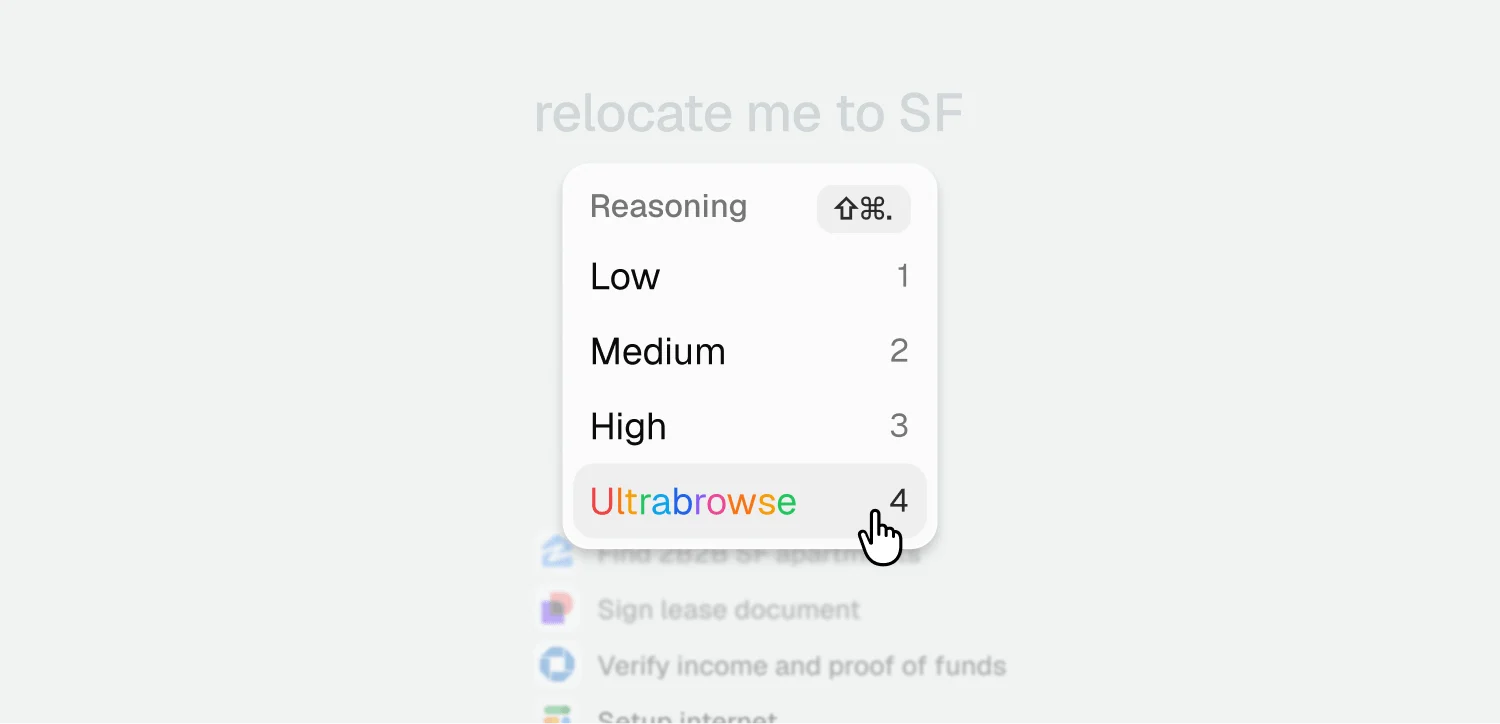
- Ultrabrowse: 깊은 조사나 복잡한 일에서 켜면, 필요한 맥락을 스스로 모으고 끝날 때까지 이어서 일해요.
- Computer Use: 브라우저 밖 Mac·Windows 데스크톱 앱도 다룰 수 있고, 모든 요금제에 들어 있다고 해요.
- 모델 고르기: 이미 내는 ChatGPT·Claude 구독을 연결하거나, 내 API 키, GitHub Copilot·Grok 구독, Ollama·LM Studio의 로컬 모델로도 돌릴 수 있어요.
- 보안: 데이터는 기기에서 암호화하고, 파일·네트워크 접근은 샌드박스로 막아 둬요.
 출처: Aside
설치하고 첫 작업 맡기기
- aside.com/download에서 내 컴퓨터에 맞는 설치 파일을 받아요. Mac은
Aside.dmg를 열어 응용 프로그램 폴더로 끌어 넣고, Windows는 설치 파일(x64·ARM64)을 실행해요. - Aside를 열고 로그인하거나 계정을 만들어요.
- 쓰던 브라우저의 방문 기록·쿠키·북마크를 가져와요. Safari는
파일 > 내보내기로 만든 ZIP 파일을 올려요. - 비밀번호 관리자를 설정해요.
- 작업 화면이나 사이드 패널에서 원하는 결과를 적어 보내요. 어느 사이트·계정·파일에서 무엇을 원하는지 이름을 콕 집어 적으면 좋아요.
바이브코딩에 붙이기 (CLI · MCP)
Aside에는 터미널 명령(CLI), MCP 서버, 브라우저 자동화 REPL이 들어 있어요. 앱의 개발자 설정에서 버튼으로 설치해도 되고, 터미널에서 한 줄로 설치해도 돼요.
curl -fsSL https://releases.aside.com/install.sh | bash
만든 웹앱을 실제 브라우저로 점검하게 할 수 있어요.
aside "Open localhost:3000 and run a smoke test"
Claude Code·Cursor처럼 mcp.json을 쓰는 도구에는 이렇게 연결해요.
{
  "mcpServers": {
    "aside": {
      "command": "aside",
      "args": ["mcp"]
    }
  }
}
요금
| 요금제 | 내용 |
|---|---|
| Free | 에이전트 포함, 월 500 크레딧, 루틴 3개까지, 비밀번호 관리자 |
| Pro | 월 $20 — 깊은 조사·복잡한 작업용 |
| Max | 대규모 자동화용(가격은 공식 페이지에서 확인) |
2. ego(lite) — 내 AI 에이전트와 함께 쓰는 브라우저
ego(lite)는 크로미움(Chromium) 기반 브라우저예요. 평소에는 크롬처럼 쓰고, Claude Code·Codex 같은 에이전트는 같은 브라우저의 **스페이스(Space)**라는 따로 떨어진 작업 공간에서 일해요. 에이전트가 내 마우스나 탭을 빼앗지 않아서, 나는 하던 일을 그대로 이어 갈 수 있어요.
 출처: ego(lite)
눈여겨볼 기능
- 크롬 설정을 한 번에 가져오기: 처음 켤 때 크롬 데이터를 옮길지 한 번만 물어요. 옮기면 로그인·쿠키·확장 프로그램·북마크가 넘어와서, 에이전트도 Gmail·Notion·LinkedIn 같은 사이트에 로그인된 상태로 일해요.
- 스페이스 여러 개 동시에: 작업마다 스페이스를 하나씩 열어 여러 일을 나란히 돌릴 수 있어요. 개수는 컴퓨터 메모리·CPU에 달려 있어요. 언제든 스페이스를 열어 지켜보거나, 멈추거나, 넘겨받을 수 있어요.
- 어떤 에이전트든 연결: 셸 명령을 돌릴 수 있는 에이전트라면
ego-browser스킬로 몰 수 있어요. Claude Code, Codex, Cursor, Continue, Gemini CLI, OpenCode 등이 공식 문서에 나와 있어요. SDK를 붙이거나 원격 디버깅을 설정할 필요가 없어요. - 페이지를 깊이 읽기: 다른 도메인의 iframe, shadow DOM, Stripe·Intercom 같은 외부 위젯 안까지 읽어요.
- 무료: 구독도, 작업당 요금도 없어요. 쓰던 에이전트·모델 요금만 지금처럼 내면 돼요.
설치하고 첫 작업 맡기기
- lite.ego.app에서 Mac(Apple Silicon·Intel) 또는 Windows용 설치 파일을 받아 설치해요.
- ego(lite)를 열고 첫 설정을 마쳐요. 이때 크롬 데이터를 옮길지 고르고,
ego-browser스킬이 내 컴퓨터의 에이전트 스킬 폴더에 깔려요. Claude Code라면~/.claude/skills/ego-browser/에 있는지 보면 돼요. - 에이전트에서
/ego-browser뒤에 한 칸 띄우고 할 일을 말로 적어요.
/ego-browser 내 GitHub 알림 페이지를 열고 읽지 않은 알림 5개를 정리해 줘
스킬만 먼저 깔고 싶다면 이렇게 해요. 처음 브라우저 작업을 할 때 앱 설치를 안내해 줘요.
npx skills add citrolabs/ego-lite
회사가 공개한 성능 비교
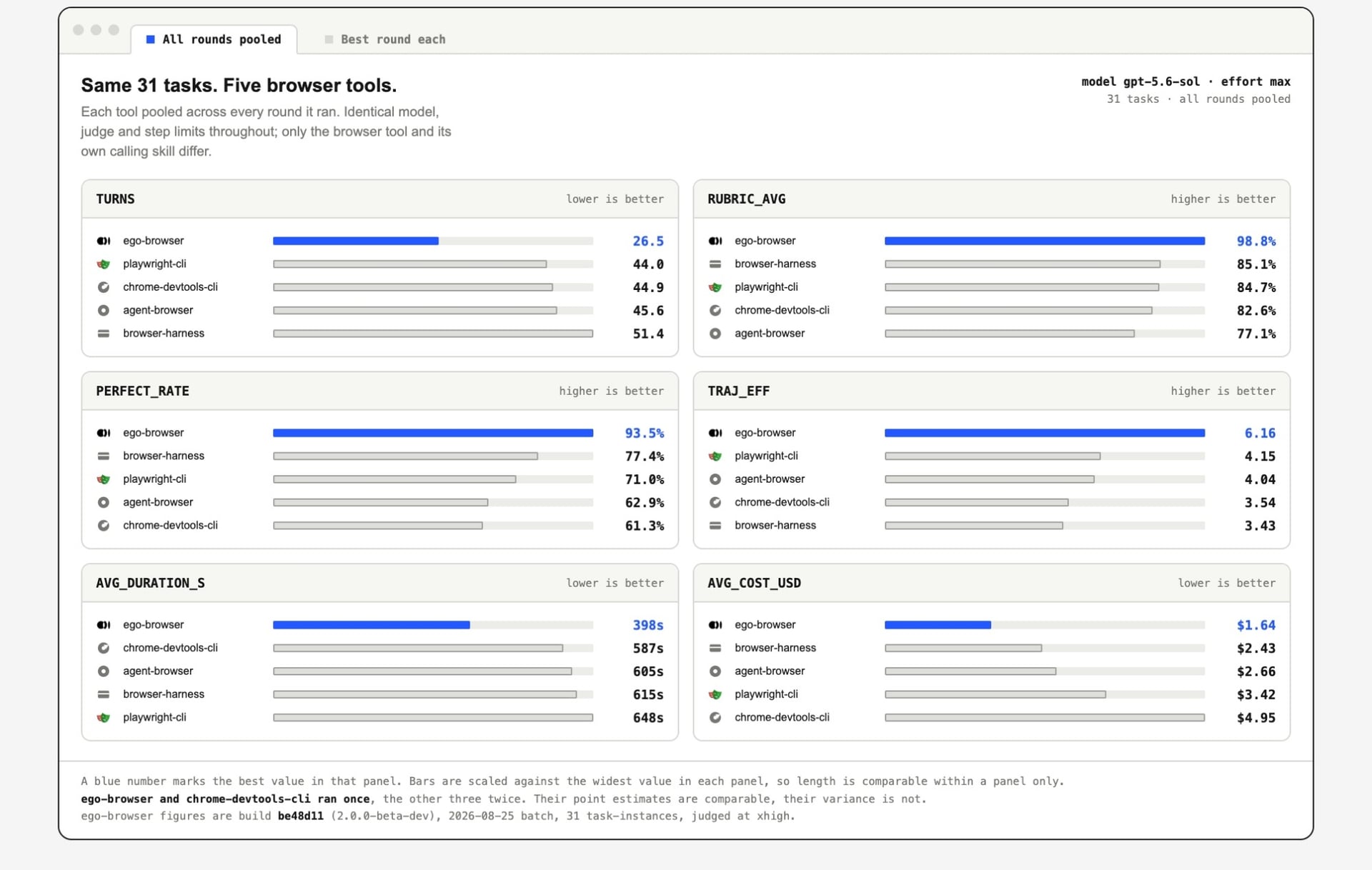
ego(lite)를 만든 곳은 실제 웹사이트에서 하는 복잡한 작업 31개로 브라우저 도구 다섯 개를 견줬어요(같은 에이전트·모델·채점 기준). 자체 측정이라 내 작업에서도 같은 결과가 나온다는 보장은 없어요.
 출처:
어떤 걸 고를까
- Aside가 맞는 경우: 코딩 에이전트 없이 브라우저 하나로 메일·예약·자료 조사 같은 일을 맡기고 싶을 때. 비밀번호를 AI에게 보이지 않게 관리하고, 민감한 동작마다 확인을 받고 싶을 때.
- ego(lite)가 맞는 경우: 이미 Claude Code·Codex·Cursor로 바이브코딩을 하고 있고, 그 에이전트에게 로그인된 브라우저를 쥐여 주고 싶을 때. 돈을 더 들이지 않고 여러 작업을 나란히 돌리고 싶을 때.
- 둘 다 CLI·스킬로 코딩 에이전트와 이어지니, 만든 웹앱을 실제 브라우저로 눌러 보게 하는 테스트에도 쓸 수 있어요.
알아둘 점
- 페이지 내용은 모델로 가요. 브라우저 데이터는 내 컴퓨터에 남아도, 에이전트가 읽은 페이지 글·화면은 내가 고른 모델로 보내져요(ego(lite) 공식 문서). 민감한 화면에서는 어떤 모델을 쓰는지 먼저 확인하세요.
- 로그인된 계정으로 움직여요. 개인 계정과 회사 계정이 섞여 있으면 엉뚱한 계정에서 일할 수 있어요. 읽기 작업부터 시켜 보고, 바꾸는 일 전에는 화면에 보이는 계정을 확인하게 하세요.
- 결과는 확인하세요. Aside 이용 약관도 AI가 틀릴 수 있으니 메시지·결제·예약·삭제처럼 되돌리기 어려운 일은 특히 살펴보라고 적고 있어요.
- ego(lite)는 내 컴퓨터에서 명령을 돌리는 에이전트가 필요해요. 웹 채팅 AI에서 스킬 이름만 말한다고 내 브라우저를 다룰 수는 없어요. Claude Code에서는 명령 실행 권한을 허락해야 하는데, 권한 확인을 모두 끄는 모드가 필수는 아니에요.
- Aside는 계정이 있어야 써요. 무료 요금제의 크레딧이 넘치면 유료 요금제나 내 구독·API 키 연결을 고려해야 해요.
링크 모음
Aside
- 공식 홈페이지 · 다운로드 · 요금
- 시작하기 도움말 · CLI·MCP·REPL 문서
ego(lite)
더 읽을거리
확인한 날짜: 2026-11-25
글이 도움이 되었다면 좋아요를 눌러 주세요.