[스킬 사용법] Ponytail — AI가 코드를 덜 쓰게 만드는 '게으른 시니어 개발자' 스킬
· 바이브코드 운영팀
목차
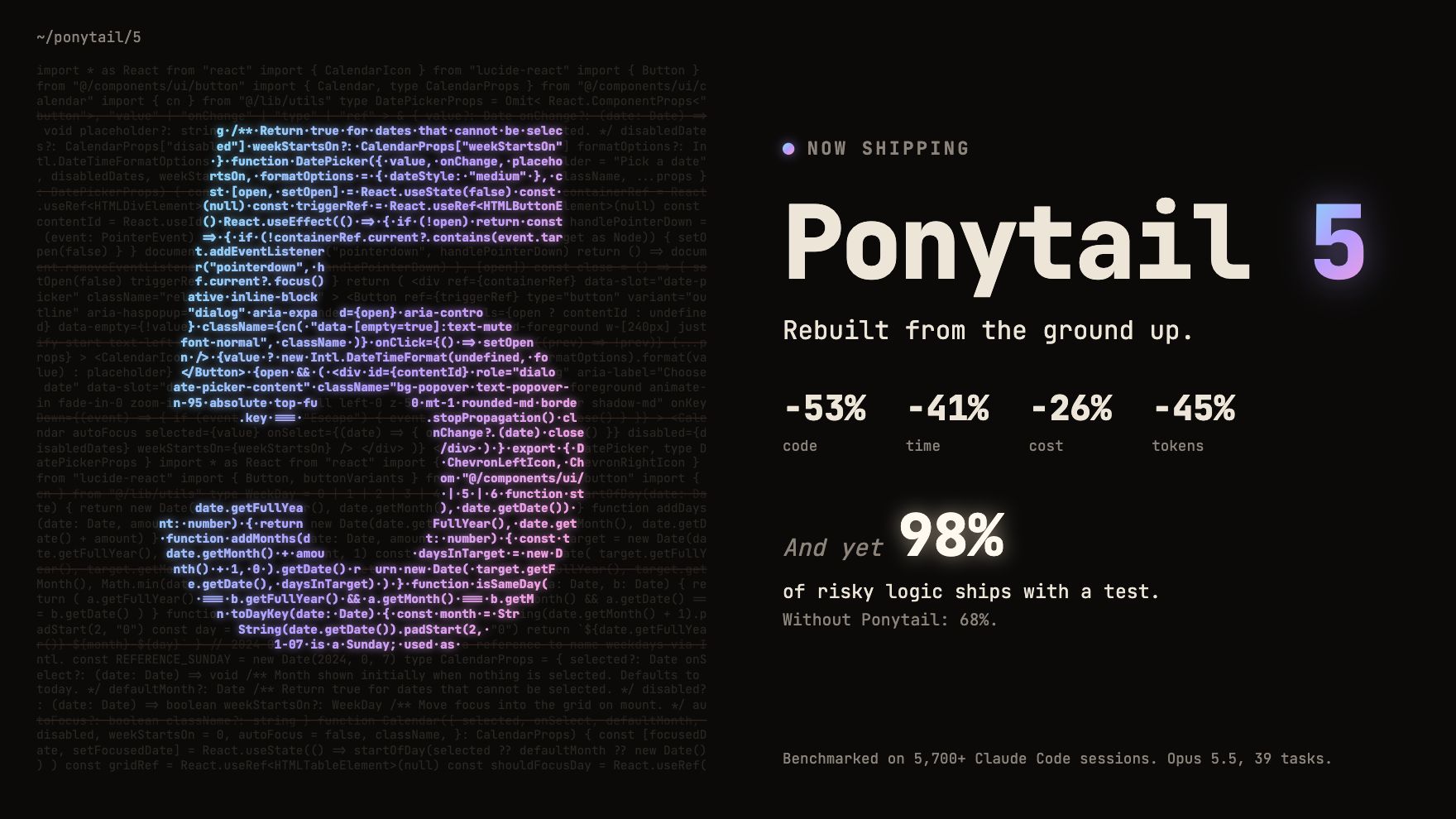
Ponytail은 AI 코딩 에이전트에게 "새 코드를 쓰기 전에 먼저 따져 보라"고 시키는 스킬(Skill)이에요. 이미 있는 코드, 표준 기능, 브라우저 기본 기능으로 풀 수 있으면 그걸 쓰고, 정말 필요할 때만 최소한으로 짜게 해요. 컨셉은 포니테일 머리를 한 시니어 개발자예요. 말 없이 한 줄만 쓰고 가는데, 그게 돌아가요.
 출처:
이럴 때 쓰세요
- 파일 하나 고쳐 달라고 했는데 에이전트가 파일을 여러 개 만들고 추상화 계층까지 붙일 때
- 날짜 선택기처럼 브라우저가 이미 해 주는 기능을 라이브러리로 깔거나 직접 만들어 올 때
- 에이전트가 쓴 변경을 "바뀐 줄 밖에서 깨지는 곳"까지 포함해 다시 봐 주길 원할 때
- 저장소 전체를 훑어서 먼저 고칠 것부터 순서대로 보고 싶을 때
이렇게 일해요: 일곱 칸 사다리
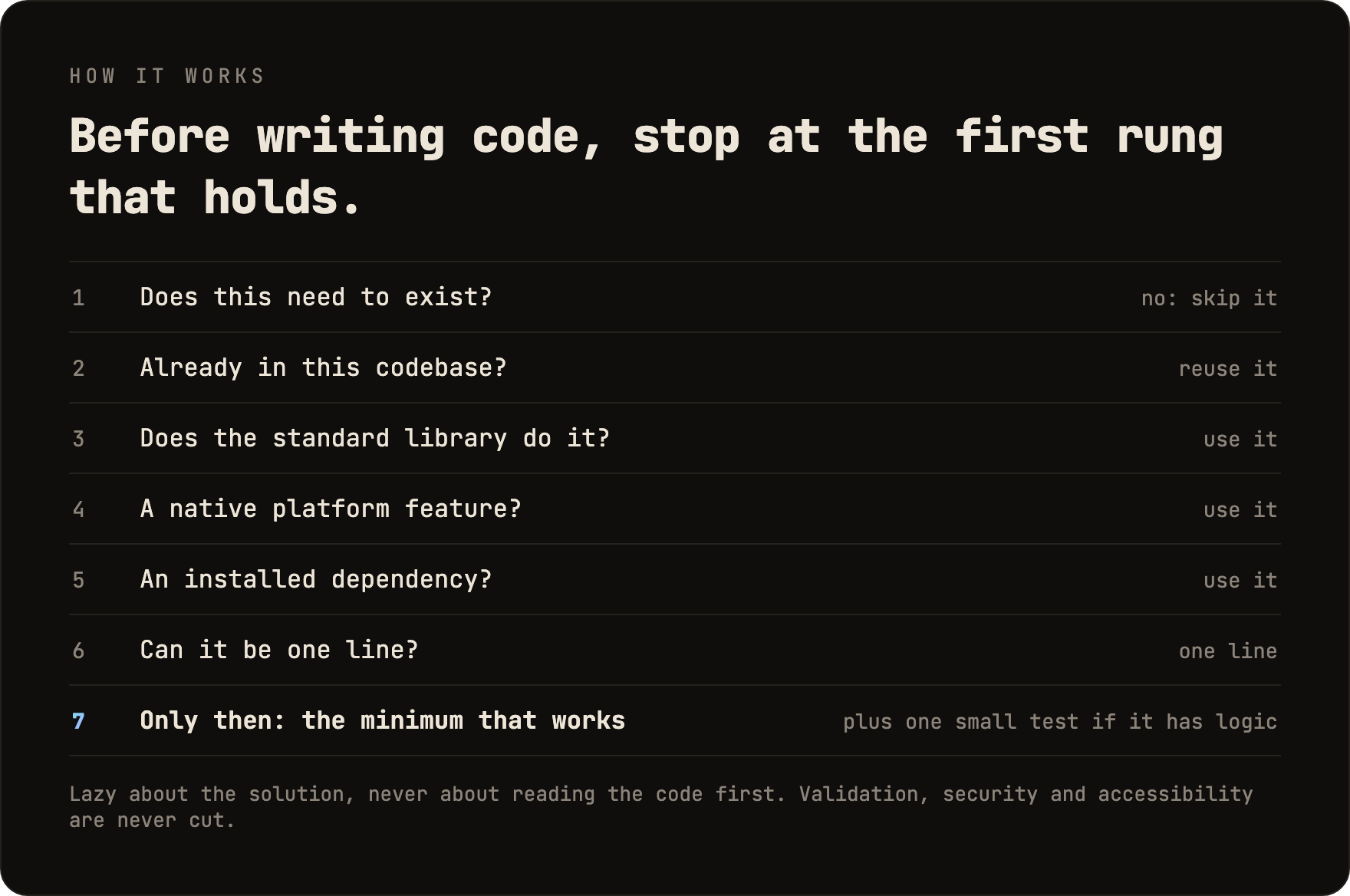
Ponytail은 코드를 쓰기 전에 사다리를 위에서부터 내려가고, 처음으로 답이 되는 칸에서 멈춰요.
 출처:
- 이게 꼭 있어야 하나요? 아무도 요청하지 않은 기능이면 건너뛰고, 건너뛴 것을 한 줄로 알려요.
- 이 코드베이스에 이미 있나요? 있으면 그걸 재사용해요.
- 표준 라이브러리로 되나요? 되면 그걸 써요.
- 플랫폼(브라우저 등)이 기본으로 주는 기능이 있나요? 있으면 그걸 써요.
- 이미 설치된 의존성으로 되나요? 되면 그걸 써요.
- 한 줄로 끝나나요? 그럼 한 줄이에요.
- 그래도 안 될 때만 되는 최소한의 코드를 쓰고, 분기나 반복 같은 로직이 있으면 작은 테스트를 하나 남겨요.
사다리는 문제를 이해한 다음에 타요. 바뀌는 코드를 읽고 실제 흐름을 따라간 뒤에 칸을 고르고, 해결 방법에만 게으르지 읽는 일에는 게으르지 않다는 게 README의 설명이에요. 입력 검증, 데이터를 잃지 않게 하는 오류 처리, 보안, 접근성은 줄이는 대상에서 빠져 있어요. 답변 끝에는 건너뛴 것, 확인하지 않은 것, 알아야 할 위험을 한두 줄로 적어 줘요.
준비물
- 스킬이나 플러그인을 쓸 수 있는 코딩 에이전트 (이 글은 Claude Code 기준이고, Codex와 다른 에이전트 방법도 아래에 있어요)
- 별도 설정 파일은 필요 없어요. 기본 강도를 바꾸고 싶을 때만
~/.config/ponytail/config.json이나 환경 변수PONYTAIL_DEFAULT_MODE를 써요. - 아래 "밴드" 화면을 쓰려면 Claude Code 2.1.290 이상이 필요해요.
설치
Claude Code (추천)
두 줄을 한 줄씩 따로 보내요. 한 번에 붙여 넣지 않고, 첫 줄이 끝난 뒤에 둘째 줄을 보내세요.
/plugin marketplace add DietrichGebert/ponytail
/plugin install ponytail@ponytail
설치한 같은 세션에서 바로 안 켜지면 /reload-plugins 를 한 번 입력해 보세요. 사용 후기 블로그(태하팍)에서는 이 명령을 하지 않으면 그 세션에 적용되지 않았다고 해요.
Codex
codex plugin marketplace add DietrichGebert/ponytail
codex plugin add ponytail@ponytail
설치한 뒤 Codex에서 /hooks 를 열어 플러그인이 등록한 두 개의 훅을 신뢰하고, 새 대화를 시작해요.
그 밖의 에이전트
프로젝트에 AGENTS.md 를 복사하거나, 에이전트에게 skills/ponytail/SKILL.md 를 스킬로 설치해 달라고 하면 돼요. Copilot, Cursor, OpenCode, Gemini 같은 곳별 방법은 저장소의 INSTALL.md에 있어요.
설치는 GitHub의 DietrichGebert/ponytail 이나 npm의 @dietrichgebert/ponytail 에서만 하세요. 만든 사람은 .exe 나 .dll 파일을 내놓은 적이 없다고 밝혔고, 그런 파일이 든 사본은 공식이 아니에요.
사용 예
강도 정하기
설치하면 세션마다 켜져 있어요. 강도는 명령으로 바꿔요.
/ponytail lite: 요청한 대로 만들고, 더 작은 방법이 있으면 한 줄로 알려 줘요. 고르는 건 내 몫이에요./ponytail full: 기본값이에요. 사다리를 그대로 따라요./ponytail ultra: 요청 자체도 따져 봐요. 필요가 확인되지 않는 부분은 만들기 전에 되물어요./ponytail off: 꺼요. 인자 없이/ponytail만 치면 꺼져 있을 땐 기본 강도로 켜고, 켜져 있을 땐 지금 강도를 알려 줘요.
날짜 선택기 예시
이렇게 요청해 보세요.
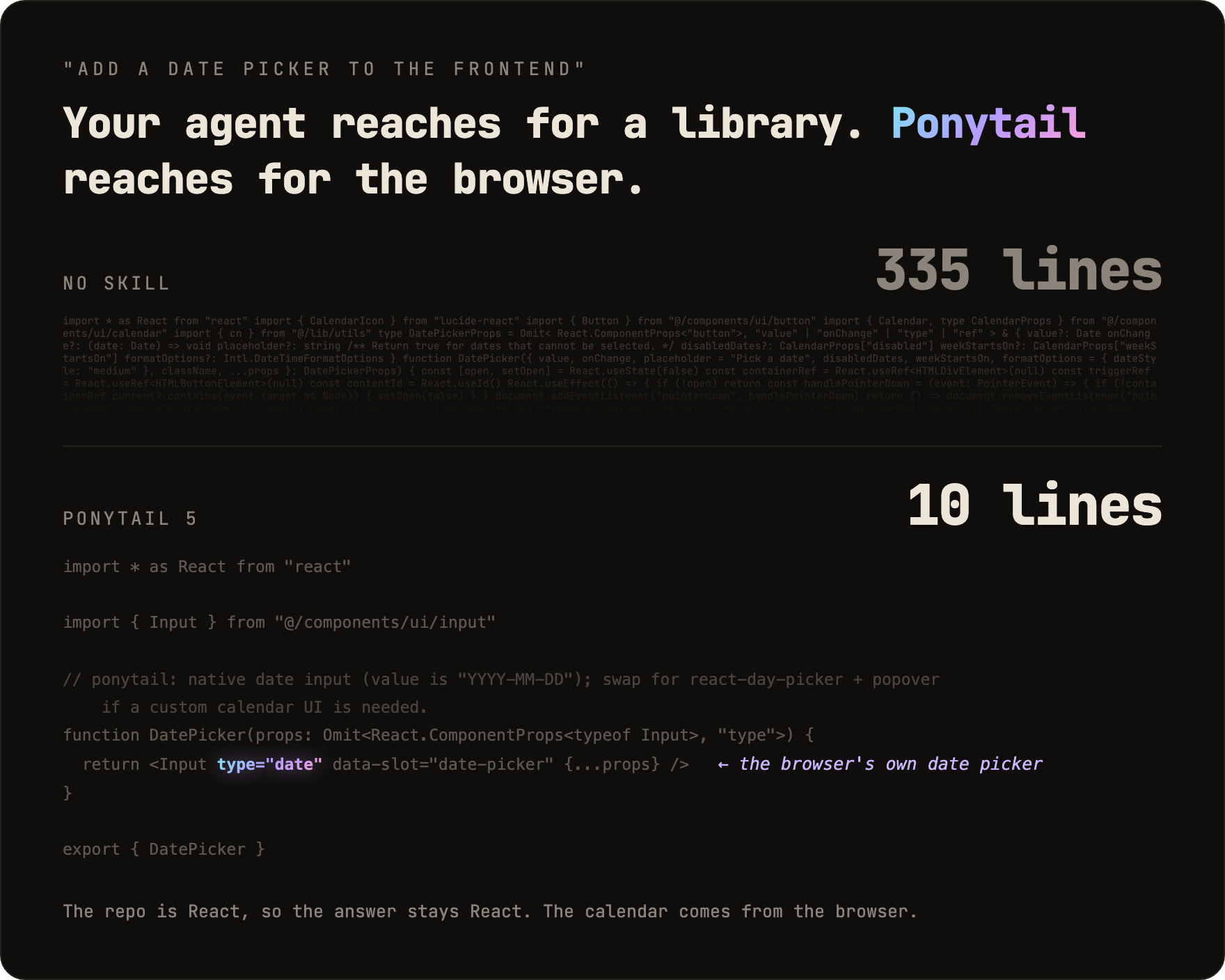
프론트엔드에 날짜 선택기를 추가해 줘.
README가 보여 주는 결과예요. 스킬이 없을 때는 달력과 선택기를 직접 만들어 335줄이 나왔고, Ponytail 5는 저장소에 이미 있는 Input 컴포넌트에 type="date" 를 붙여 10줄로 끝냈어요. 달력은 브라우저가 가져다줘요.
 출처:
리뷰와 점검 명령
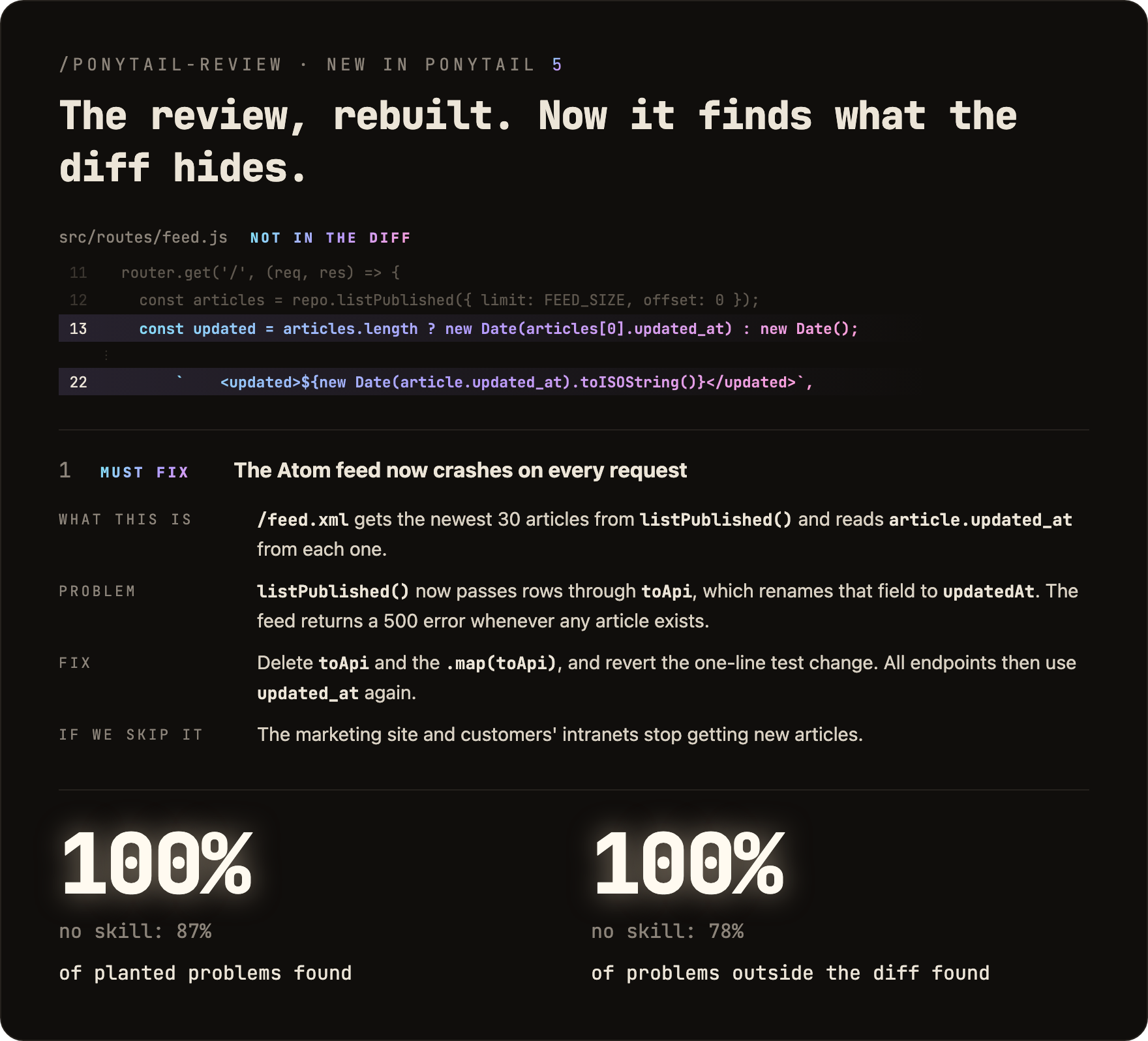
/ponytail-review: 지금 바뀐 코드를 봐요. 바뀐 줄만 보지 않고 변경이 건드리는 코드까지 읽어서 버그, 보안, 실제 부하, 테스트 없는 위험한 코드, 느린 길, 줄일 수 있는 코드를 확인해요. 뒤에uncommitted,staged,branch, PR 링크를 적으면 범위를 바꿀 수 있어요./ponytail-audit: 같은 확인을 저장소 전체에 해서 먼저 고칠 것부터 순서를 매겨 줘요./ponytail-debt: 코드에 남긴shortcut:주석(일부러 줄여 둔 곳과 다시 볼 때)을 모아 장부로 만들어요. "나중에"가 "영영"이 되지 않게 해 줘요./ponytail-gain: 벤치마크로 잰 효과(코드, 비용, 속도) 점수판을 보여 줘요./ponytail-help: 명령 요약이에요.
리뷰 결과는 "이게 무슨 코드인지 / 무슨 문제가 생기는지 / 어떻게 고치는지 / 그냥 두면 어떻게 되는지" 순서로 나와요. README의 예시에서는 필드 이름을 바꾸는 변경 때문에, 바뀌지 않은 src/routes/feed.js 가 모든 요청에서 오류를 내는 문제를 찾아냈어요.
 출처:
Claude Code의 밴드
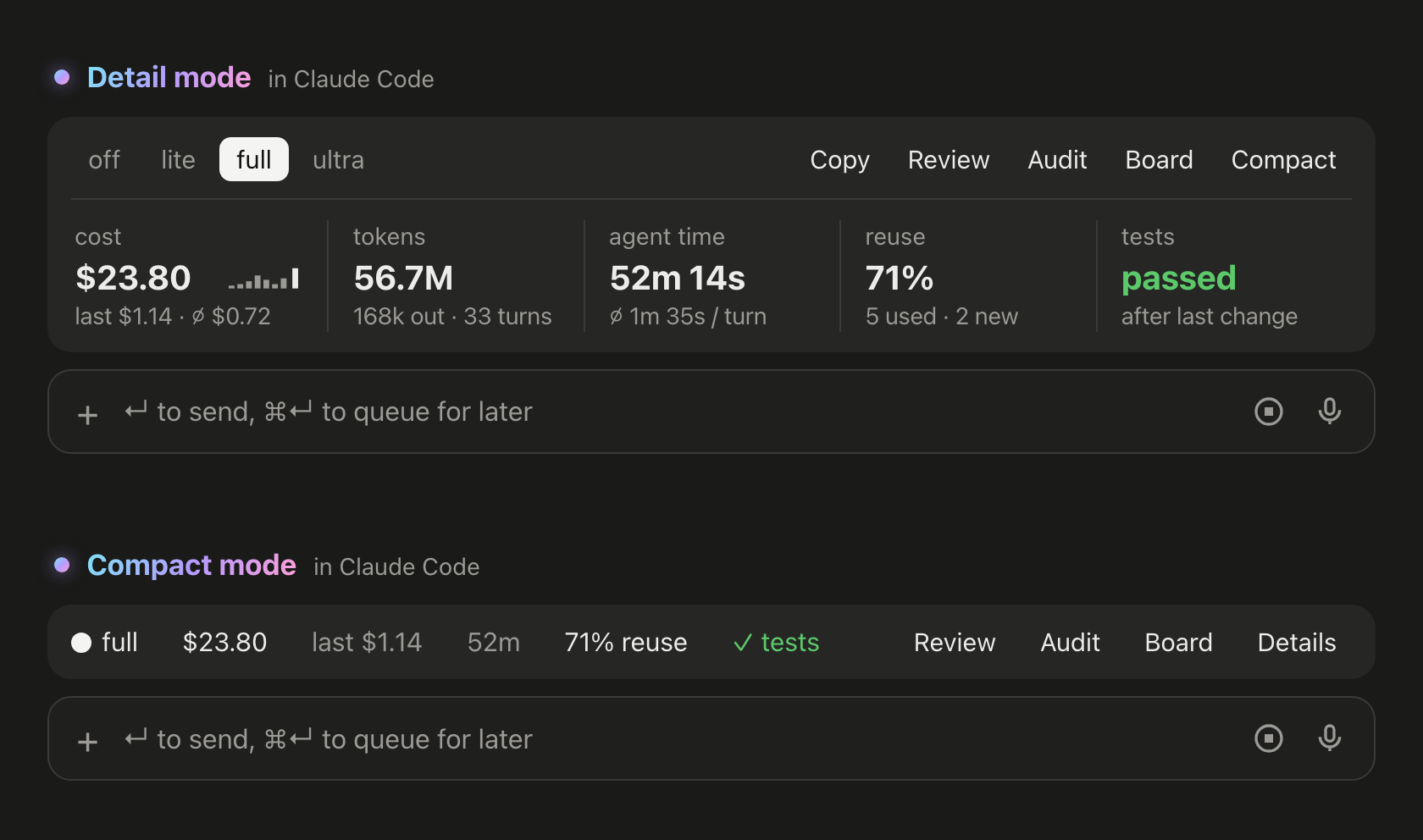
Claude Code에서는 입력창 위에 밴드가 떠요. 지금 작업의 비용, 토큰과 에이전트 작업 시간, 기존 코드를 재사용한 비율, 마지막 변경 뒤 테스트가 통과했는지를 보여 주고, 버튼으로 강도 전환과 리뷰·점검 실행, 한 줄로 접기를 할 수 있어요. 싫으면 /ponytail band 로 숨기고, 같은 명령으로 다시 켜요. 터미널과 데스크톱 앱에서 보이고, VS Code 채팅 패널, 클라우드 세션, claude -p 에서는 보이지 않아요.
 출처:
밴드의 "보드"는 내 모든 프로젝트의 작업을 모아 보는 로컬 페이지예요. 기록은 기본적으로 내 컴퓨터의 ~/.config/ponytail/band/ 에만 남고, /ponytail band import 로 예전 Claude Code 세션도 가져올 수 있어요.
알아둘 점
- 숫자는 만든 사람의 측정이에요. README의 "코드 53%, 시간 41%, 비용 26%, 토큰 45% 감소"는 Claude Code에서 같은 에이전트를 스킬 있음과 없음으로 비교한 결과예요. 실제 FastAPI + React 저장소를 포함한 39개 작업을 Opus 5.5로 5번씩 돌렸다고 해요. 방법과 한계는 저장소의 벤치마크 문서에 있어요.
- 작은 작업에서 효과가 크고, 큰 작업에서는 줄어든다는 후기가 있어요. 개발동생 블로그의 직접 실험에서는 같은 프롬프트로 모달이 230줄에서 100줄, 색상 선택기가 197줄에서 71줄, 아코디언이 180줄에서 78줄, 날짜 선택기가 151줄에서 61줄로 줄었어요. 반면 칸반 보드 하나를 통째로 만들게 하자 811줄에서 722줄로 11% 줄었고, 작업 시간은 5분 5초에서 5분 58초로 오히려 늘었다고 해요. 이 실험은 6월 글이라 지금 버전과 다를 수 있어요.
- 작은 로컬 모델에서는 효과가 불안정하다는 지적이 있어요. 영어 영상 Hyperautomation Labs가 만든 사람의 벤치마크를 인용해, Llama 3.2 같은 작은 로컬 모델에서는 코드 줄이기 효과가 일정하지 않았다고 소개해요. 이 부분은 직접 확인하지 못했어요.
- 줄인 코드가 확인을 대신하지는 않아요. 한 줄로 줄인 코드도 내가 읽고 테스트로 확인해야 해요. 변경을 받으면 줄 수보다 먼저 처음 요청한 조건이 남아 있는지 보세요.
관련 영상
개발동생 — 「AI 생성 코드 절반으로 줄이는 5만 스타 스킬, Ponytail 직접 써봤습니다」 (한국어) 같은 프롬프트로 모달, 색상 선택기, 아코디언, 날짜 선택기를 만들게 해 줄 수를 견주고, 칸반 대시보드로 큰 작업에서의 차이까지 확인하는 영상이에요. 스타가 5만 개쯤이던 때의 영상이라 지금 숫자와는 달라요.
더 보기
- 바이브코드 Ponytail 상세: vibecode.kr/skills/ponytail
- 저장소: DietrichGebert/ponytail (MIT 라이선스)
- 설치 안내: INSTALL.md
- 사용 후기: 태하팍 블로그, 개발동생 블로그
확인한 날짜 2026-11-18 · 저장소 커밋 96608e0(2026-10-29), 릴리스 v5.3.3 이후 문서 커밋
글이 도움이 되었다면 좋아요를 눌러 주세요.