[스킬 사용법] HyperFrames — 말로 설명하면 HTML로 영상을 만들어 MP4로 뽑아 주는 스킬
· 바이브코드 운영팀
목차
HyperFrames는 영상 AI 회사 HeyGen이 무료로 공개한 오픈소스 영상 도구예요. 장면, 글자, 음악, 움직임을 HTML 파일에 적어 두면 그대로 MP4로 뽑아 줘요. 이 글에서 다루는 스킬은 Claude Code 같은 에이전트에게 그 작성법을 가르쳐 줘서, "10초짜리 제품 소개 영상 만들어 줘"라고 말하는 것만으로 영상이 나오게 해 줘요.
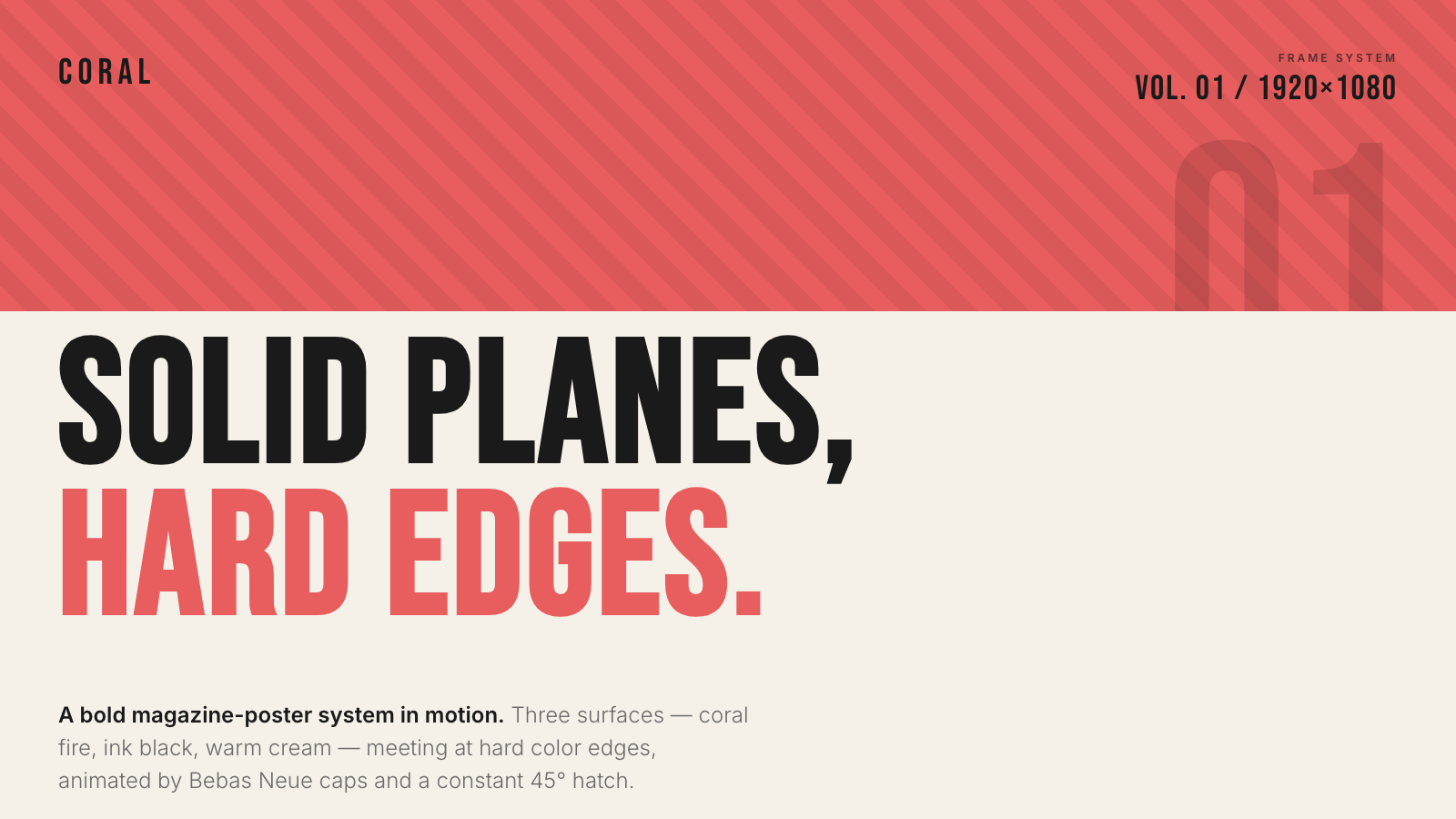 출처: HyperFrames 저장소 README의 디자인 템플릿 예시(Coral)
이럴 때 쓰세요
저장소 README가 만들 수 있는 것으로 꼽은 예시예요.
- 제품 출시 영상, 기능 발표 영상
- 코드 변경(PR)을 움직이는 diff, 내레이션, 자막으로 설명하는 영상
- 데이터 차트, 지도 애니메이션
- 자막과 오버레이, 음악이 들어간 SNS용 영상
- 문서, PDF, 웹사이트를 영상으로 바꾼 설명 영상
- 자동화 파이프라인에서 반복해 쓰는 모션그래픽
편집 프로그램을 켜지 않고, 말로 지시하고 말로 고치는 방식이에요.
어떻게 돌아가나요
영상 한 편이 HTML 파일 하나예요. 시작 시각과 길이, 겹치는 순서를 data- 속성으로 적어요. 아래는 README에 나온 예시를 줄인 거예요.
<div id="stage" data-composition-id="launch" data-start="0" data-width="1920" data-height="1080">
  <h1 id="title" class="clip" data-start="1" data-duration="4" data-track-index="1">Launch day</h1>
</div>
렌더러는 headless Chrome(화면 없이 돌아가는 브라우저)에서 프레임마다 시점을 옮겨 캡처하고, FFmpeg로 이어 붙여 영상을 만들어요. 재생하면서 녹화하는 방식이 아니라서 같은 입력은 늘 같은 영상이 나와요. 이 코드는 에이전트가 써 주니까 직접 쓰지 않아도 돼요.
준비물
- Node.js 22 이상
- FFmpeg
- 에이전트 하나. 이 글은 Claude Code 기준이에요. Claude 계정이나 Anthropic Console 계정으로 로그인해 있어야 하고, 사용량은 그 계정에 청구돼요(HyperFrames 공식 가이드).
준비가 됐는지는 프로젝트 폴더에서 아래 명령으로 점검해요.
npx hyperframes doctor
한국어 가이드(데일리그로스)에 따르면 점검 결과에서 Docker나 TTS가 빨갛게 떠도 선택 기능이라 영상은 만들어져요.
설치
Claude Code (추천)
공식 플러그인으로 설치해요.
claude plugin marketplace add heygen-com/hyperframes
claude plugin install hyperframes@hyperframes
설치한 뒤에는 /hyperframes:hyperframes로 불러요. 자동 업데이트를 켜려면 프로젝트에서 claude를 실행하고 /plugin → Marketplaces → hyperframes → Enable auto-update를 골라요.
다른 에이전트나 스킬만 따로 설치할 때
npx skills add heygen-com/hyperframes
- 선택 화면이 처음에는 아무것도 골라져 있지 않아요. Core Skills 묶음만 고르면 충분해요.
- 선택 화면 없이 설치하려면
npx hyperframes skills update를 써요. 핵심 스킬만 설치돼요. - 이 방식으로 설치하면 스킬 이름은
/hyperframes예요. - Codex는 공식 Codex 플러그인으로도 나와 있어요. HeyGen 공식 영상에서는 플러그인 화면에서 HyperFrames를 설치하고
@hyperframes로 불렀어요.
스킬은 모두 9개예요
핵심 스킬 6개:
/hyperframes: 영상, 모션그래픽, 자막, 오버레이를 만들 때 가장 먼저 읽는 기본 스킬이에요./hyperframes-cli: 프로젝트 만들기, 점검, 미리보기, 렌더 같은 명령줄 작업을 맡아요./hyperframes-registry: 전환 효과, 오버레이, 제목, 차트, 지도, 3D 같은 약 450개 완성 블록을 가져다 써요./media-use: 음악, 효과음, 이미지, 아이콘, 목소리, 자막 같은 영상 재료를 구하거나 만들어요./reverse-any-video: 기존 영상을 편집 가능한 HyperFrames 프로젝트로 다시 짜요. HyperFrames Pro 기능이에요./style-sampling: 다섯 가지 검증된 스타일 중 하나로 새 영상을 만들어요. HyperFrames Pro 기능이에요.
필요할 때 설치하는 스킬 3개:
/figma: Figma 링크를 영상 재료로 가져와요./slideshow: 영상이 아니라 넘겨 보는 발표 자료를 만들어요./remotion-to-hyperframes: Remotion 같은 기존 영상 코드를 HyperFrames로 옮겨요.
사용 예
첫 영상 만들기
- 빈 폴더를 만들고 그 안에서
claude를 실행해요. - 아래처럼 스킬 이름과 길이, 장면을 함께 말해요. 영어 프롬프트는 README와 공식 Claude Code 가이드에 나온 예시예요.
Using /hyperframes:hyperframes, make a 10-second product intro for https://example.com.
우리말로 해도 돼요. 예를 들면 이렇게요.
/hyperframes:hyperframes 로 15초짜리 세로 영상을 만들어 줘.
1장면: 내 이름, 2장면: 내가 하는 일 세 가지, 3장면: "팔로우하고 같이 해요".
배경은 크림색, 글자는 파란색으로.
- Claude Code가 프로젝트 폴더에 HTML을 만들고, 점검한 뒤 미리보기를 열어요. 긴 영화처럼 이야기가 있는 영상은 먼저 줄거리 세 가지를 보여 주고 고르게 해요(공식 가이드).
- 미리 보고 "2초 장면의 글자를 더 크게", "전체적으로 조금 더 천천히"처럼 같은 대화에서 말로 고쳐요.
- 마음에 들면 MP4로 뽑아요. Claude Code에게 "렌더해 줘"라고 해도 되고, 직접 해도 돼요.
npx hyperframes preview                    # 브라우저 미리보기(파일을 고치면 바로 반영)
npx hyperframes render --output final.mp4  # MP4로 저장
명령줄로 처음부터 만들고 싶으면 이렇게 해요.
npx hyperframes init my-video
cd my-video
npx hyperframes preview
세로 영상(쇼츠, 릴스)은 init 끝에 --resolution portrait를 붙이면 1080×1920으로 시작해요(AI Korea Club 가이드).
쓰기 전과 후
- 스킬이 없을 때: 에이전트는 HTML은 알지만 HyperFrames만의 규칙(클립 시간을 정하는 법, 애니메이션을 등록하는 법)은 몰라서 영상이 제대로 안 나올 수 있어요.
- 스킬을 설치한 뒤: 에이전트가 영상 종류에 맞는 가이드를 읽고, HTML을 쓰고, 스스로 점검하고, 미리보기와 렌더까지 이어서 해요. HeyGen 공식 영상은 이 차이를 "에이전트가 추측하지 않고 안다"고 설명해요.
완성 블록 가져다 쓰기
전환 효과나 차트를 처음부터 만들 필요 없이 카탈로그에서 가져와요.
npx hyperframes add flash-through-white   # 셰이더 전환
npx hyperframes add instagram-follow      # SNS 오버레이
npx hyperframes add data-chart            # 움직이는 차트
렌더한 영상 공유하기
npx hyperframes auth login
npx hyperframes share
로그인한 뒤 share로 렌더한 영상을 누가 열 수 있는지 고를 수 있어요. 워크스페이스마다 무료 프로젝트 5개까지예요(README).
영상용 디자인 시스템, frame.md
브랜드마다 웹용 디자인 규칙(design.md)은 있어도 카메라용은 없죠. frame.md는 그 디자인 규칙을 영상 화면에 맞게 뒤집어 에이전트가 길이와 크기를 추측하지 않고 홍보 영상을 짜게 해 주는 파일이에요. README에는 Biennale Yellow, BlockFrame, Blue Professional, Bold Poster, Broadside, Capsule, Cartesian, Cobalt Grid, Coral, Creative Mode 같은 예시가 나와 있고, hyperframes.studio/design에서 둘러볼 수 있어요.
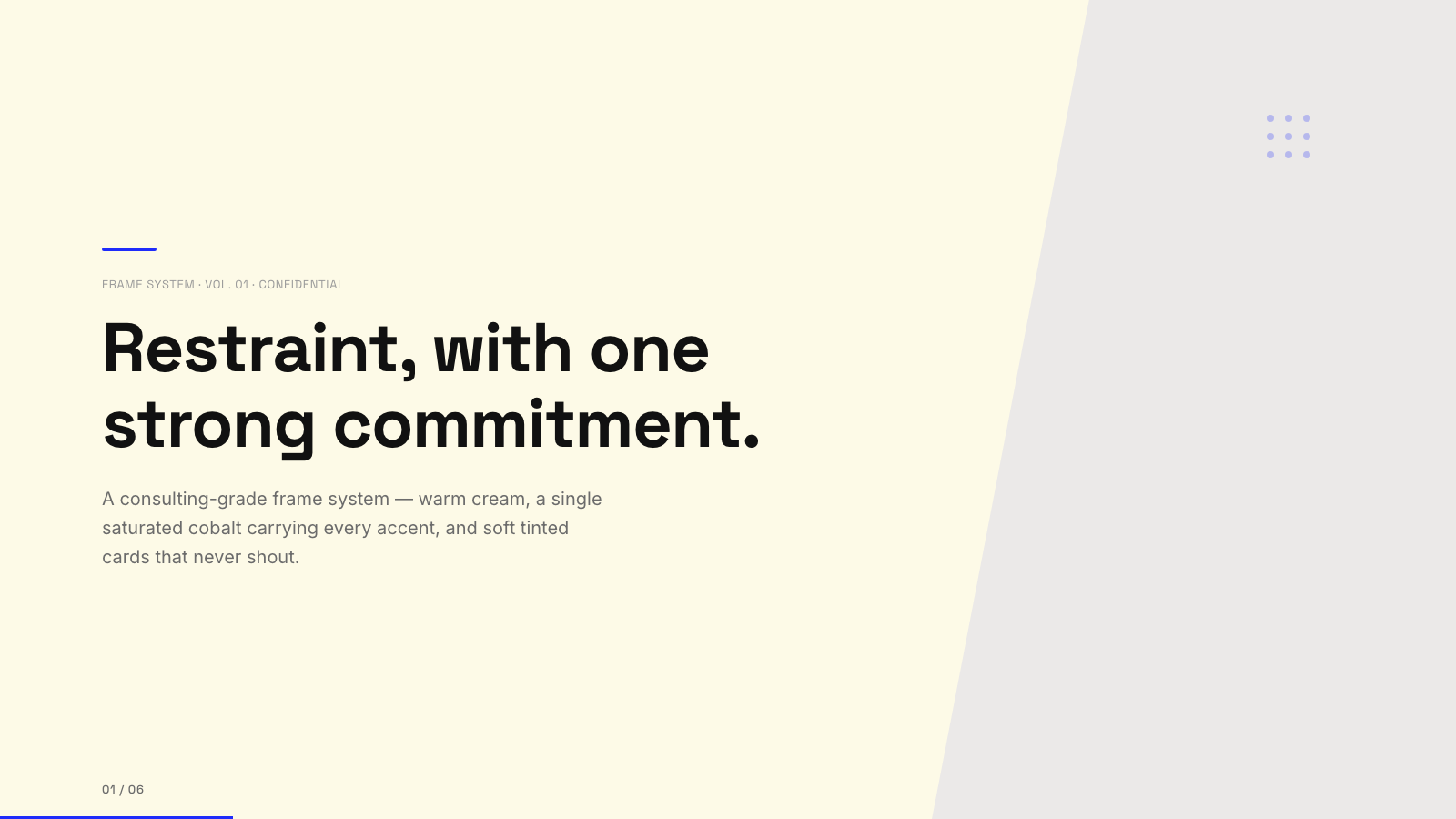 출처: HyperFrames 저장소 README의 디자인 템플릿 예시(Blue Professional)
 출처: HyperFrames 저장소 README의 디자인 템플릿 예시(Bold Poster)
Remotion과 뭐가 달라요?
둘 다 headless Chrome과 FFmpeg로 영상을 만들어요. README가 밝힌 차이는 이래요.
- 작성 방식: HyperFrames는 HTML + CSS + 되감기 가능한 애니메이션이고, Remotion은 React 컴포넌트예요.
- 빌드 단계: HyperFrames는
index.html을 그대로 재생해요. Remotion은 번들러가 필요해요. - 라이선스: HyperFrames는 Apache 2.0이고, Remotion은 소스 공개형(Remotion License)이에요.
- 클라우드 렌더: HyperFrames는 로컬과 AWS Lambda를 지원하고, Remotion Lambda는 더 오래된 클라우드 렌더러라고 README가 적었어요.
알아둘 점
- 비용: HyperFrames는 무료지만 Claude Code는 무료 요금제에 없어요. 한국어 가이드(AI Korea Club)는 Pro(월 20달러) 이상이라고 안내해요. 요금은 바뀔 수 있으니 Claude 공식 페이지에서 확인해 보세요.
- Pro 기능:
/reverse-any-video와/style-sampling은 HyperFrames Pro 기능이에요. README에 따르면 Studio 앱은 무료이고, Pro 플랜은 HeyGen의 영상, 이미지, 음성, 음악 모델을 더해 줘요. - 시간: 첫 결과가 한 번에 마음에 들기는 어려워요. 말로 몇 번 고치면서 다듬는 게 정상 흐름이에요. 영어 튜토리얼(Artificial Quotient)은 영화 같은 15초 타이틀 영상을 만드는 데 15~20분이 걸렸다고 소개해요. 영상에서 한 말이라 직접 확인한 건 아니에요.
- Studio 편집 화면: 영상을 만들면 타임라인과 미리보기가 있는 편집 화면이 떠요. 손으로 고치는 게 편하면 거기서, 귀찮으면 에이전트에게 말로 시키면 돼요.
- 권한 확인: Claude Code는 명령을 실행하기 전에 허락을 물어요. 내용을 읽고 허용하세요.
관련 영상
한국어로 HyperFrames만 다룬 영상은 찾지 못했어요. 한국어 영상 하나와 공식 영어 영상 하나를 넣었어요. 둘 다 제목과 자막 발췌로만 확인했어요.
「“영상 제작 100% 자동화” 클로드 모션그래픽부터 영상 편집 올인원 가이드」 · 신영선의 AI탐구 · 한국어
Remotion, HyperFrame, OpenMontage 세 가지 오픈소스를 Claude와 함께 쓰는 영상 제작 가이드예요. 영상에서는 HyperFrame을 이미 찍은 영상 위에 자막, 숫자, 강조 그래픽을 얹을 때 쓰는 도구로 소개해요. HyperFrames 하나만 다루는 영상은 아니에요.
「How to Connect HeyGen Hyperframes to Any AI Agent (Beginner Tutorial)」 · HeyGen 공식 채널 · 영어
Node.js와 FFmpeg를 설치하고, Claude Code, Codex, Google Antigravity에 HyperFrames 스킬을 연결해 첫 영상을 만드는 과정을 보여 줘요.
더 보기
- 바이브코드 상세 페이지: HyperFrames (HTML로 영상 만들기)
- 저장소: heygen-com/hyperframes
- 공식 문서: hyperframes.heygen.com
- Claude Code로 영상 만들기 공식 가이드: Make videos with Claude Code
- 한국어 가이드: 클로드 코드 × HyperFrames 모션그래픽 세팅 가이드(데일리그로스), AI 모션그래픽 만들기(AI Korea Club)
확인한 날짜: 2026-11-18 · 라이선스 Apache 2.0 · main 브랜치 커밋 e6cee09
글이 도움이 되었다면 좋아요를 눌러 주세요.