[스킬 사용법] Hallmark — AI가 만든 티 나는 화면 대신, 테마를 고르고 검사까지 거친 페이지 만들기
· 바이브코드 운영팀
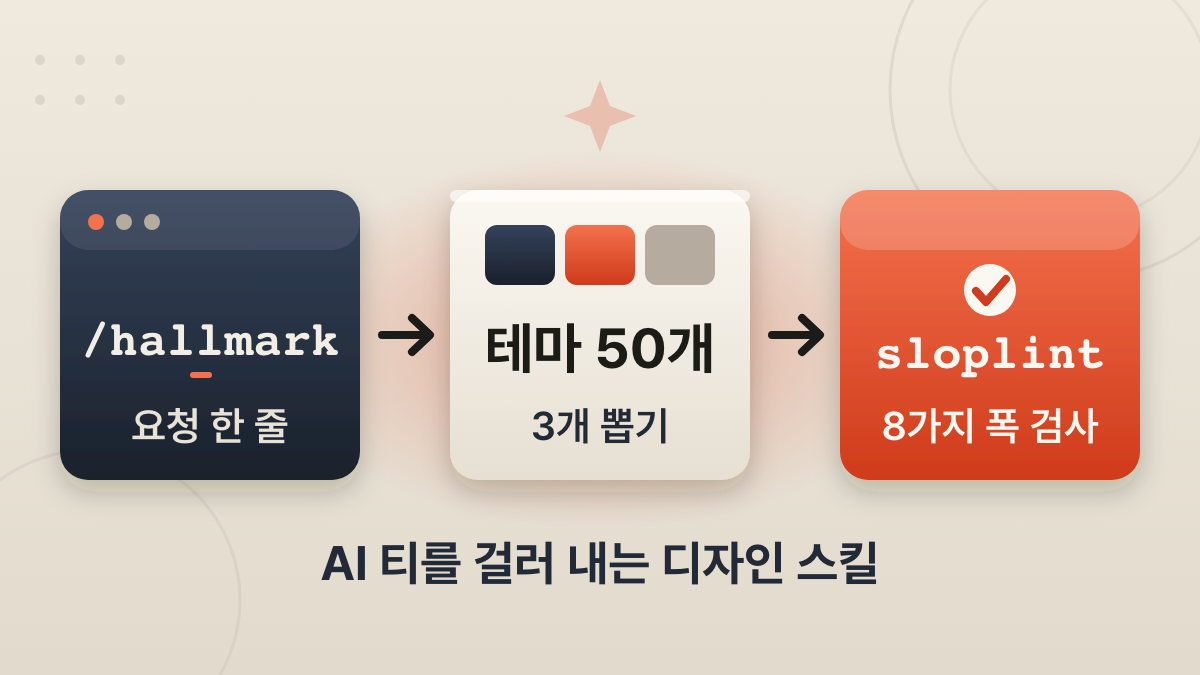
Hallmark는 AI 코딩 에이전트가 새 웹페이지를 만들 때 "AI가 만든 티"가 나지 않도록 디자인 규칙을 대신 지켜 주는 스킬(Skill)이에요. 테마 50개 중 어울리는 것을 고르고, 완성된 페이지를 실제 브라우저로 열어 검사한 뒤에야 결과를 내놓아요. Together AI가 만들었고 MIT 라이선스예요.
이럴 때 쓰세요
- 바이브코딩으로 랜딩 페이지·소개 페이지를 만드는데 결과가 늘 비슷해 보일 때
- 제목 위에 붙는 작은 라벨, 보라에서 파랑으로 가는 그라데이션, 이모지 아이콘처럼 "AI 티"가 나는 것을 빼고 싶을 때
- 이미 만든 페이지가 어디가 AI 같은지 점검만 받고 싶을 때(
audit)
준비물
- Claude Code, Codex CLI, Cursor, OpenCode 중 하나
- Node 18 이상
- 선택: 브라우저 검사(여러 화면 폭에서 그려 보기, 스크린샷)까지 쓰려면 Chrome과
puppeteer-core. 없어도 코드만 보는 정적 검사는 돌아가요.
설치
터미널에서 한 줄이면 돼요. -g를 붙이면 모든 프로젝트에서 쓰고, 빼면 지금 프로젝트에만 들어가요.
npx skills add nutlope/hallmark -g
Claude Code에만 넣고 싶다면:
npx skills add nutlope/hallmark -g --agent claude-code
브라우저 검사까지 쓸 때는 이것도 설치해요.
npm i -g puppeteer-core
설치되면 폴더가 이렇게 생겨요(Claude Code 기준 ~/.claude/skills/hallmark).
hallmark/
├─ SKILL.md        ← 지켜야 할 규칙과 작업 순서
├─ references/     ← 테마 50개, 레이아웃·글꼴·검사 기준 문서
└─ scripts/        ← sloplint(검사), theme(테마 뽑기), capture(스크린샷) 등
Claude Code 플러그인으로 넣는 길도 있어요. 이때는 /hallmark:hallmark로 불러요.
/plugin marketplace add nutlope/hallmark
/plugin install hallmark@hallmark
사용 예
1. 새 페이지 만들기
Claude Code·Cursor·OpenCode에서는 /hallmark, Codex에서는 $hallmark 뒤에 만들고 싶은 것을 적어요. 저절로 켜지지 않으면 "use hallmark to build ..."처럼 이름을 넣어 부르세요.
/hallmark a site for a small neighborhood bakery. Weekend pre-orders, location, one order button
공식 문서는 영어 예시만 보여 줘요. 한국어 요청이 되는지는 따로 적혀 있지 않으니, 업종 이름 같은 핵심 낱말은 영어로 함께 적어 두면 테마를 고르기 쉬워요(추정).
그러면 이런 순서로 움직여요.
- 프로젝트 읽기 — 쓰던 글꼴·색·프레임워크, 루트에 있는
design.md가 있으면 먼저 읽어요. - 한 번만 묻기 — 보여 줄 재료(사진·스크린샷·실제 숫자), 누가 쓰는지, 페이지가 이끌 행동 하나, 톤을 한 번에 물어요. "깔끔하고 모던하게"는 톤으로 치지 않고,
go ahead라고 답하면 알아서 정한 뒤 무엇을 골랐는지 알려 줘요. 없는 숫자·후기·로고는 지어내지 않아요. - 테마 3개 뽑기 — 요청에 맞는 테마를 세 개 보여 주고 하나를 골라요. 지난 작업 기록(
.hallmark/log.json)과 겹치지 않게 뽑아서, 같은 테마로 두 번 만들어도 페이지 구성은 달라져요. - 첫 화면부터 — 메뉴와 첫 화면만 먼저 만들어 검사하고 검토한 뒤에 나머지를 만들어요.
- 검사 —
sloplint가 완성된 페이지를 여덟 가지 화면 폭에서 확인하고, 작업 내용을 모르는 새 검토자가 한 번 더 봐요.
결과물은 HTML과 CSS로 된 페이지이고, CSS 맨 위 주석에 어떤 결정을 했는지 도장처럼 남아요.
테마 하나는 이런 모습이에요(웹훅 서비스 예시로 만든 Cobalt 테마).
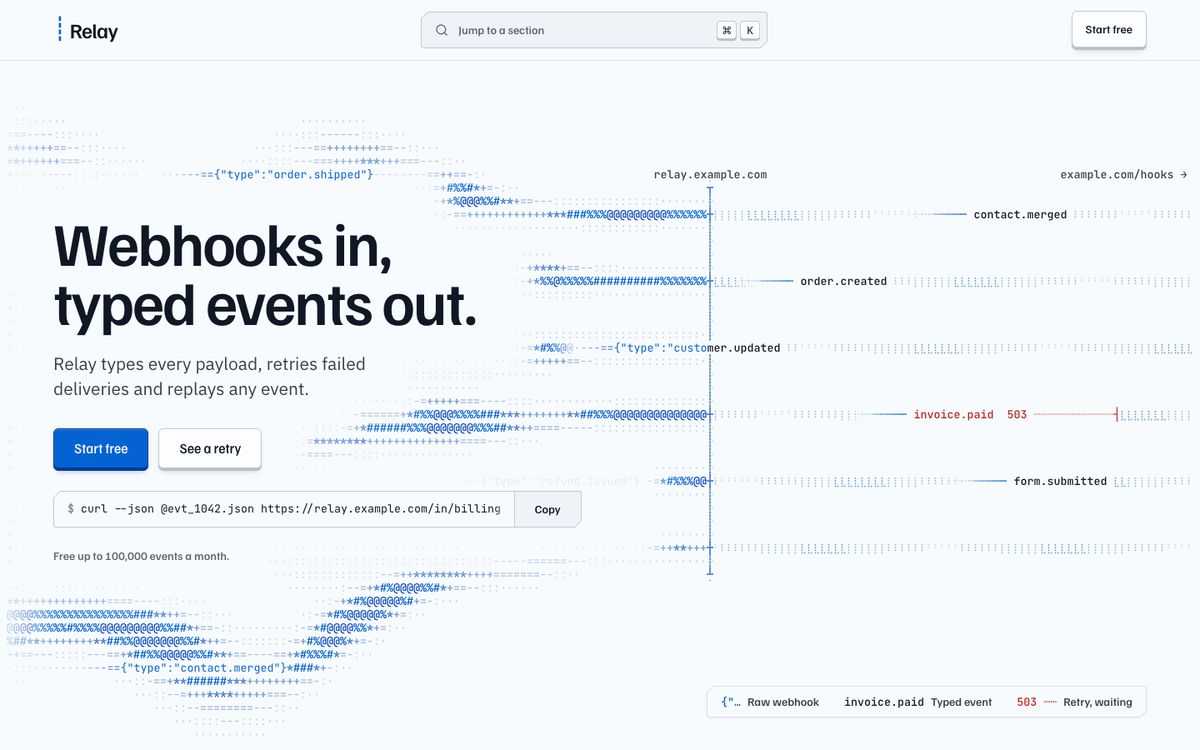 출처: nutlope/hallmark
테마 없이 프롬프트만으로 설계하게 하려면 요청에 custom이라고 적어요.
2. 이미 있는 페이지 점검하고 다시 만들기
Hallmark는 이름을 부르지 않으면 이미 있는 디자인에 손대지 않아요. 설치해 둔다고 기존 작업이 바뀌지는 않아요.
/hallmark audit ./index.html
audit은 고치지 않고 결과만 보고해요. 내용과 링크·입력 칸은 그대로 두고 디자인만 새로 짜려면:
/hallmark redesign ./src/app
배치는 두고 모양만 바꾸려면 "keep the layout", AI 티만 걷어 내려면 "polish"라고 덧붙여요. redesign은 먼저 링크·입력 칸·제목을 기록해 두고, 끝난 뒤 하나라도 빠졌으면 실패로 처리해요.
3. 검사기만 따로 쓰기
스킬을 거치지 않고 이미 있는 페이지에 검사기만 돌릴 수도 있어요. 스킬을 설치한 폴더에서:
node skills/hallmark/scripts/sloplint.mjs YOUR_FILE_OR_DIR --render
결과는 세 등급으로 나와요.
| 등급 | 뜻 |
|---|---|
| 바닥(Floor) | 어떤 이유로도 못 넘겨요. 명도 대비, 키보드 포커스, 휴대폰에서 깨지는 레이아웃, 지어낸 숫자 같은 것 |
| 습관(Reflex) | AI가 기본값으로 빠지기 쉬운 모양이에요. 이유를 적으면 예외로 둘 수 있어요 |
| 마감(Finish) | 공들인 세부 사항이에요. 알려 주기만 하고 막지는 않아요 |
알아둘 점
- 웹페이지용이에요. 랜딩·소개·예약·쇼핑 같은 페이지를 짓는 데 맞춰져 있어요. 복잡한 대시보드나 설정 화면에는 도움이 덜 될 수 있어요(영상 설명자의 의견).
- 한 번은 물어요. 요청이 짧아도 재료·대상·행동·톤을 한 번 묻는 단계가 있어요. 바로 만들려면
go ahead라고 답하세요. - 글이 많은 스킬이에요. 규칙·참고 문서가 많아서 에이전트가 읽는 양이 늘어요. API 요금제라면 일반 요청보다 비용이 더 들 수 있어요(영상 설명자의 의견).
- 사진은 공개 라이선스 사진이에요. 위키미디어 커먼즈에 올라 있는 사진 755장 중에서 고르고, 쓴 사진은 페이지에 출처를 적어요. 출처 표시를 지우지 마세요. 내 사진이 있으면 그 자리에 바꿔 넣을 수 있어요.
- API 키는 필요 없어요. 이미지 생성 키는 선택 사항이에요(공식 사이트 FAQ).
- 프레임워크 프로젝트에서는 개발 서버를 켜 두고
--url http://localhost:포트/경로로 검사하면 돼요.
관련 영상
Hallmark + Claude Code, Codex: The BEST DESIGN SKILL YET! — AICodeKing · 영어
출시 초기 영상이라 테마 수 등 숫자는 지금(테마 50개)과 달라요. 설치부터 audit·redesign·study 명령, 쓰기 전에 알아둘 점까지 설명해요.
더 보기
- 저장소: nutlope/hallmark
- 공식 사이트: usehallmark.com
- 바이브코드 상세 페이지: Hallmark
확인한 날짜 · 버전: 2026-11-26 · v2.0.0 (마지막 커밋 2026-11-11)
글이 도움이 되었다면 좋아요를 눌러 주세요.